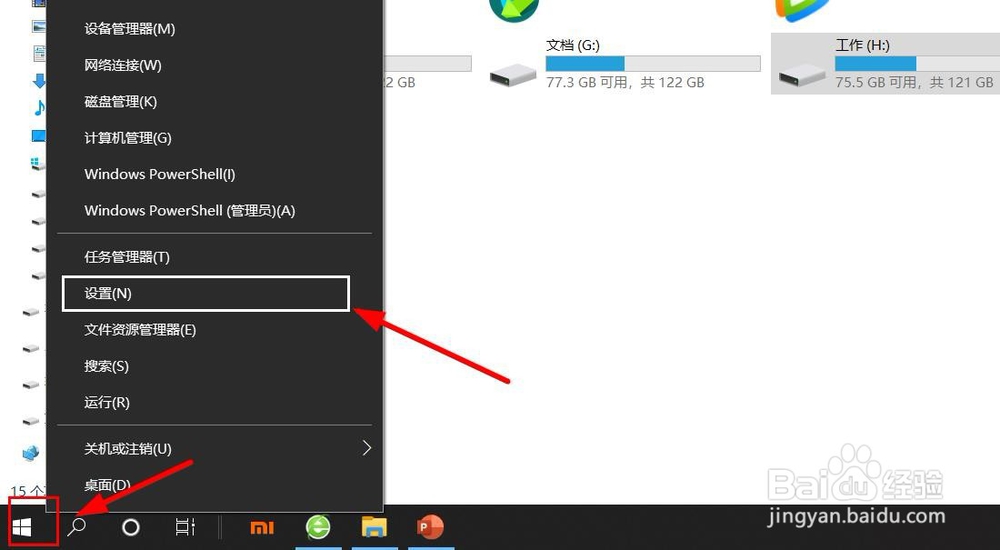
1、右击电脑桌面“系统”图标,点击“设置”。
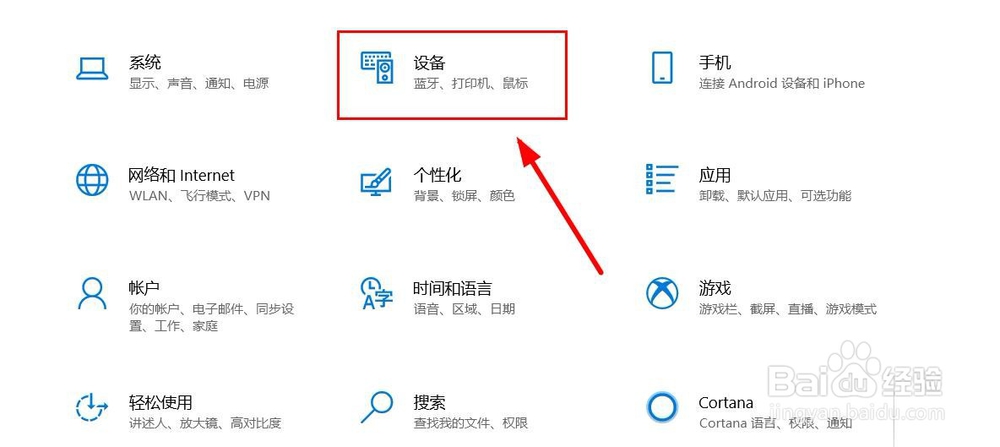
2、点击“设备”。
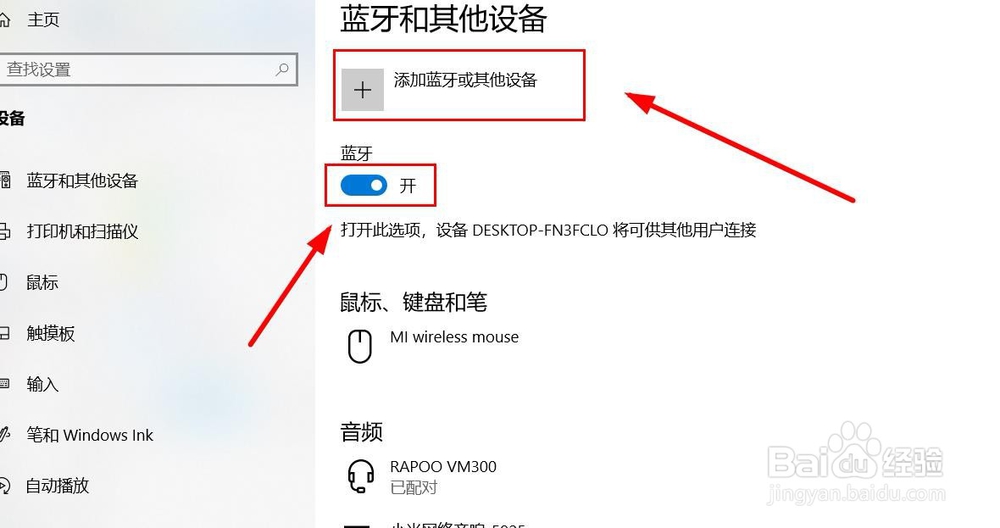
3、开启电脑“蓝牙”开关,点击“添加蓝牙或其他设备”。
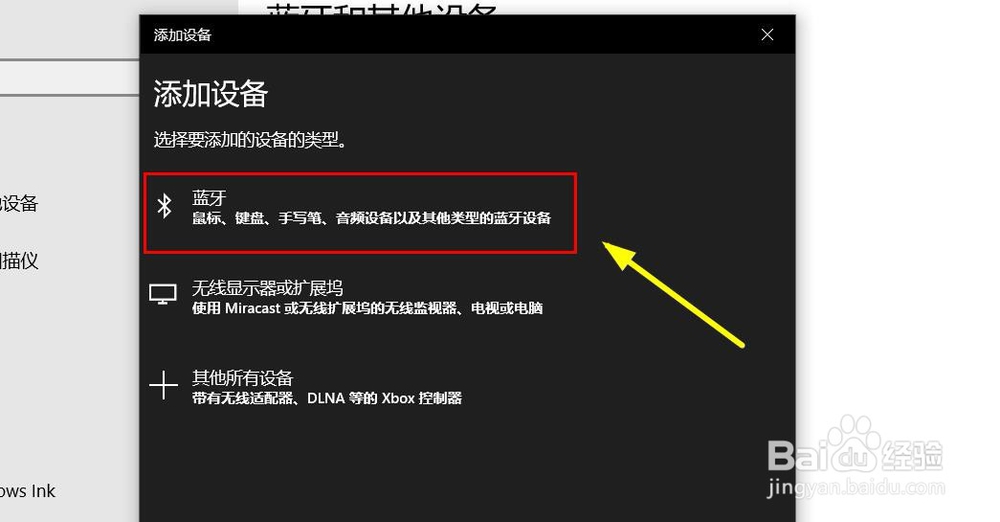
4、点击“蓝牙”图标。
5、开启无线耳机蓝牙信号搜索模式。
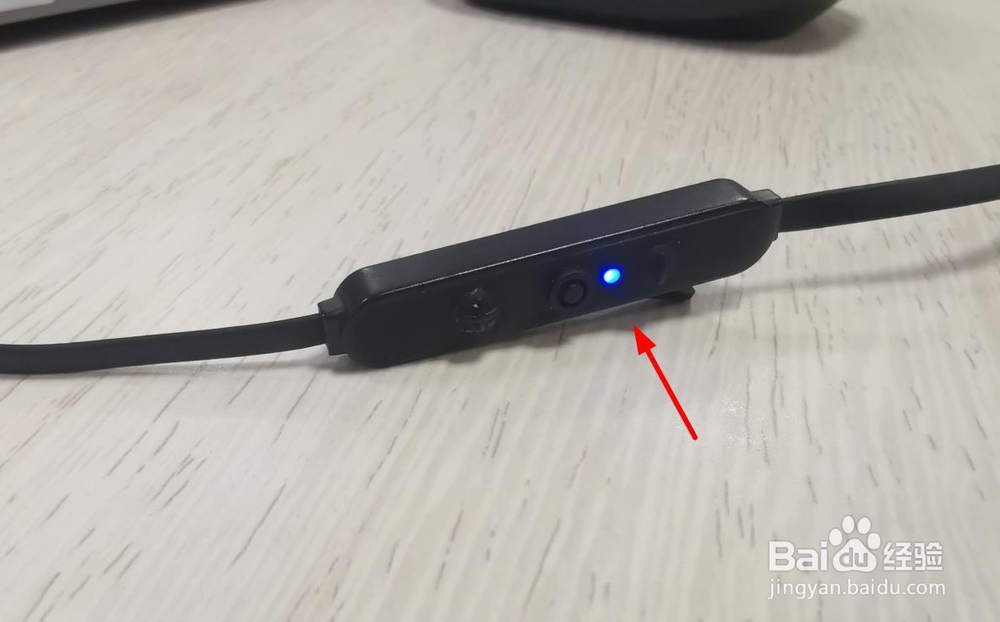
6、点击蓝牙无线耳机图标。
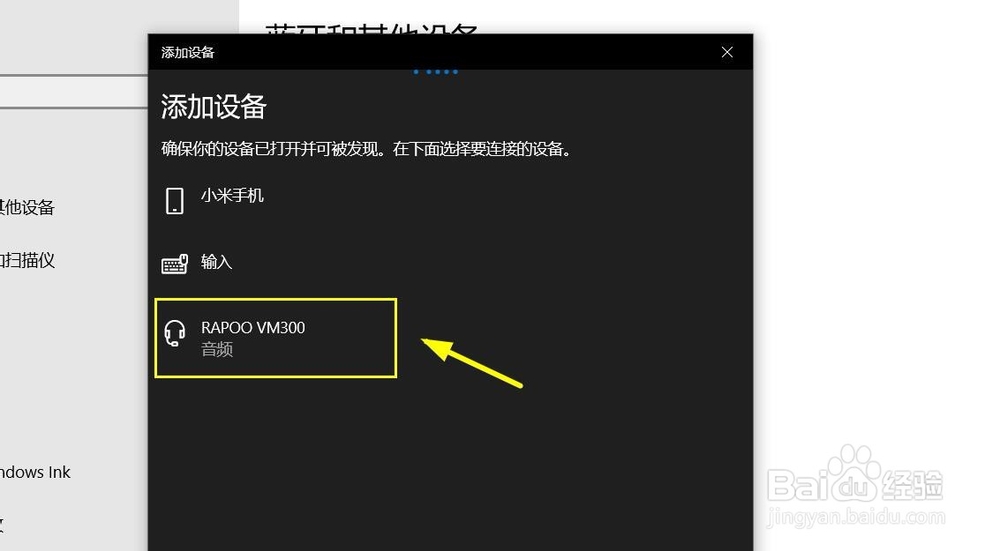
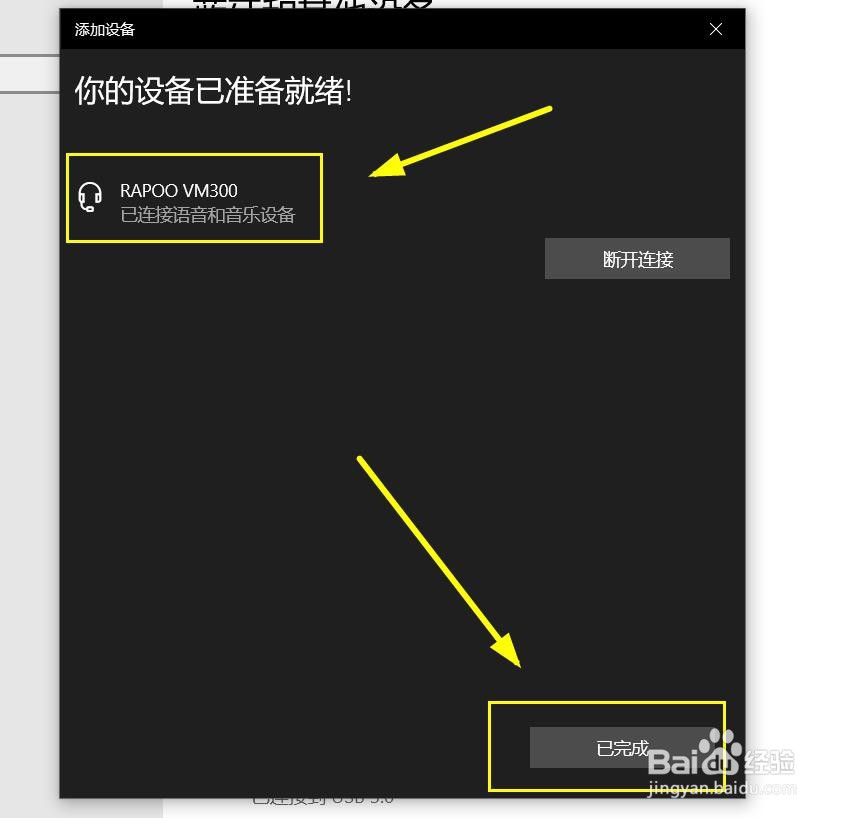
7、连接成功后,点击“已完成”。
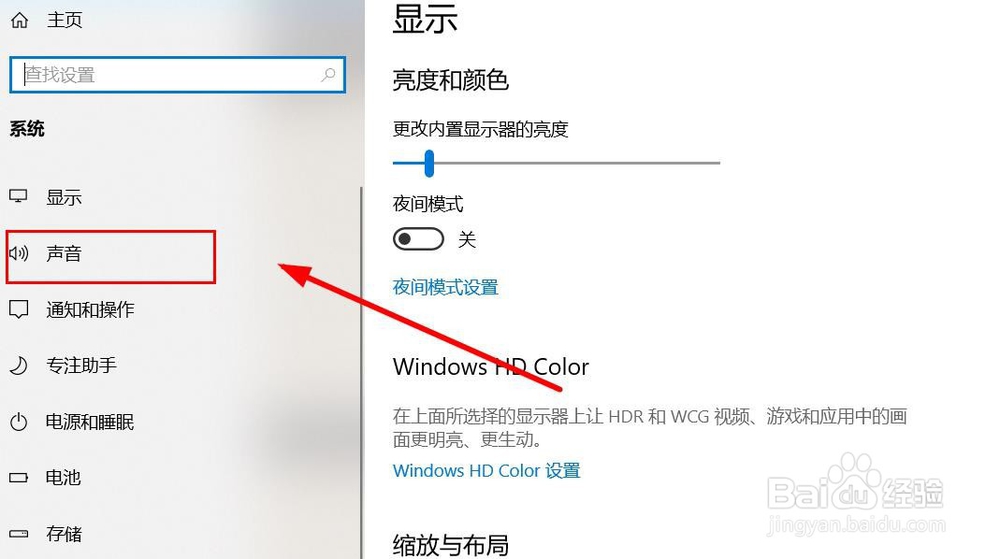
8、点击“设置”界面下的“系统”。

9、点击“声音”。
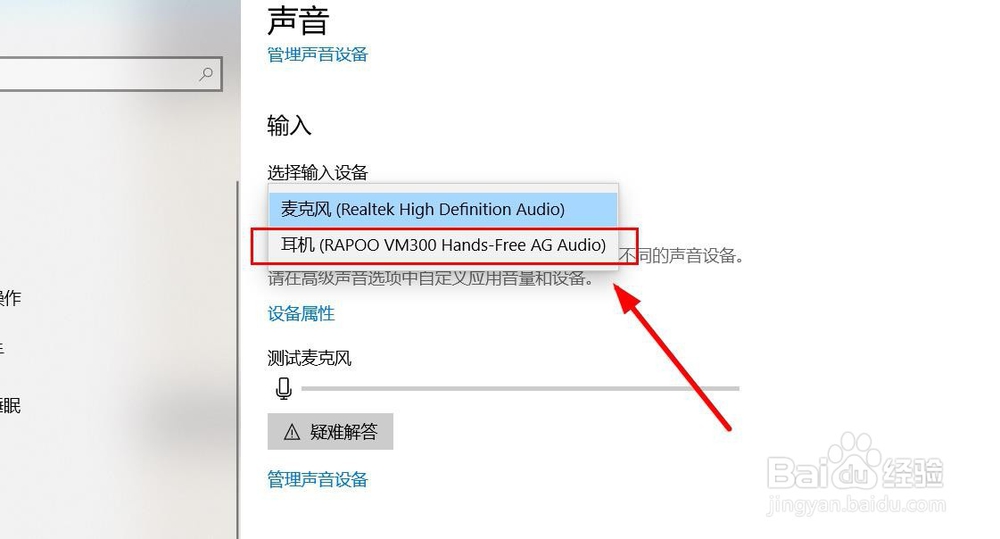
10、在“输入”选项卡中选择“无线耳机”,设置成功。
1、1、右击电脑桌面“系统”图标,点击“设置”。
2、点击“设备”。
3、开启电脑“蓝牙”开关,点击“添加蓝牙或其他设备”。
4、点击“蓝牙”图标。
5、开启无线耳机蓝牙信号搜索模式。
6、点击蓝牙无线耳机图标。
7、连接成功后,点击“已完成”。
8、点击“设置”界面下的“系统”。
9、点击“声音”。
10、在“输入”选项卡中选择“无线耳机”,设置成功。