WPS表格Vlookup结果显示 #NA怎么办

时间:2026-02-14 12:05:27

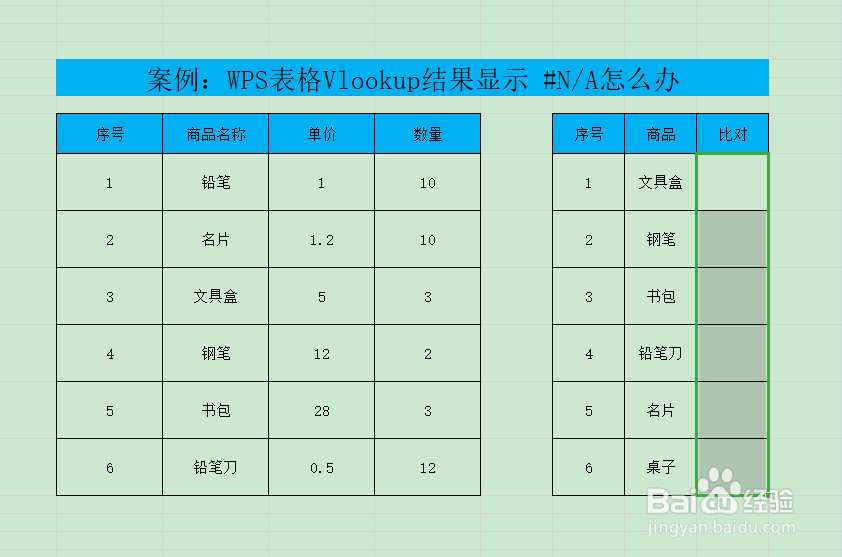
1、首先打开WPS表格,以下表为例。

WPS表格Vlookup结果显示 #NA怎么办

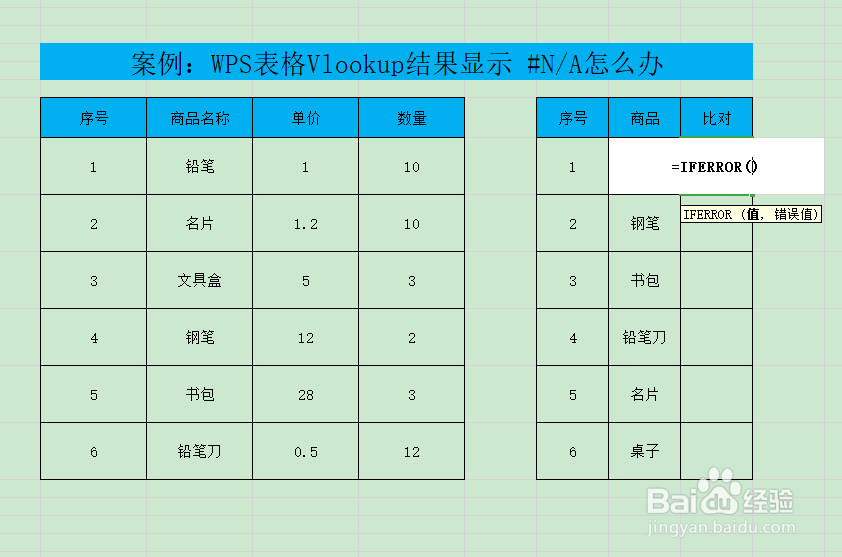
2、首先输入函数=IFERROR()。

WPS表格Vlookup结果显示 #NA怎么办

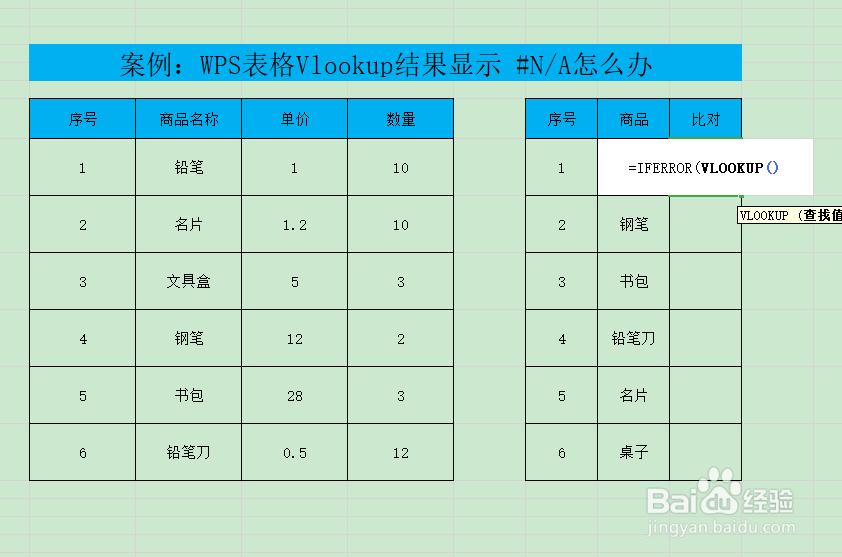
3、然后输入函数VLOOKUP。

WPS表格Vlookup结果显示 #NA怎么办

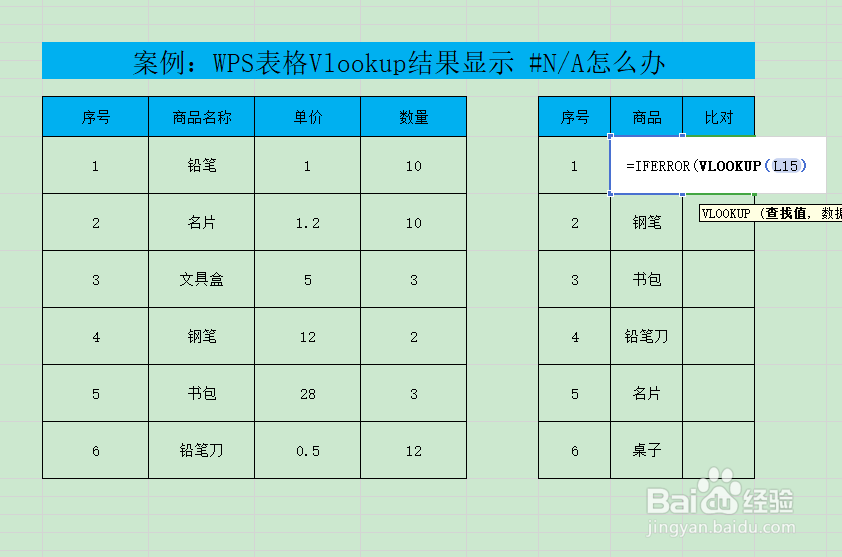
4、然后输入查找值。

WPS表格Vlookup结果显示 #NA怎么办

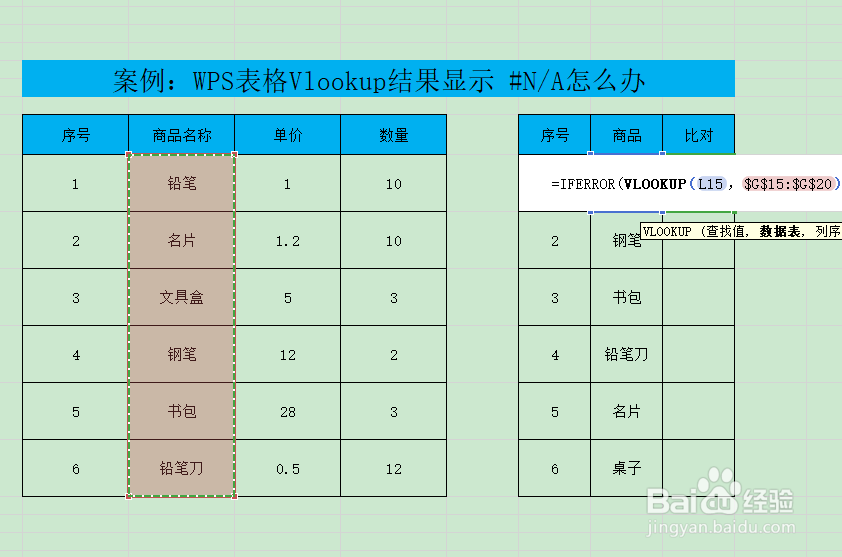
5、然后拉取数据包,按F4进入绝对区域。

WPS表格Vlookup结果显示 #NA怎么办

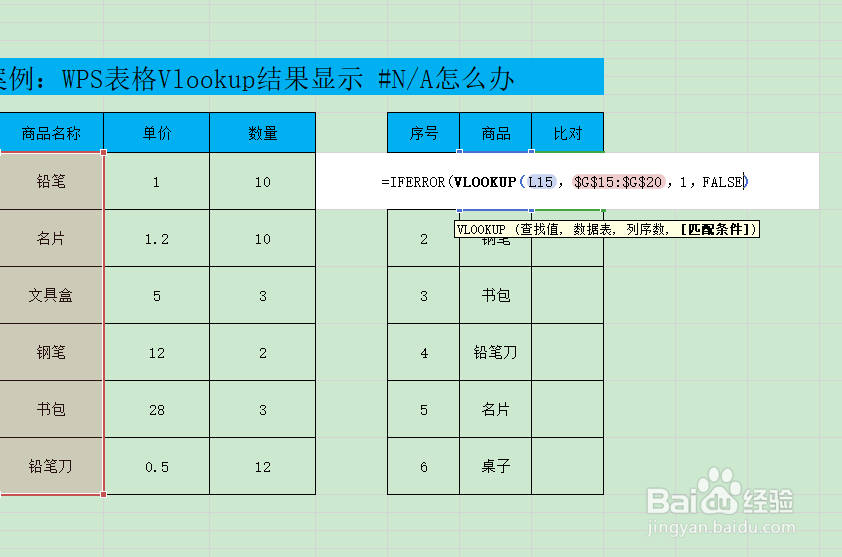
6、然后输入序列号1和匹配条件FAlse。

WPS表格Vlookup结果显示 #NA怎么办

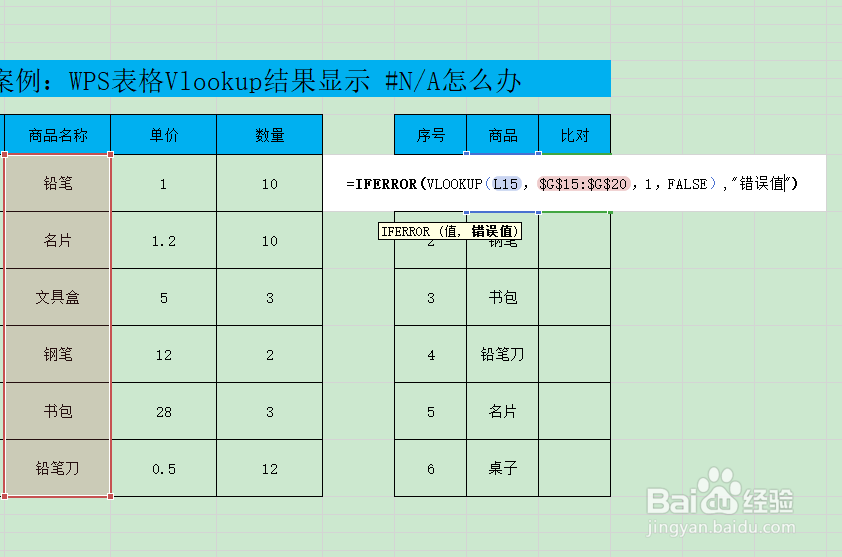
7、然后输入错误值,如果错误值为文字需加上双引号。

WPS表格Vlookup结果显示 #NA怎么办

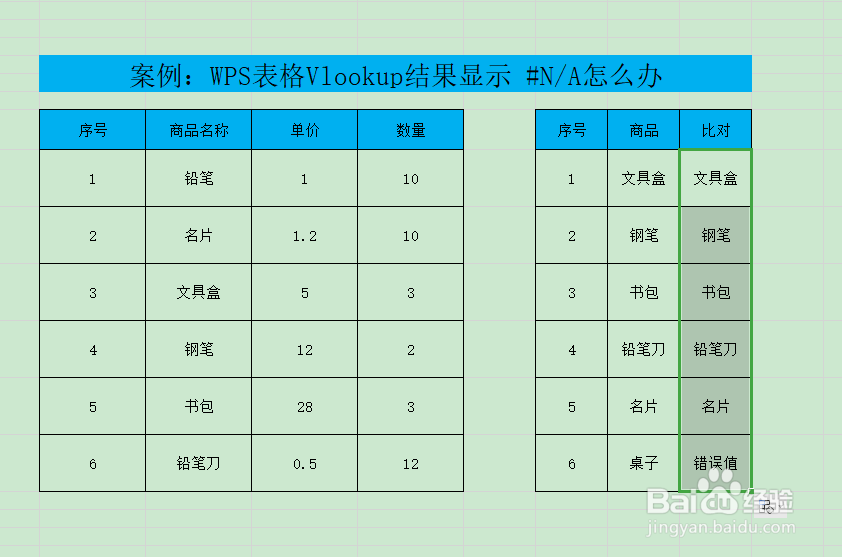
8、最后点击回车键,下拉填充公式即可。

WPS表格Vlookup结果显示 #NA怎么办

1、首先打开WPS表格,以下表为例。

首先输入函数=IFERROR()。

然后输入函数VLOOKUP。

然后输入查找值。

然后拉取数据包,按F4进入绝对区域。

然后输入序列号1和匹配条件FAlse。

然后输入错误值,如果错误值为文字需加上双引号。

最后点击回车键,下拉填充公式即可。

WPS表格Vlookup结果显示 #NA怎么办

© 2026 海能知识库
信息来自网络 所有数据仅供参考
有疑问请联系站长 site.kefu@gmail.com