1、打开电脑,使用数据线将手机和电脑连接起来。

2、连接后,在系统桌面,点击此电脑。

3、点击后,进入此电脑中,点击手机存储磁盘。

4、点击后,进入我的手机存储中,点击“Android”文件夹。

5、点击后,进入“Android"文件夹中,点击“data”文件夹。

6、点击后,进入“data”文件夹中,向下找到并点击“qiyi.video”文件夹。

7、点击后,进入“qiyi.video”文件夹中,点击“files"文件夹选项。

8、点击后,进入“file”文件夹中,点击app文件夹。

9、点击后,进入app文件夹中,点塑秤击download文件夹中。
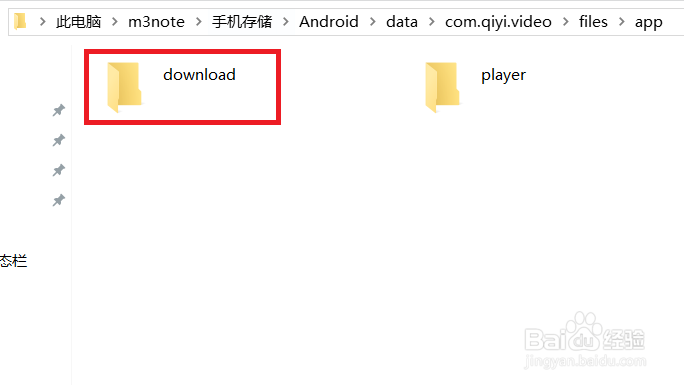
10、点击后,进入download文件夹兼晃中距汽摸,点击video文件夹。

11、点击后,进入video文件夹中,点击拖动已经下载好的视频到系统桌面,就成功将视频拷贝出来了。

1、1.使用数据线将手机和电脑连接起来。
2.点击此电脑。
3.点击手机存储磁盘。
4.点击“Android”文件夹。
5.点击“data”文件夹。
6.向下找到并点击“qiyi.video”文件夹。
7.点击“files"文件夹选项。
8.点击app文件夹。
9.点击download文件夹中。
10.点击video文件夹。
11.点击拖动已经下载好的视频到系统桌面,就成功将视频拷贝出来了。