1、美册首页,点击屏幕下方的红色按钮,进入功页面。功能页面,点击“故事视频”按钮,开始制作。

2、素材页面,导入你准备好的视频,直接拖动底部视频条,就可以对视频素材进行调整,调整好以后,点击右上对勾,进入制作页面。
制作页面,已经生成好了,视频加文字的拼接效果,智能化的流程,很是高效。

3、接下来,我们点击“背景”按钮,来编辑视频的背景图,软件内提供大量各种类型的素材,你也可以使用手机里的图,除了图片,还可以模糊视频做背景。

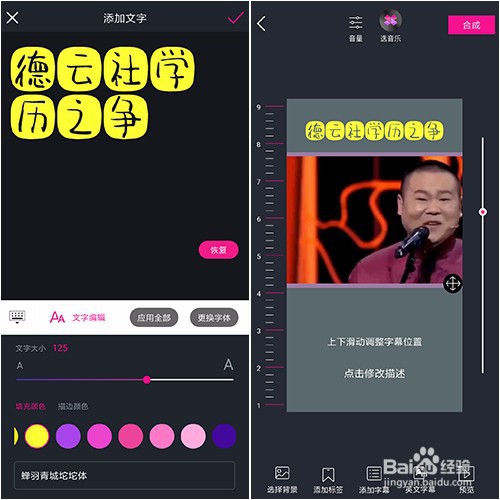
4、背景编辑好以后,直接点击标题文字,就可以对文本的内容和格式,进行一键式编辑,字幕也是同样的编辑方式,不过,字幕是智能识别音频的生成的。
把需要的文字部分编辑好,点击合成,一个视频就制作好了,不需要的文字部分,可以不编辑,合成之后不会显示。