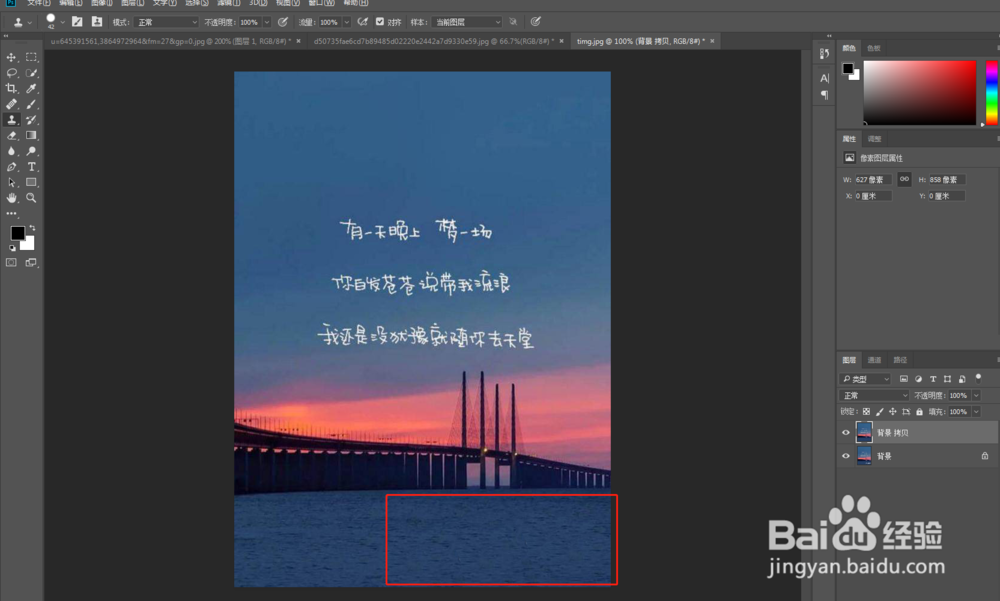
1、双击打开PS,按Ctrl+O打开要去除水印的图片,选择背景层,按Ctrl+J复制图层或者将背景图层拖放到“创建新图层”上

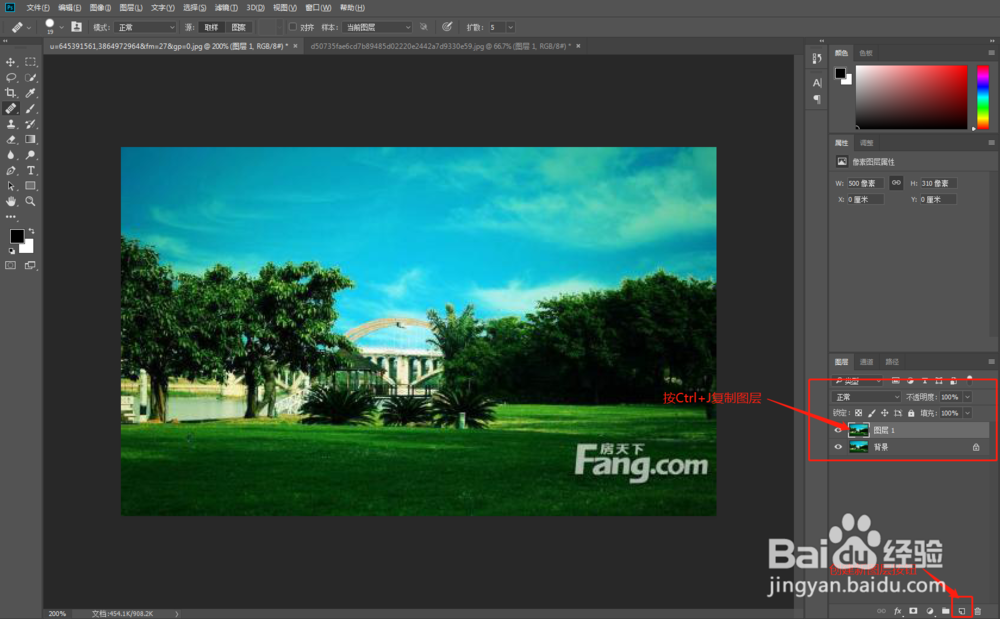
2、 选择工具栏中的“修补工具”,调整工具栏属性


3、用修补工具,框选出要去除的水印
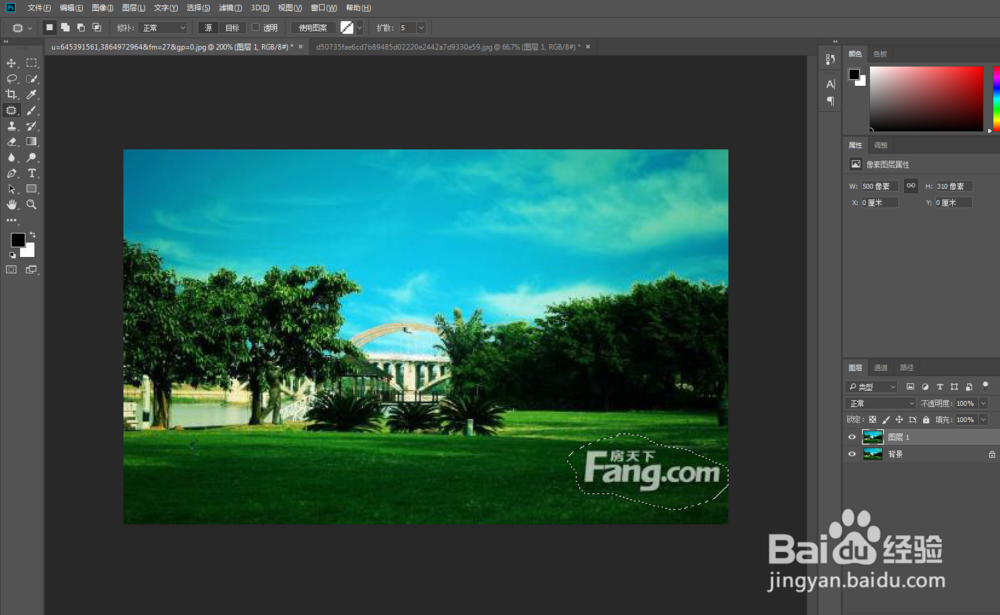
4、单击左键不松,将选区拖放到与水印位置最相似的区域
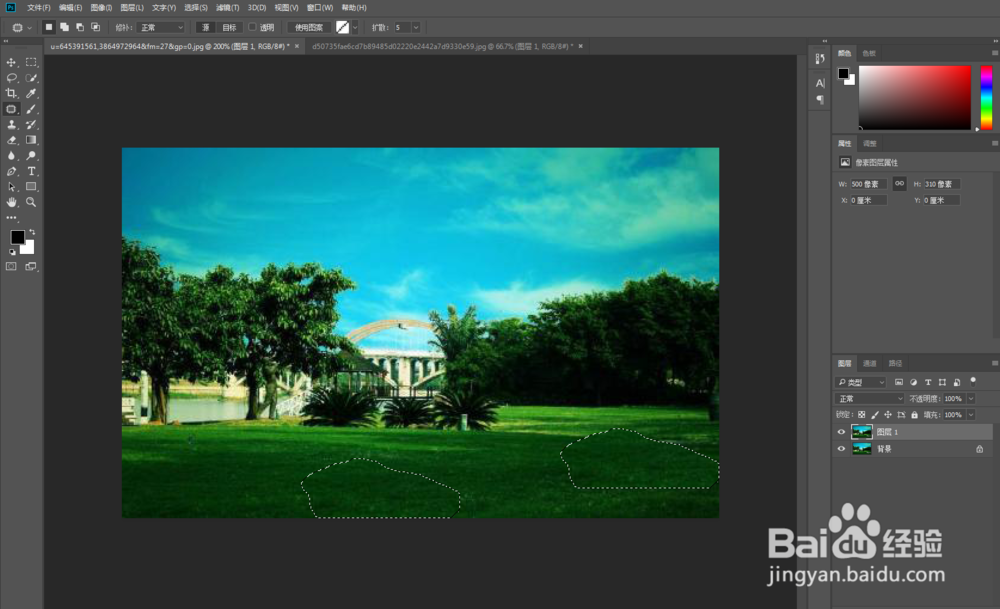
5、调整完后,取消选区(Ctrl+D)
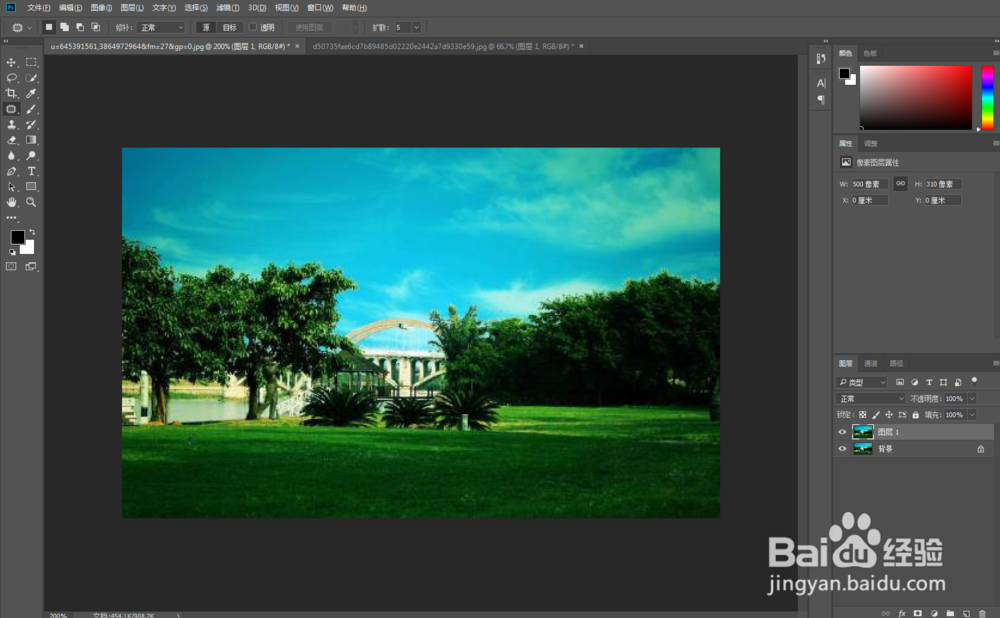
1、同样用PS打开要去除水印的图片,按Ctrl+J复制图层

2、选择“修复画笔工具”在要去除水印的附近,选取一个合适的位置
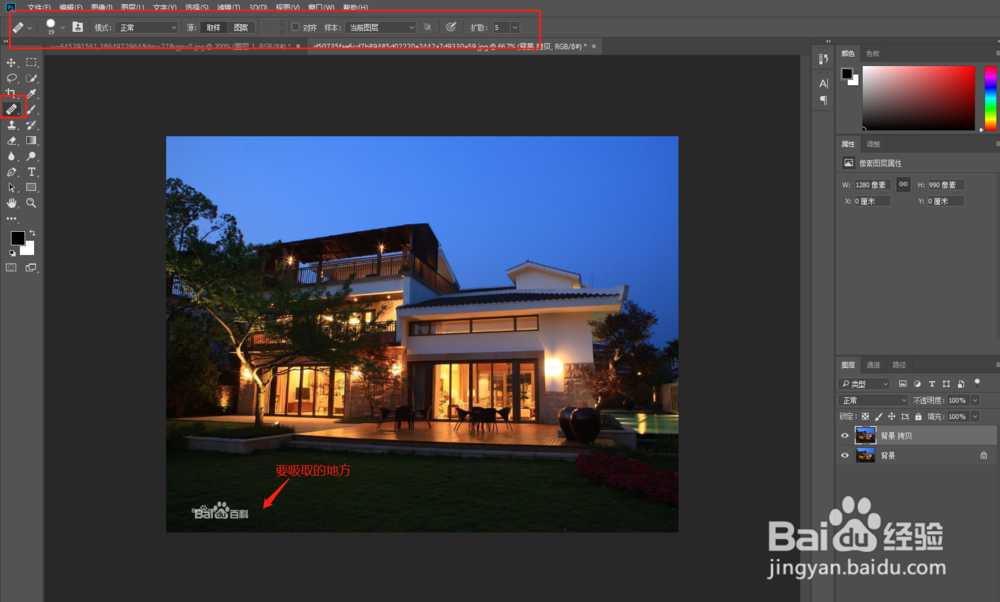
3、按住Alt键的同时单击鼠标左键,吸取相似的颜色,松开鼠标,在水印上进行涂抹。多吸取和涂抹几次就可以了。

1、用ps打开要去除水印的图片,按Ctrl+J复制图层

2、选择“仿制图章工具”调整工具栏属性

3、在要去除水印的附近,选取一个合适的位置,按住Alt键的同时单击鼠标左键,吸取相似的颜色,松开鼠标,在水印上进行涂抹。多吸取和涂抹几次就可以了。