1、如下所示,
打开WPS文档,新建一空白的横向文档,
保存为:切削力影响因素。

2、如下所示,
点击工具栏中的页面边框,选中一种艺术类型,点击确定,
完成页面边框的设置。

3、如下所示,
点击“背景——其他背景——渐变”,
选择蓝、青两色斜下渐变,
点击确定,
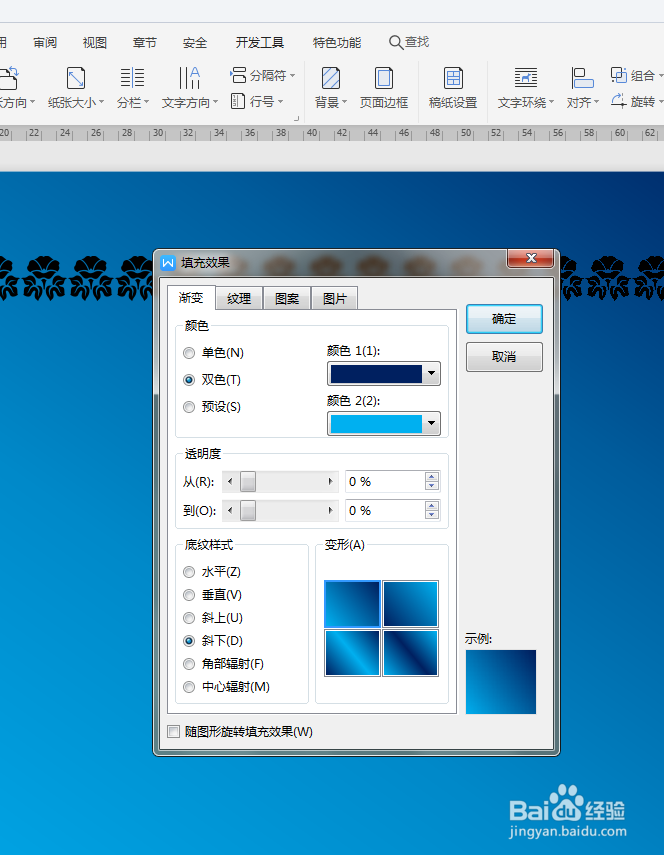
4、如下所示,
在文档的中间上方插入一个立方形图框,选中一种淡蓝色效果,
添加文字“切削力影响因素”,字号50,分散对齐,

5、如下所示,、
在立方形图框的左下角插入一个圆柱形图框,选中绿色效果,
添加文字“工件材料”,纵向,字号40
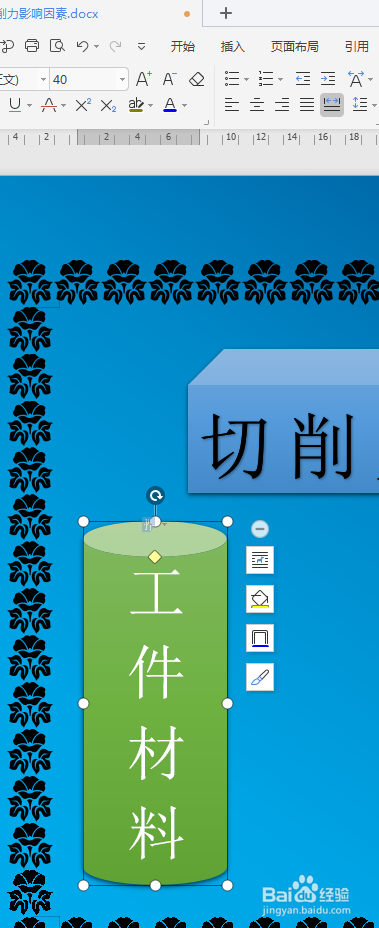
6、如下所示,
复制粘贴圆柱形图框,
横向排成一排,
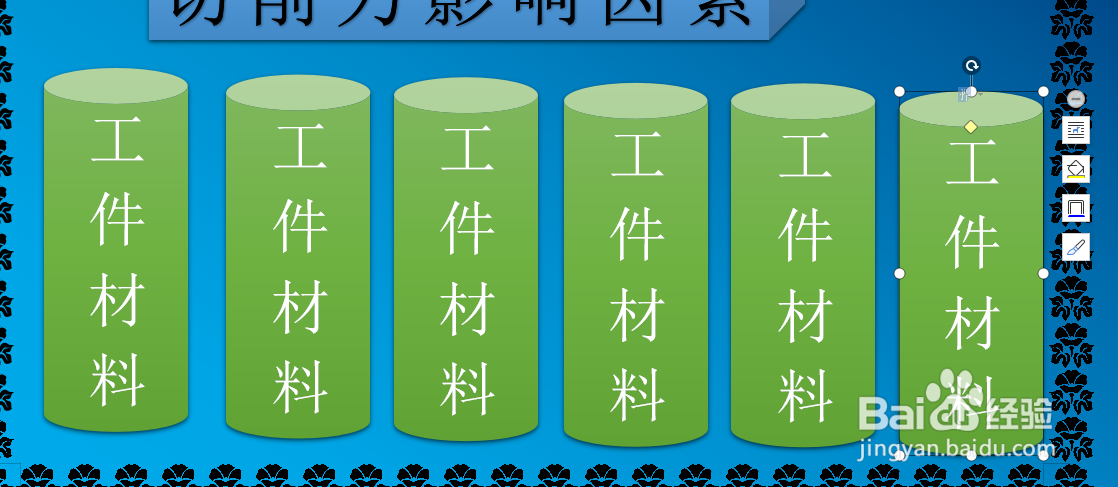
7、如下所示,
修改圆柱形图框中的文字,
刀具几何参数、切削用量、刀具材料、工件材料、切削液、刀具磨损状态,
最长的两个圆柱形图框放置在两侧,

8、如下所示,
选中所有的图框,
点击组合,
~~~~~~至此,
这个“切削力影响因素”图示就制作完成了,
