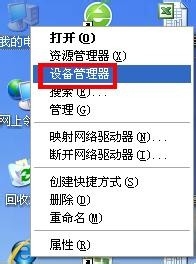
1、 在桌面“我的电脑”图标上面单击右键选择“设备管理器”,如图所示。
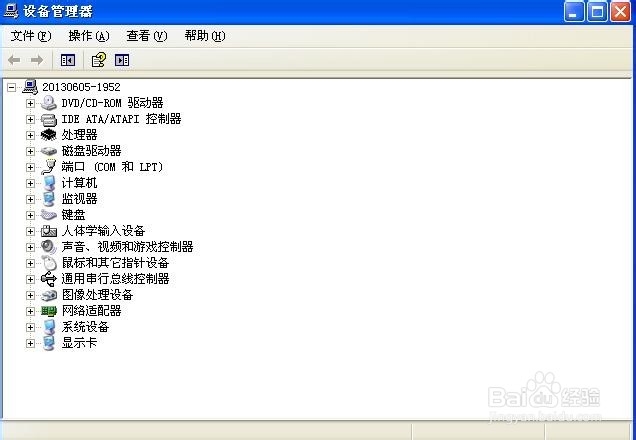
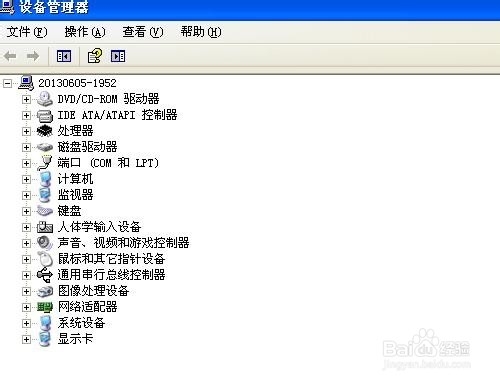
2、 现在就可以打开设备管理器了,如图所示。
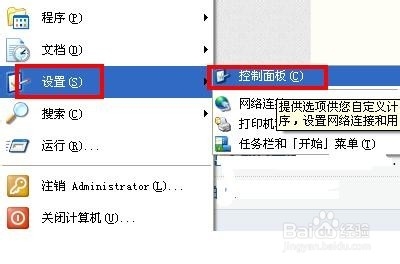
1、 单机“开始”——设置——控制面板,如图所示。
2、 在开始面板中双击打开“系统”,如图所示。
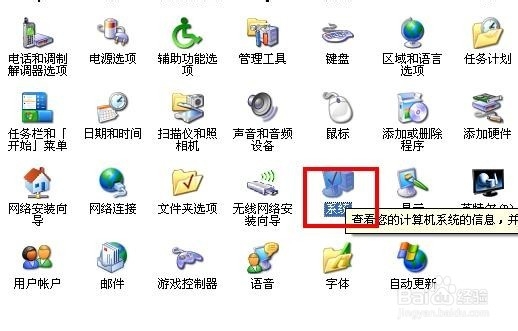
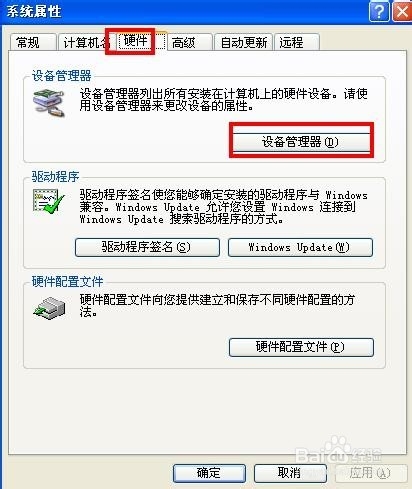
3、 现在在“系统属性”对话框中选择“硬件”——设备管理器,就可以打开设备管理器。
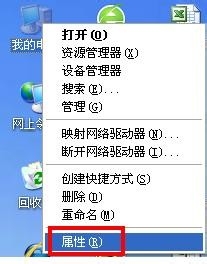
1、 在桌面“我的电脑”上面单击右键选择“属性”,如图所示。
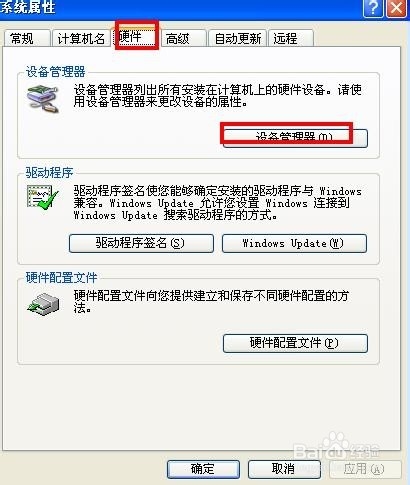
2、 在弹出的属性对话框中,选择“硬件”——设备管理器,就可以打开设备管理器。
1、 同时按住“Ctrl+Shift+F1”三个键,就可以打开设备管理器。
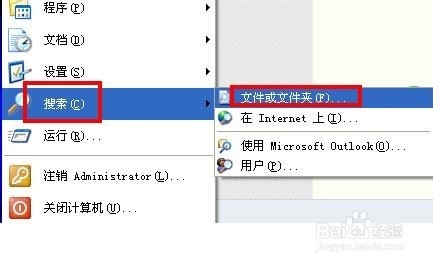
1、 单机“开始”——搜索——文件和文件夹,如图所示。
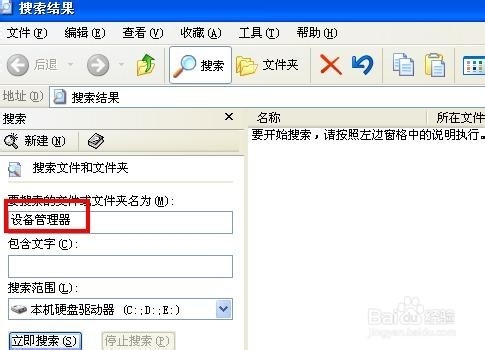
2、 在打开的搜索框中输入“设备管理器”并回车,如图所示。
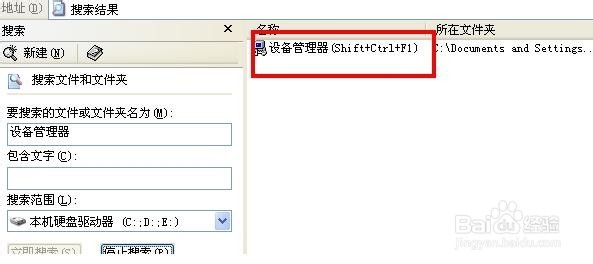
3、 现在在搜索结果中双击“设备管理器”,如图所示就可以打开设备管理器。
1、 单机“开始”——运行,如图所示。
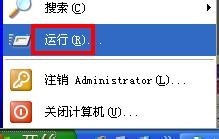
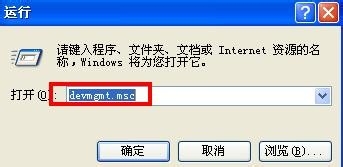
2、 在打开的运行对话框中输入“devmgmt.msc”并回车,就可以打开设备管理器。