如何让紧急微信其他通知的声音跟随系统通知铃声

时间:2026-02-14 18:15:57

1、打开微信。

如何让紧急微信其他通知的声音跟随系统通知铃声

2、点击“我”。

如何让紧急微信其他通知的声音跟随系统通知铃声

3、点击“设置”。

如何让紧急微信其他通知的声音跟随系统通知铃声

4、点击“新消息提醒”。

如何让紧急微信其他通知的声音跟随系统通知铃声

5、找到“接收新消息通知”,并拨动它的小圆点,以确保按钮颜色为绿色。

如何让紧急微信其他通知的声音跟随系统通知铃声

如何让紧急微信其他通知的声音跟随系统通知铃声

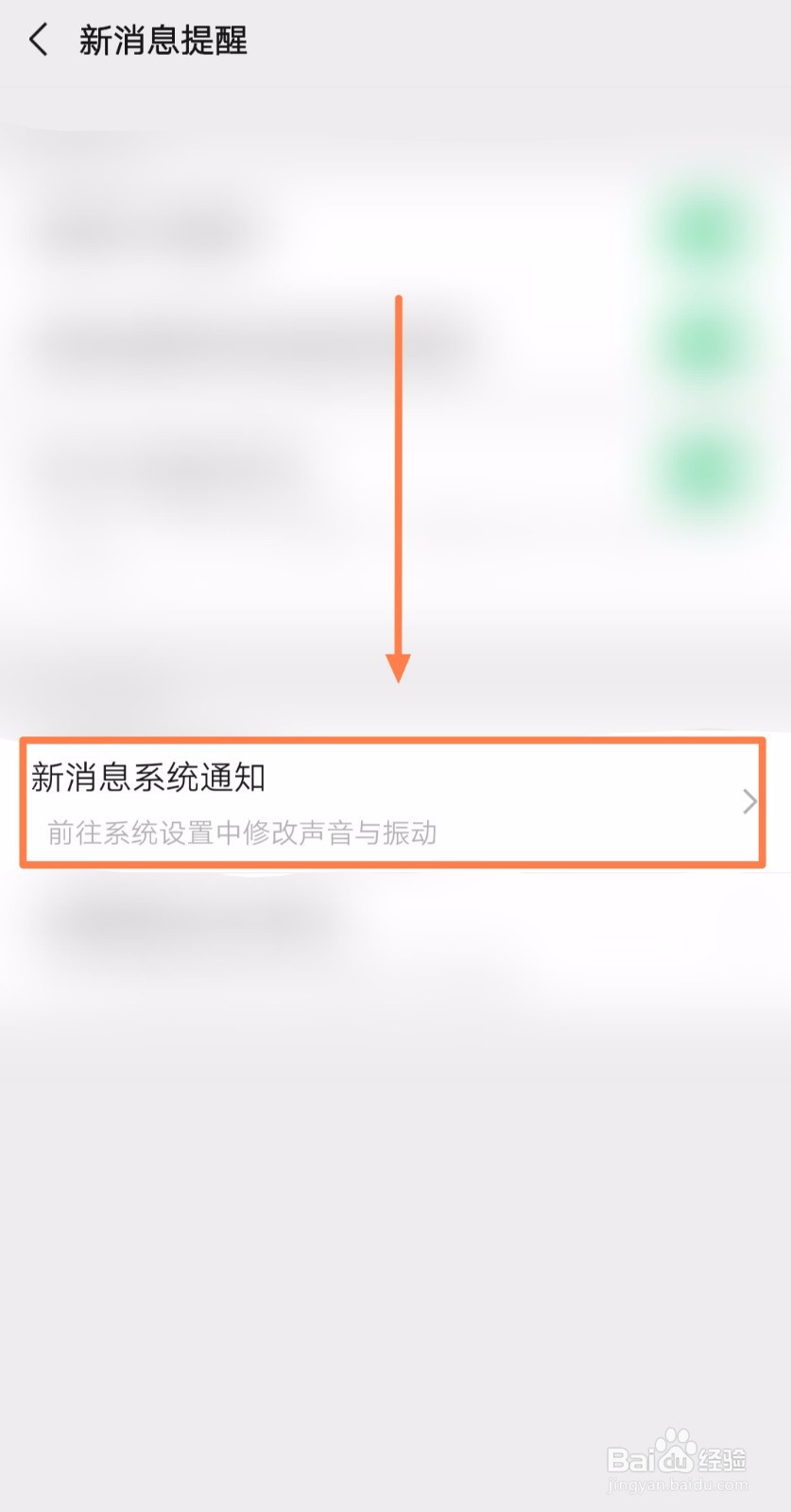
6、点击“新消息系统通知”。

如何让紧急微信其他通知的声音跟随系统通知铃声

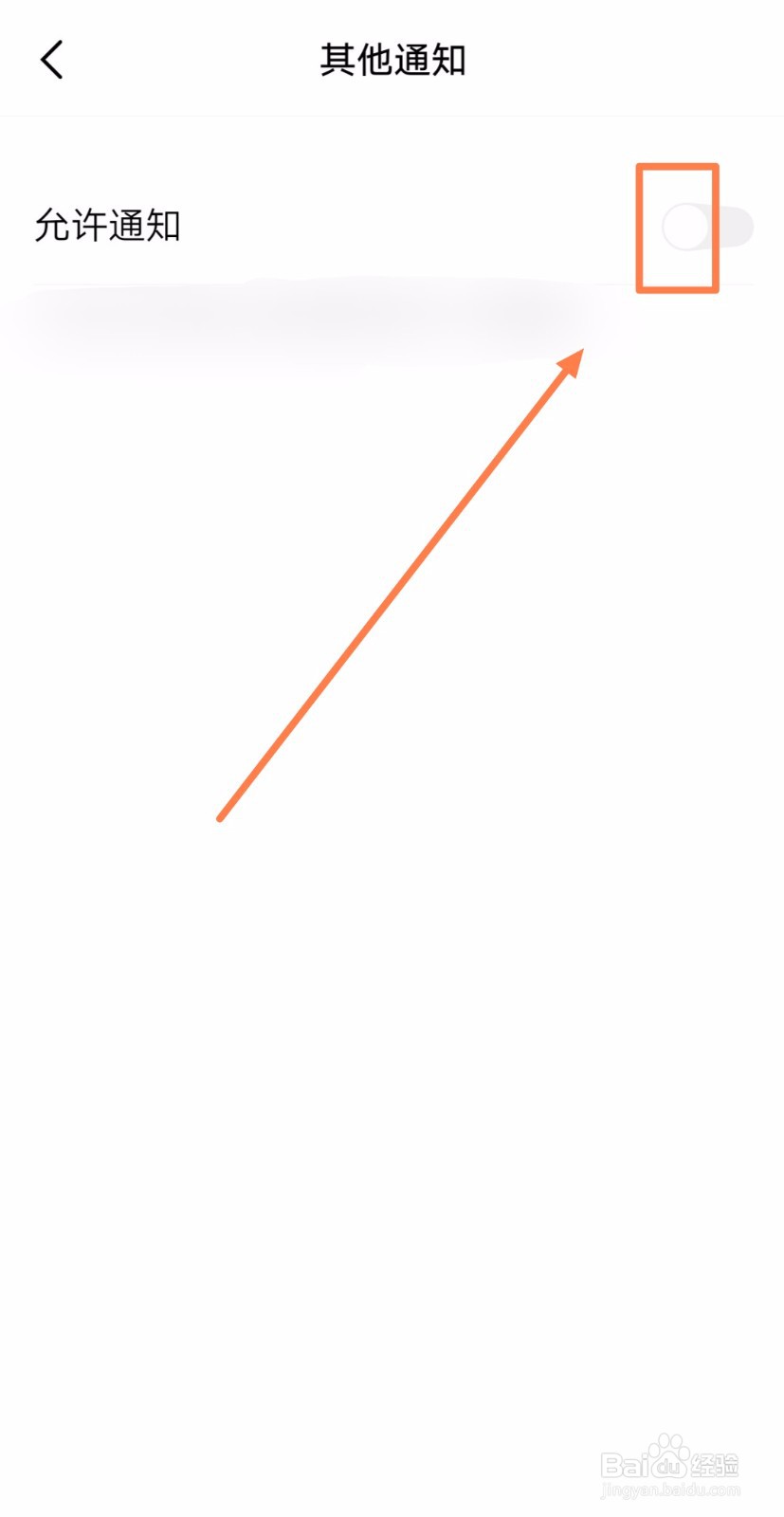
7、找到“允许通知”,并拨动它的小圆点,以确保按钮颜色为蓝色。

如何让紧急微信其他通知的声音跟随系统通知铃声

如何让紧急微信其他通知的声音跟随系统通知铃声

8、点击“其他通知”。

如何让紧急微信其他通知的声音跟随系统通知铃声

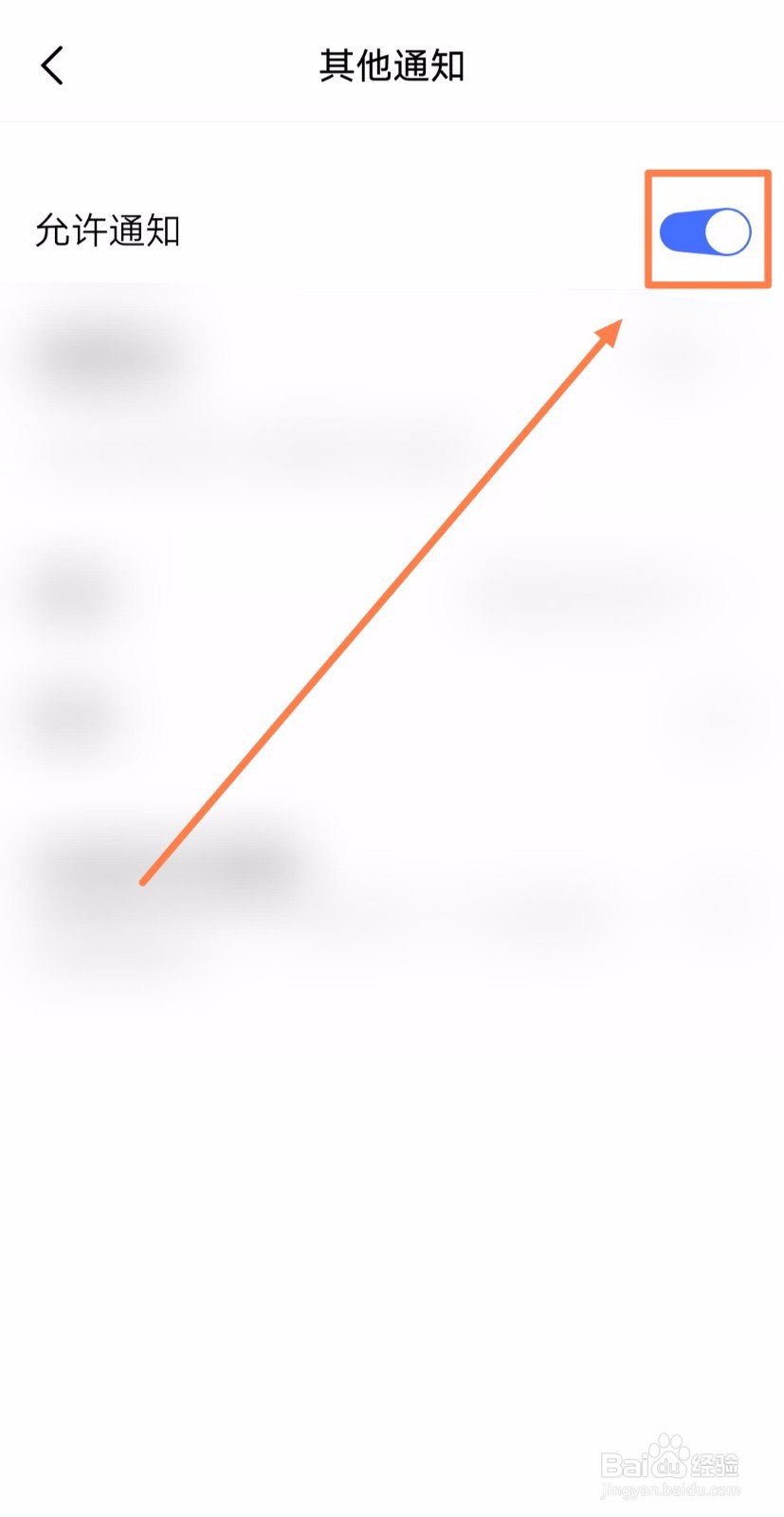
9、找到“允许通知”,并拨动它的小圆点,以确保按钮颜色为蓝色。

如何让紧急微信其他通知的声音跟随系统通知铃声

如何让紧急微信其他通知的声音跟随系统通知铃声

10、点击“重要程度”。

如何让紧急微信其他通知的声音跟随系统通知铃声

11、勾选“紧急”。

如何让紧急微信其他通知的声音跟随系统通知铃声

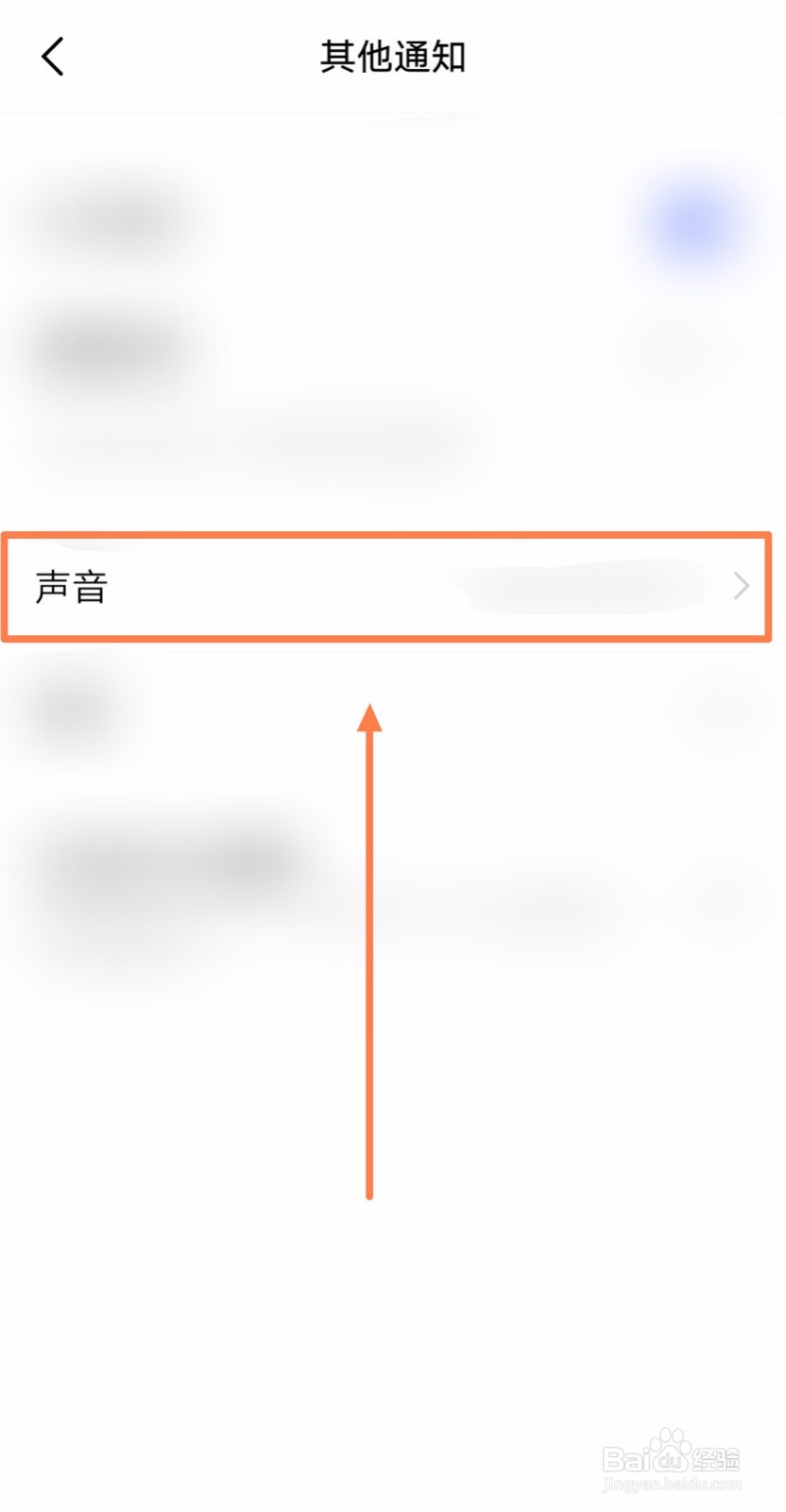
12、在其他通知页面点击“声音”。

如何让紧急微信其他通知的声音跟随系统通知铃声

13、勾选“跟随系统通知铃声”。如此问题得到解决。

如何让紧急微信其他通知的声音跟随系统通知铃声

1、1.打开微信。

2.点击“我”。

3.点击“设置”。

4.点击“新消息提醒”。

5.找到“接收新消息通知”,并拨动它的小圆点,以确保按钮颜色为绿色。

6.点击“新消息系统通知”。

7.找到“允许通知”,并拨动它的小圆点,以确保按钮颜色为蓝色。

8.点击“其他通知”。

9.找到“允许通知”,并拨动它的小圆点,以确保按钮颜色为蓝色。

10.点击“重要程度”。

11.勾选“紧急”。

12.在其他通知页面点击“声音”。

13.勾选“跟随系统通知铃声”。如此问题得到解决。

© 2026 海能知识库
信息来自网络 所有数据仅供参考
有疑问请联系站长 site.kefu@gmail.com