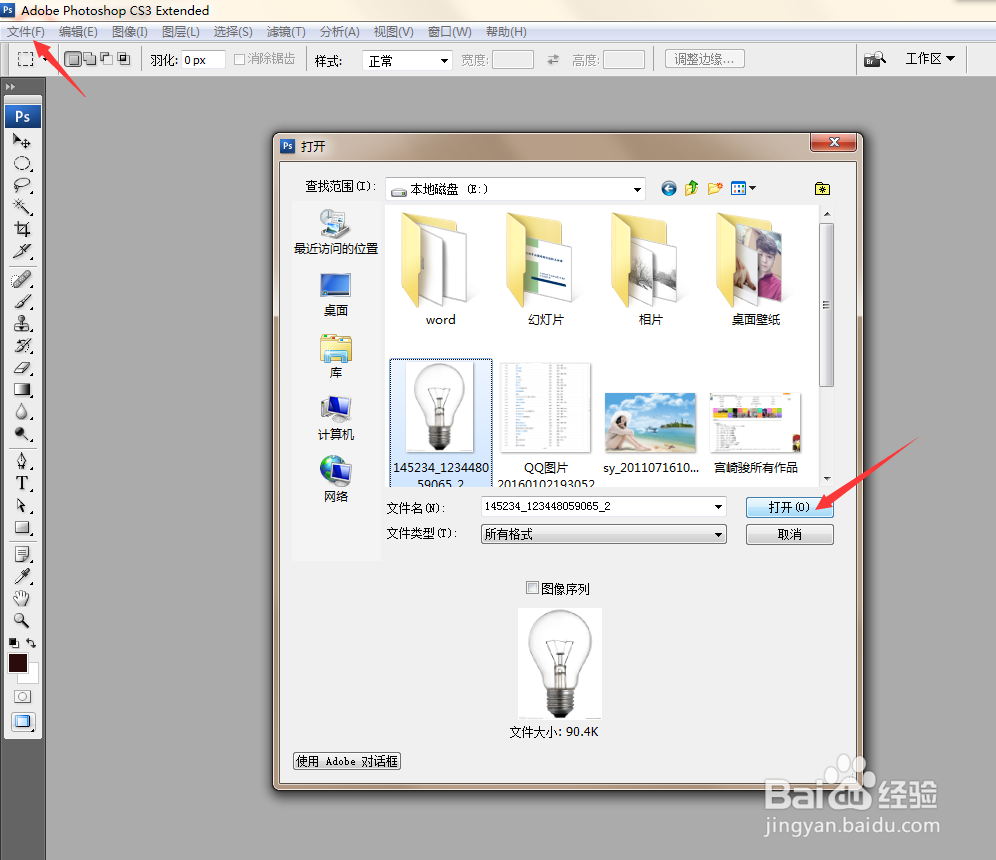
1、“文件” —— “打开”—— 打开人物素材和灯泡素材图像。
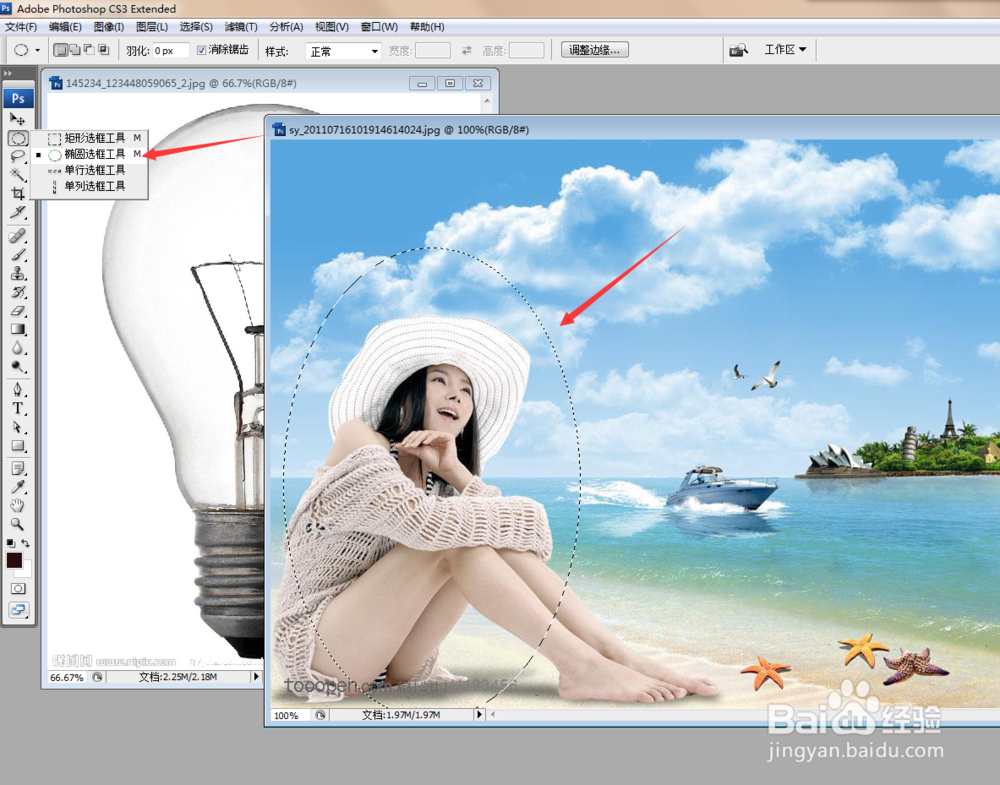
2、选取工具箱中的椭圆选框工具,移动鼠标指针到人物图像窗口中,按住鼠标左键并拖动,创建一个椭圆选区。
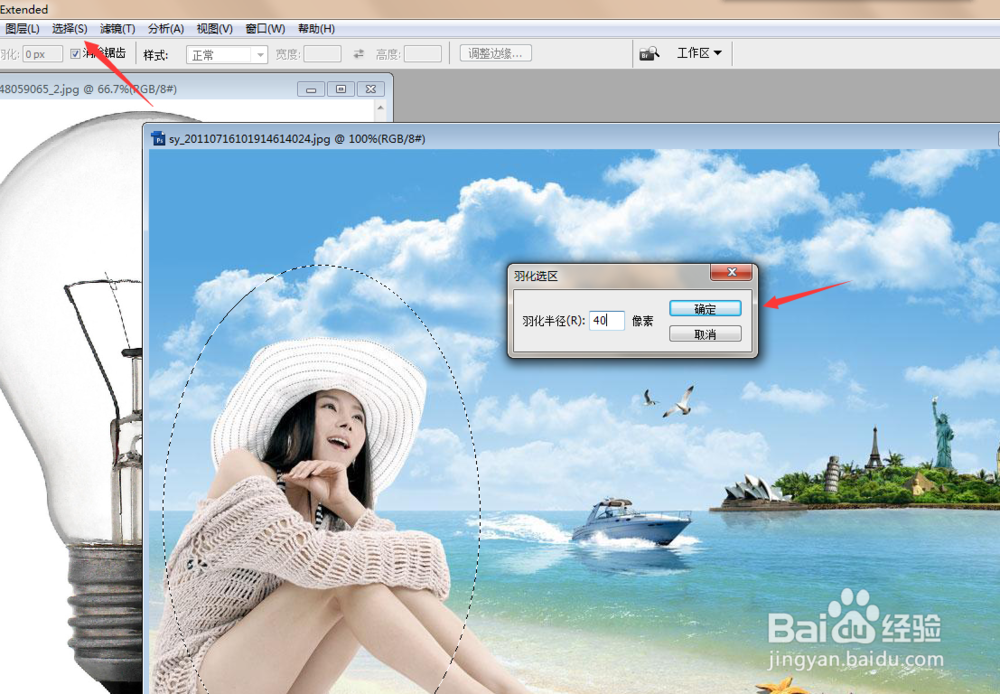
3、单击“选择” —— “修改” —— “羽化”命令,弹出“羽化选区”对话框,设置“羽化半径”值为40像素,单击“确定”按钮,羽化选区。
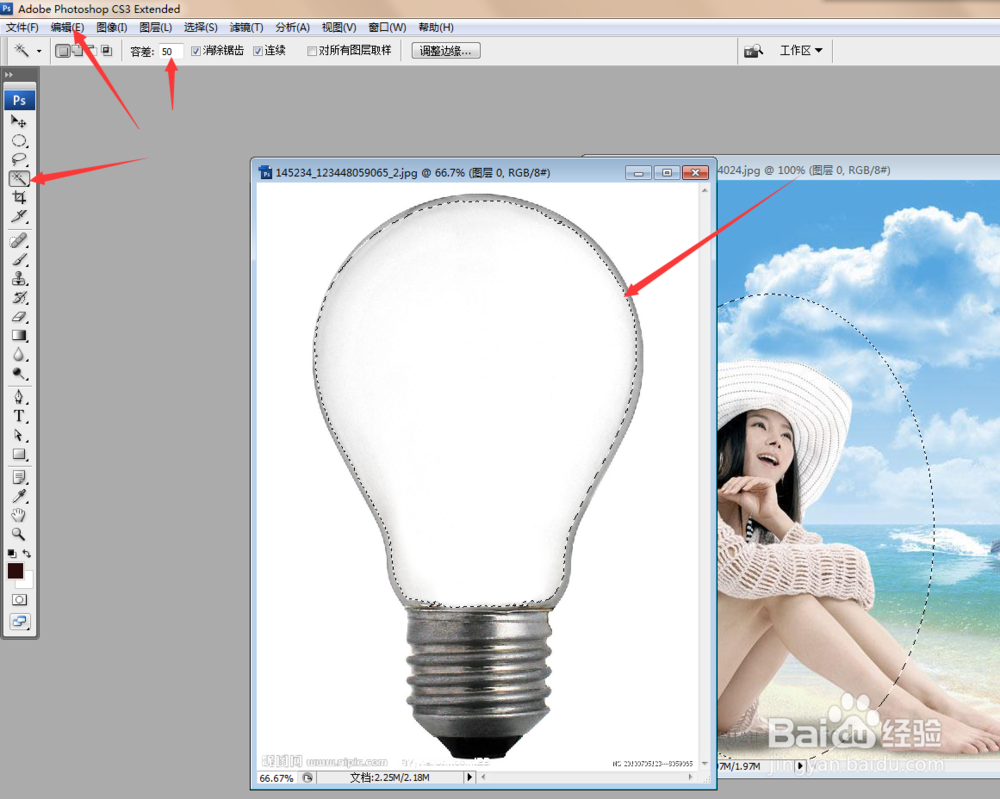
4、单击“编辑” —— “拷贝”命令,拷贝选取内的图像。确认灯泡素材图像为当前图像,选取工具箱中的魔棒工具,并在工具属性栏中设置“容差”为50,移动鼠标指针至图像窗口白色处并单击鼠标左键,创建一个如下图的选区。
5、按【Alt+Ctrl+D】组合键,弹出“羽化选区”对话框,设置“羽化半径”值为6像素,单击“确定”按钮,羽化选区。
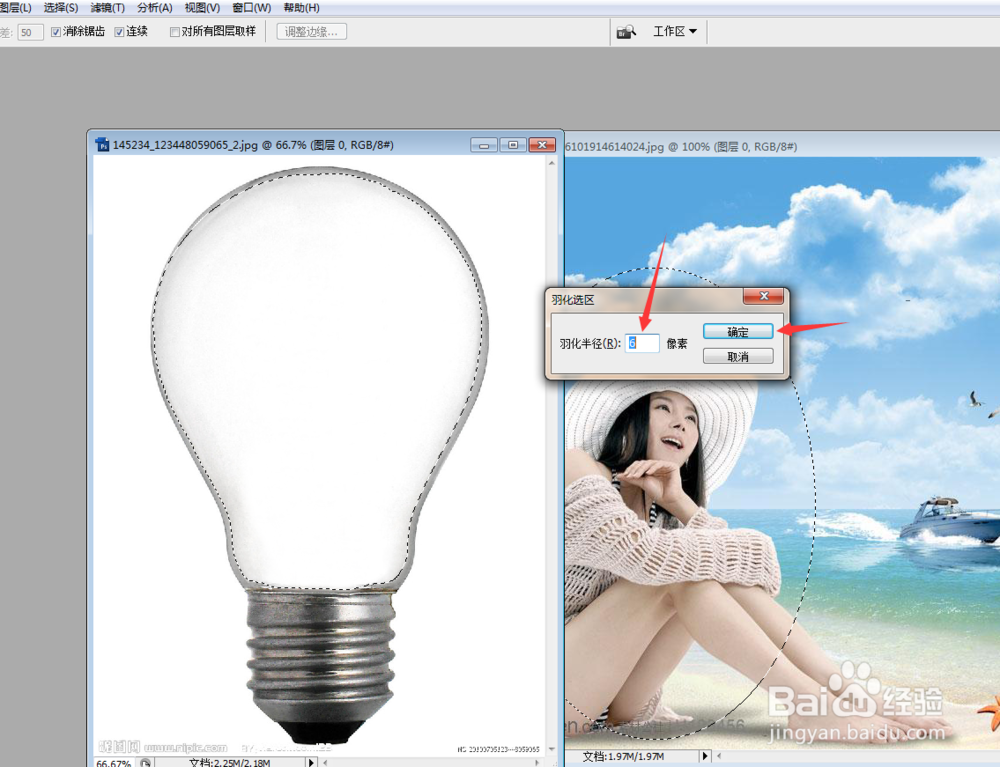
6、单击“编辑” ——“贴入”命令,将拷贝的图像贴入选区内,并调整图像的大小及位置,效果如下图。

7、设置羽化半径有以下3种方法:
命令:单击“选择” —— “修改” —— "羽化“命令
快捷键:按【Alt+Ctrl+D】组合键
属性栏:在选区工具栏中设置”羽化“数值。