1、大家要翻译一份Word文件,大家可以在百度搜索框中搜索Word翻译这个关键词接着进入到相关的翻译界面。
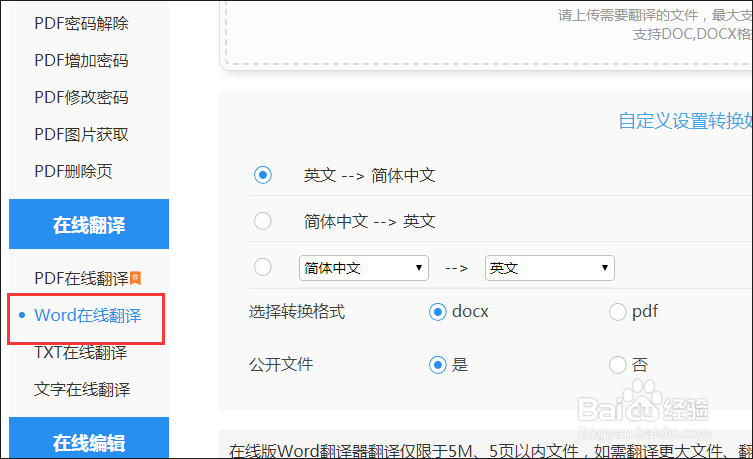
2、接下来大家选择界面下面的自定义设置,大家点击英文翻译简体中文这个选项前面的按钮就可以了。

3、大家接下来点击界面的点击选择文件,将要翻译的Word文件添加到界面当中。

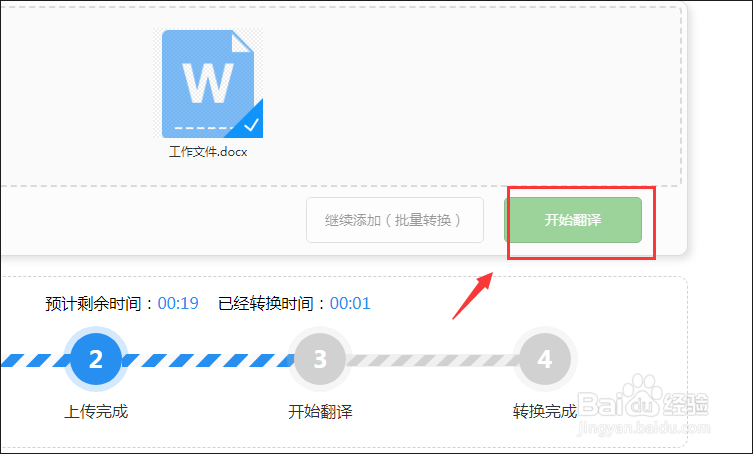
4、大家接下来用鼠标点击界面当中的开始翻译,大家等待一会,文件就会翻译成功。
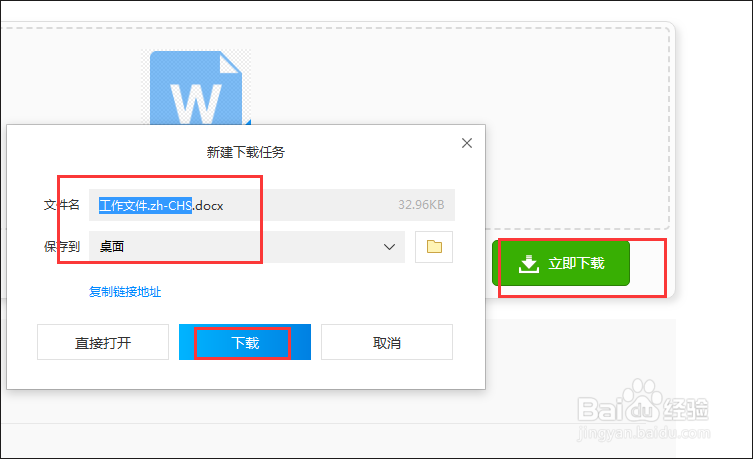
5、等到文件翻译成功,大家用鼠标接着点击界面中的立即下载选项,将翻译之后的Word文档下载下来就可以了。
6、大家如果在日常工作中经常碰到Word文件的翻译,大家还可以在电脑上安装一个支持Word翻译的工具——PDF转换器。

7、大家打开PDF转换器,进入操作页面,在操作页面先选择功能,根据大家的转换需要,大家选择特色功能下面的Word翻译。
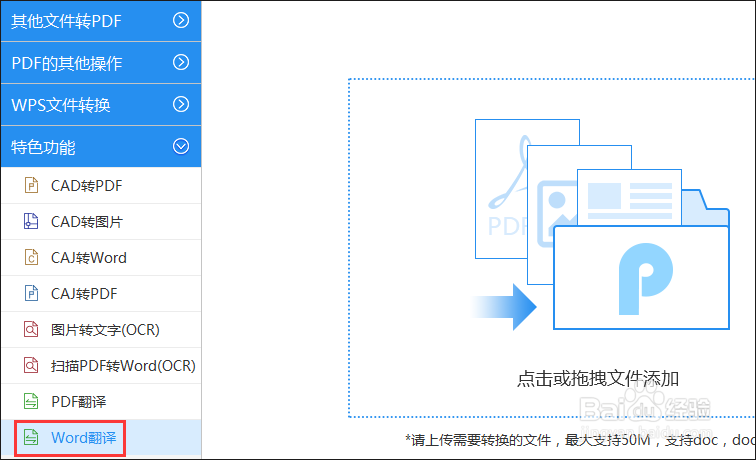
8、大家接下来点击下面的添加文件,在弹出的窗口中将要翻译的Word文档添加到转换器中。
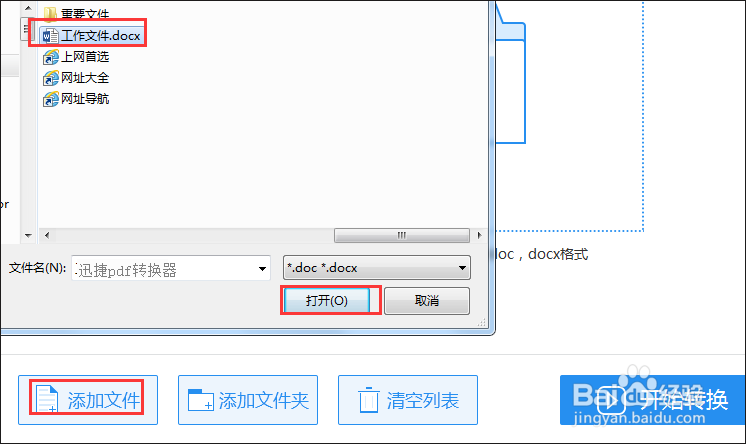
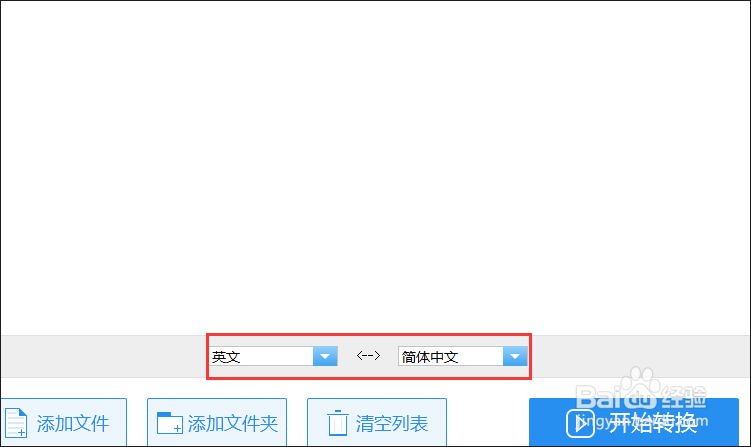
9、接下来大家用鼠标点击界面下面的功能,将英文翻译成简体中文就可以。
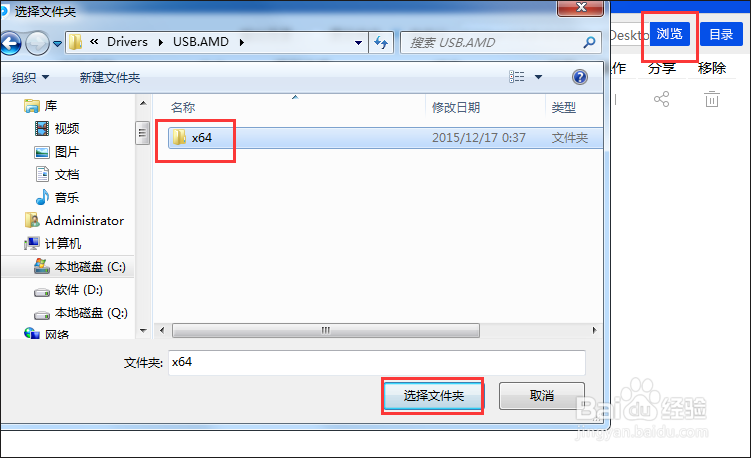
10、接下来大家用鼠标点击后面的浏览,在弹出的窗口中找到合适的路径,将翻译之后的文件保存在这个路径中。
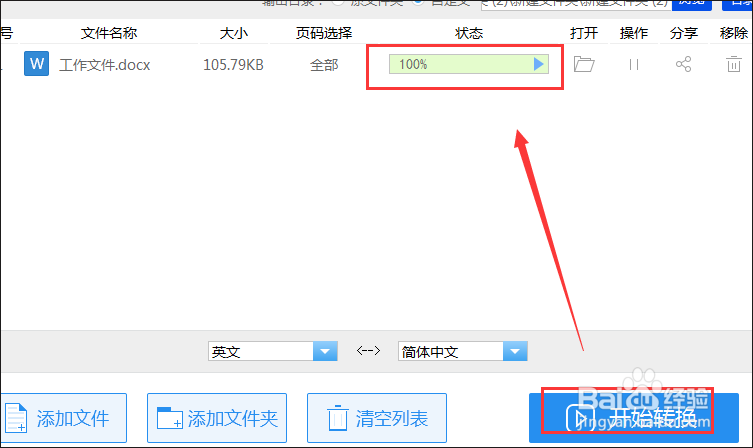
11、接着鼠标点击下面的开始转换,文件就会在转换器当中慢慢的翻译了,当文件翻译成功,大家就可以查看翻译之后的中文Word文档了。
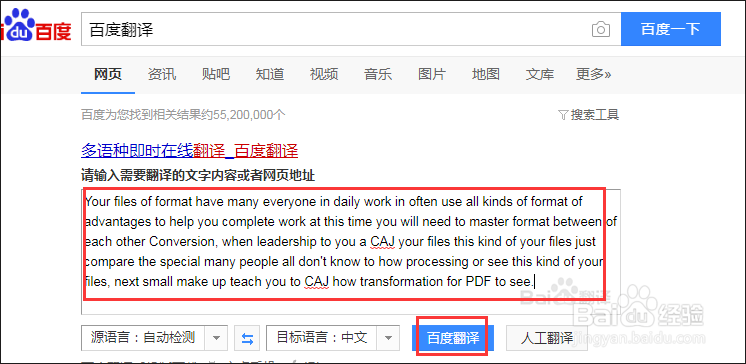
12、接下来告诉大家还可以在百度中翻译,大家在搜索框中输入百度翻译,将复制的文字输入如图所示的框中,就可以进行特定的语言翻译工作了。
13、小编在这篇文章中跟大家讲解了三种不同的Word文档翻译的方法,希望小编讲解的这三种方法在大家遇到相关的翻译问题可以为大家带来帮助。