1、点击打开【百度地图客户端】,选择左侧的【头像】进入个人中心,找到【设置】菜单。

2、在显示的设置界面上,点击打开【导航设置】菜单。

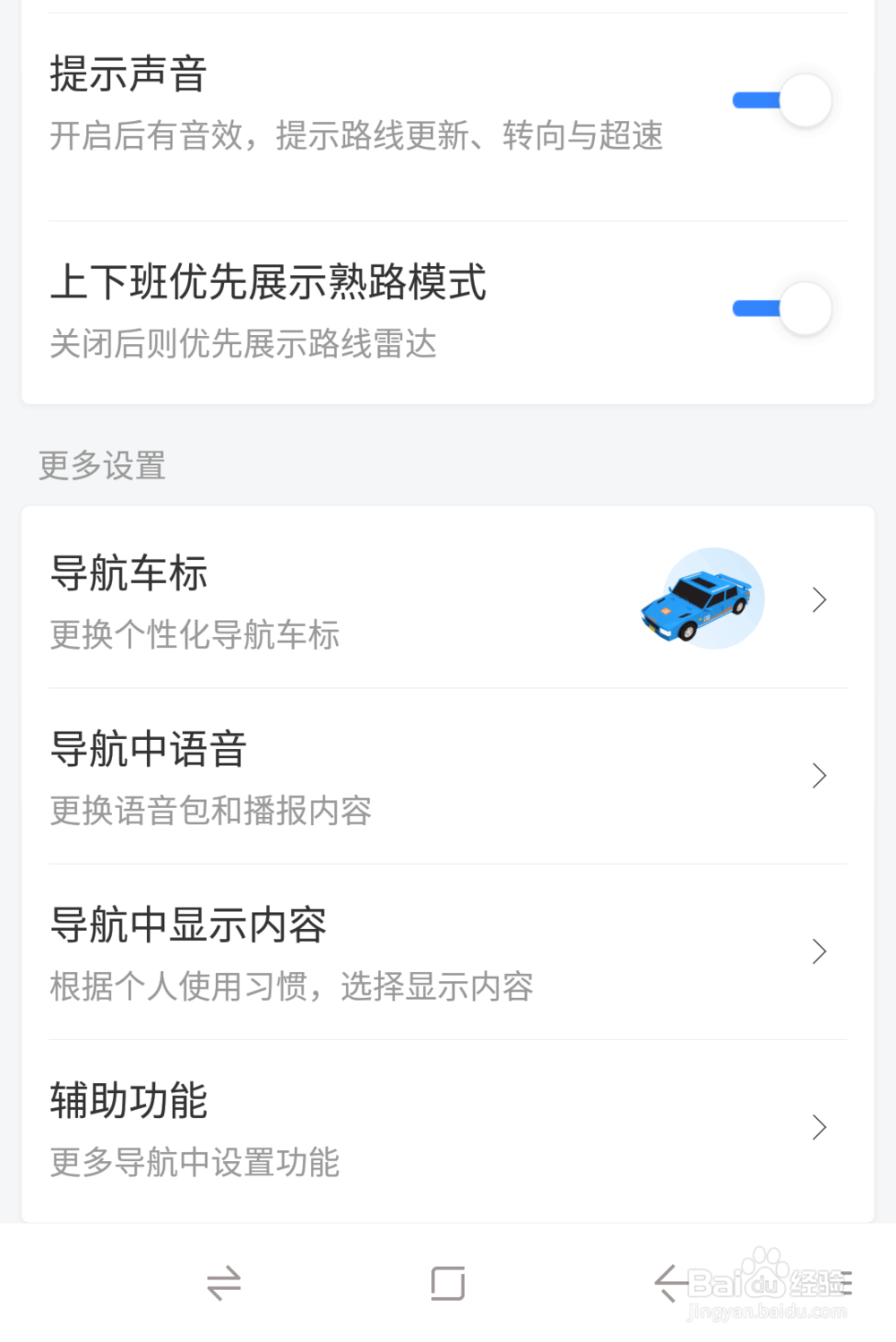
3、往下滑动界面找到【更多设置】选项,点击【导航中语音】功能,更换导航语音。
4、在【导航中语音】选项里面点击下方的【明星语音】,可以选择显示的语音,也可以设置使用自定义的语音。

5、点击下方的【录制我的语音】选项,根据提示跳转到录制导航语音的界面。

6、然后选择【语音类型】,按照要求读出【显示文字】,全部完成以后点击【保存】设置使用。

1、1.点击打开【百度地图客户端】,选择左上方的【头像】进入个人中心
2.选择【设置】选项,进入设置界面
3.找到【导航设置】,点击【更多设置】-【导航中语音设置】
4.选择下方的【明星语音】-【录制我的声音】
5.点击【录制类型】,根据提示完成录制进行使用