1、在电脑桌面双击打开“目标文档”,如下图所示:

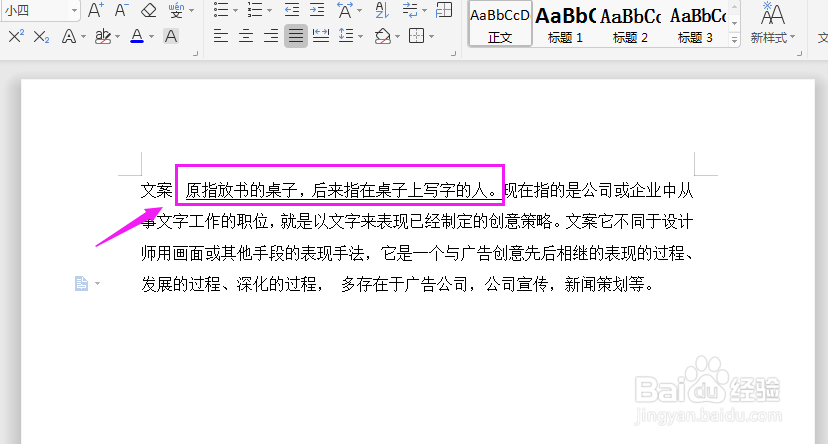
2、进入目标文档中,我们可以看到如下图所示的,已经被添加了下划线的文字,此时的“下划线”是黑色的
1、选中被加上下划线的内容,点击导航栏中的“开始-下划线”,选择“下划线颜色(U)”,弹出颜色选择框

2、在颜色选择框中,你可以在“主题颜色”和“标准色”中选择自己需要的颜色

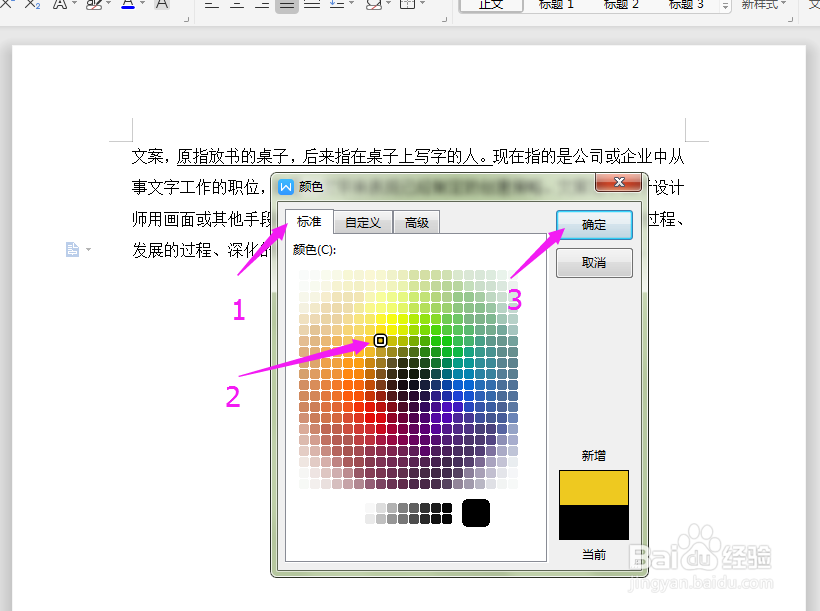
3、如果在“主题颜色”和“标准色”中,都没有找到自己想要的颜色,这个时候就可以选择“其他下划线(M)”,进入颜色自定义界面

4、进入颜色自定义界面,在标准选择中,选择自己需要的颜色,再点击“确定”
5
