1、如果有光盘可以使用光盘里面的安装程序,如果没有也可以去官网选择对应的型号下载程序到电脑。然后点击左边的安装程序。
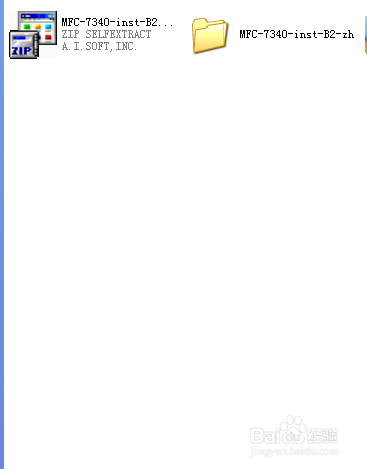
2、点击安装程序文件。
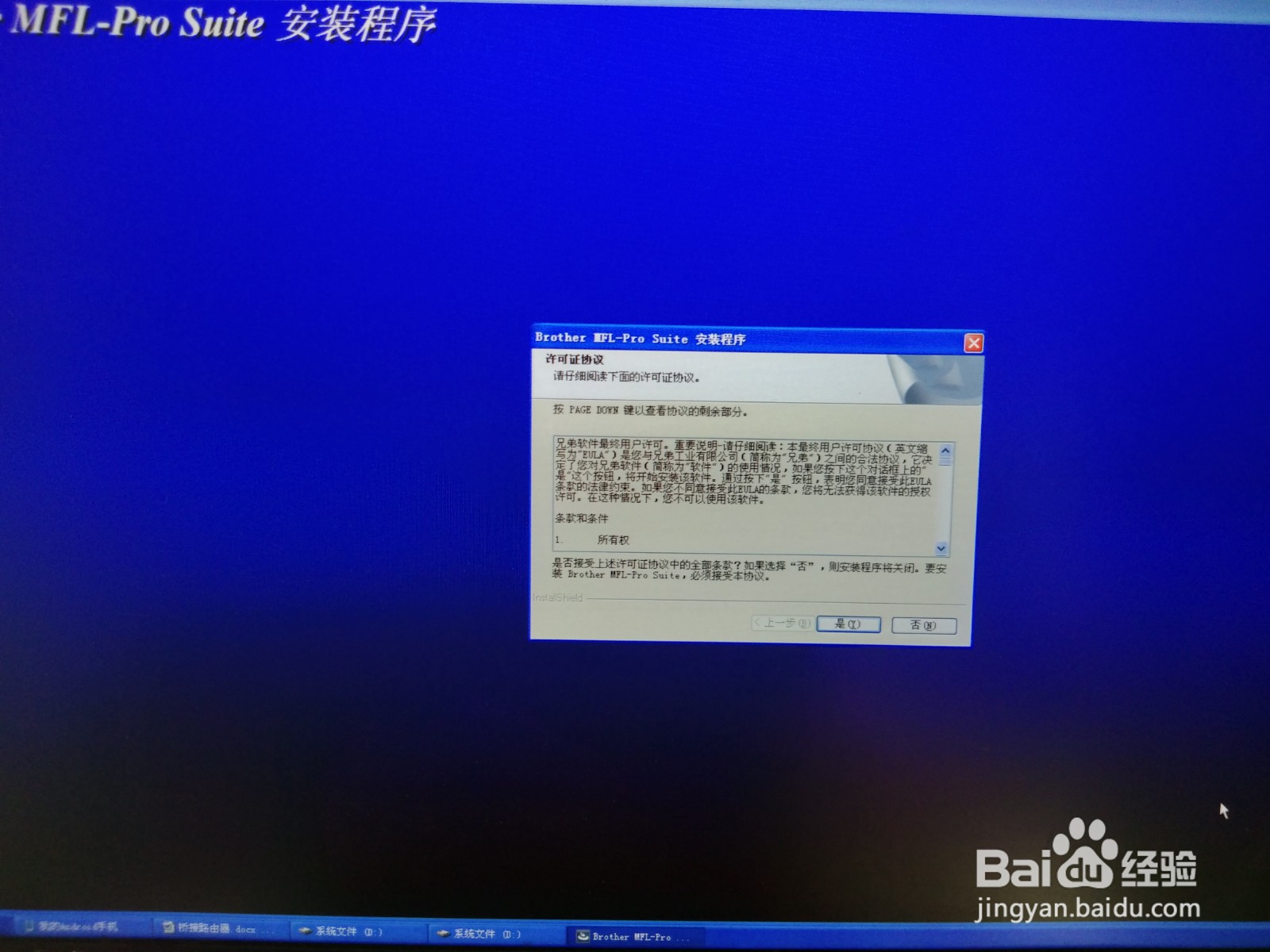
3、耐心等待安装程序自动安装。
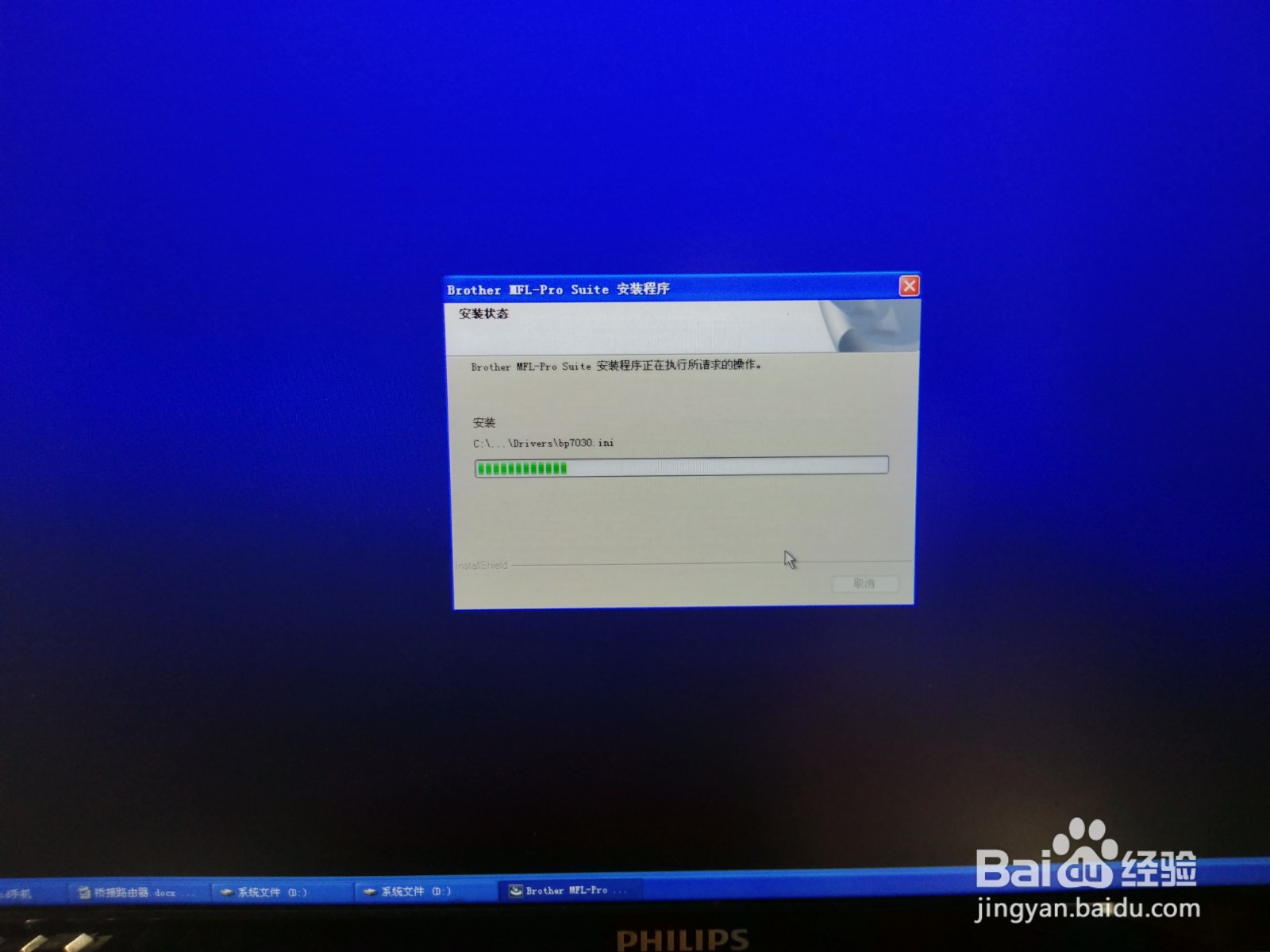
4、等待程序自动进度,这时千万不能着急。
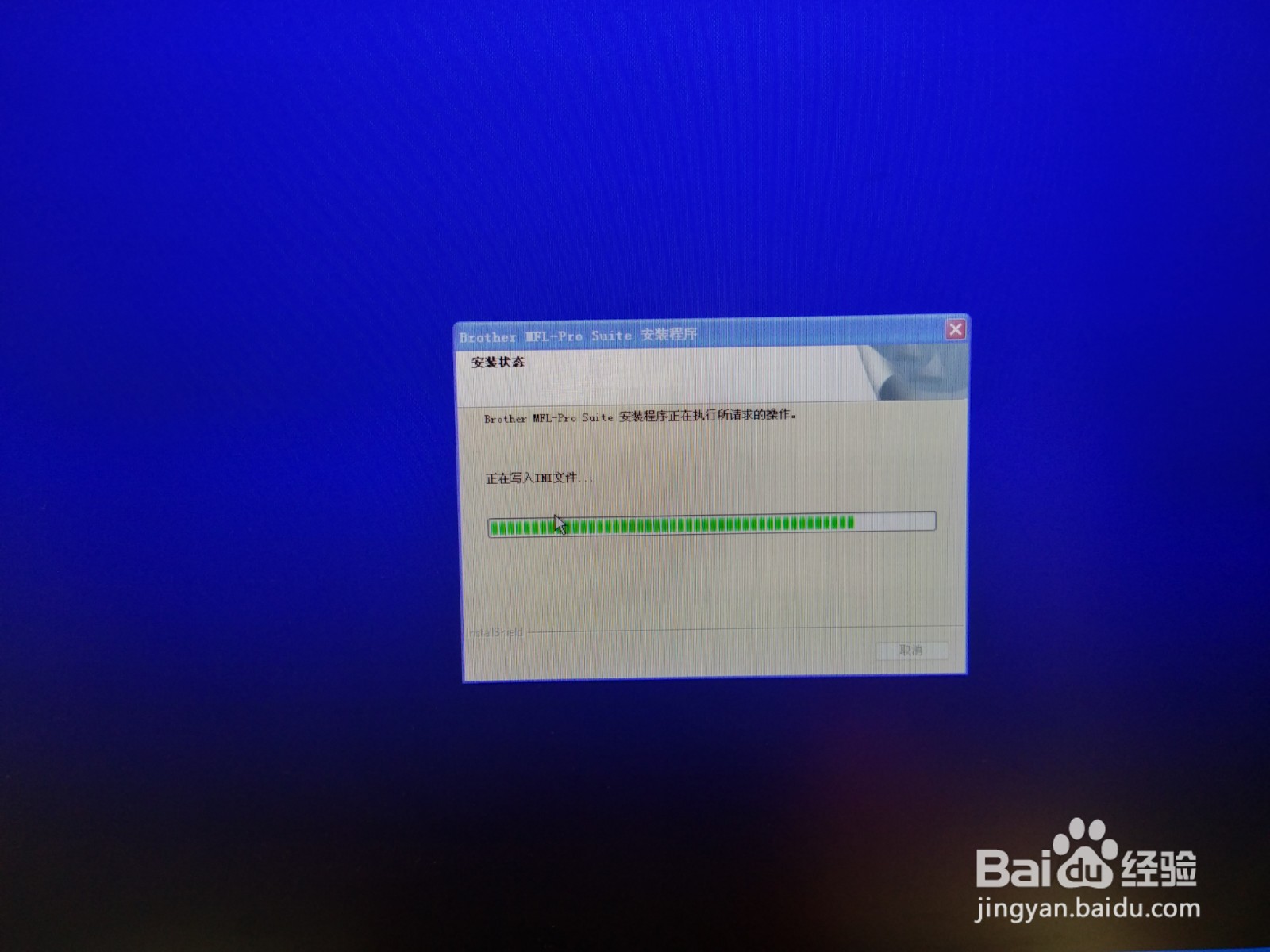
5、这时会跳出来一个文件图标,不要管。
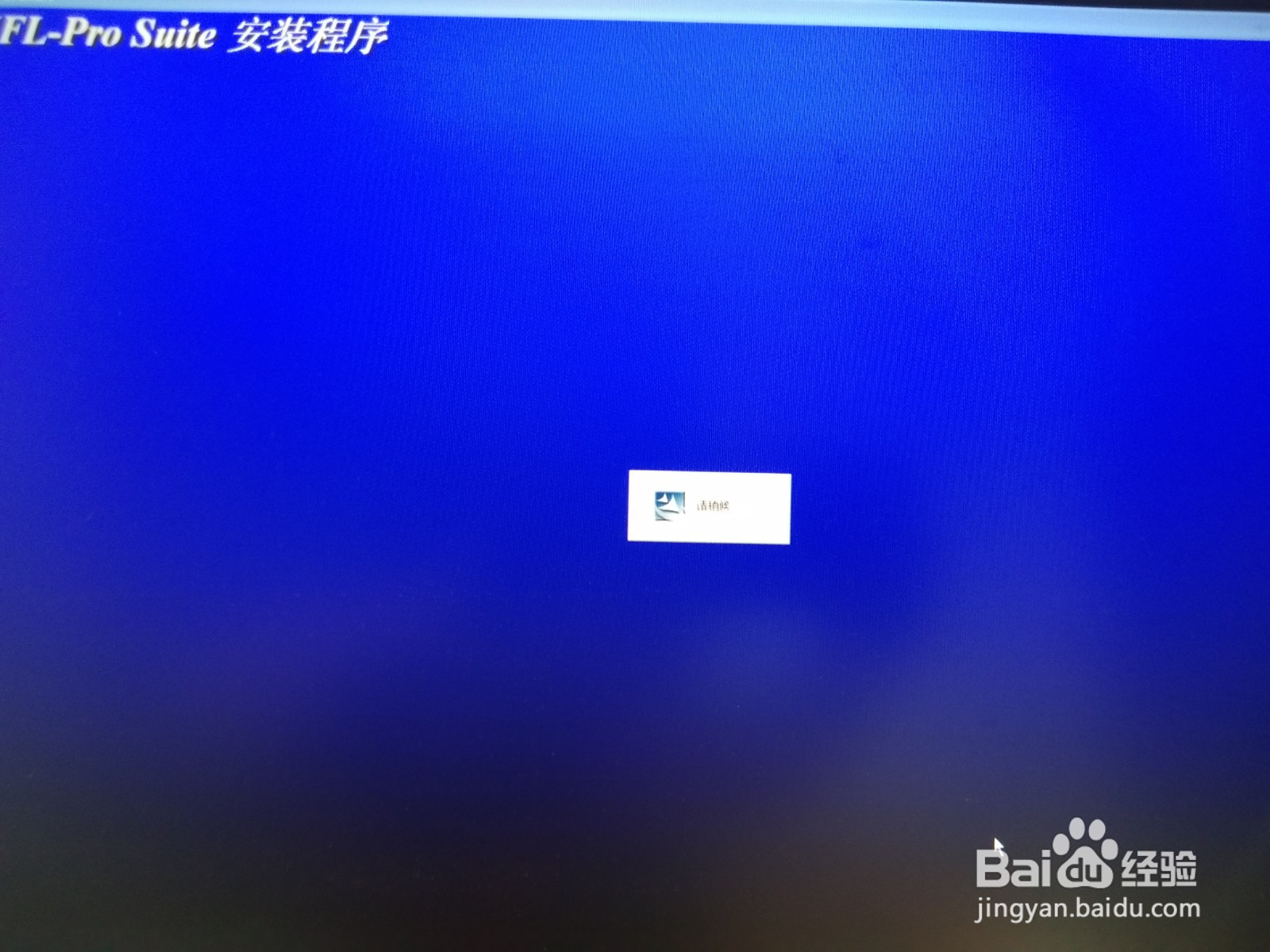
6、这时会出现更改文件的提示,点击允许即可。
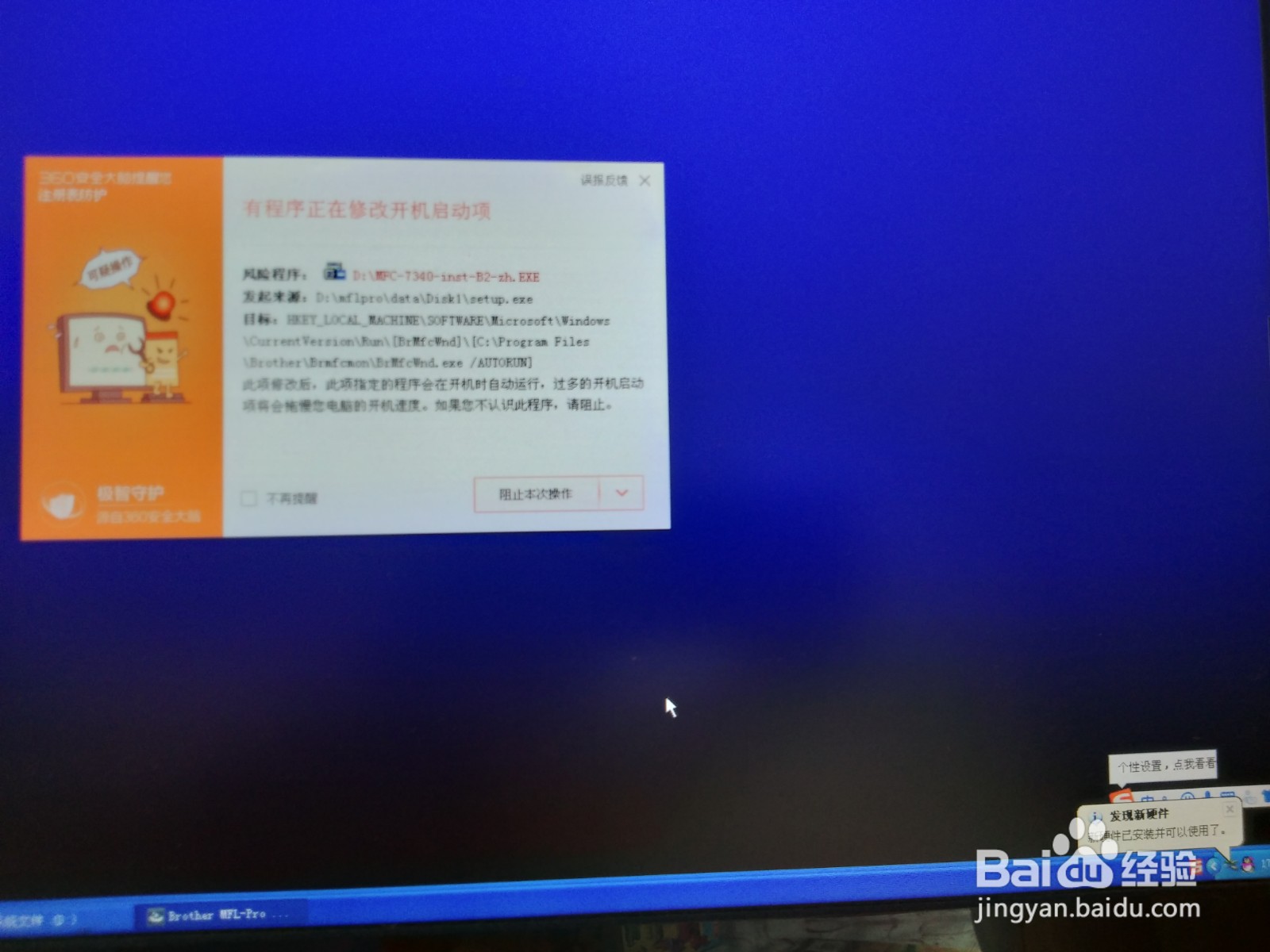
7、接下来弹出来的程序,全部点击允许。
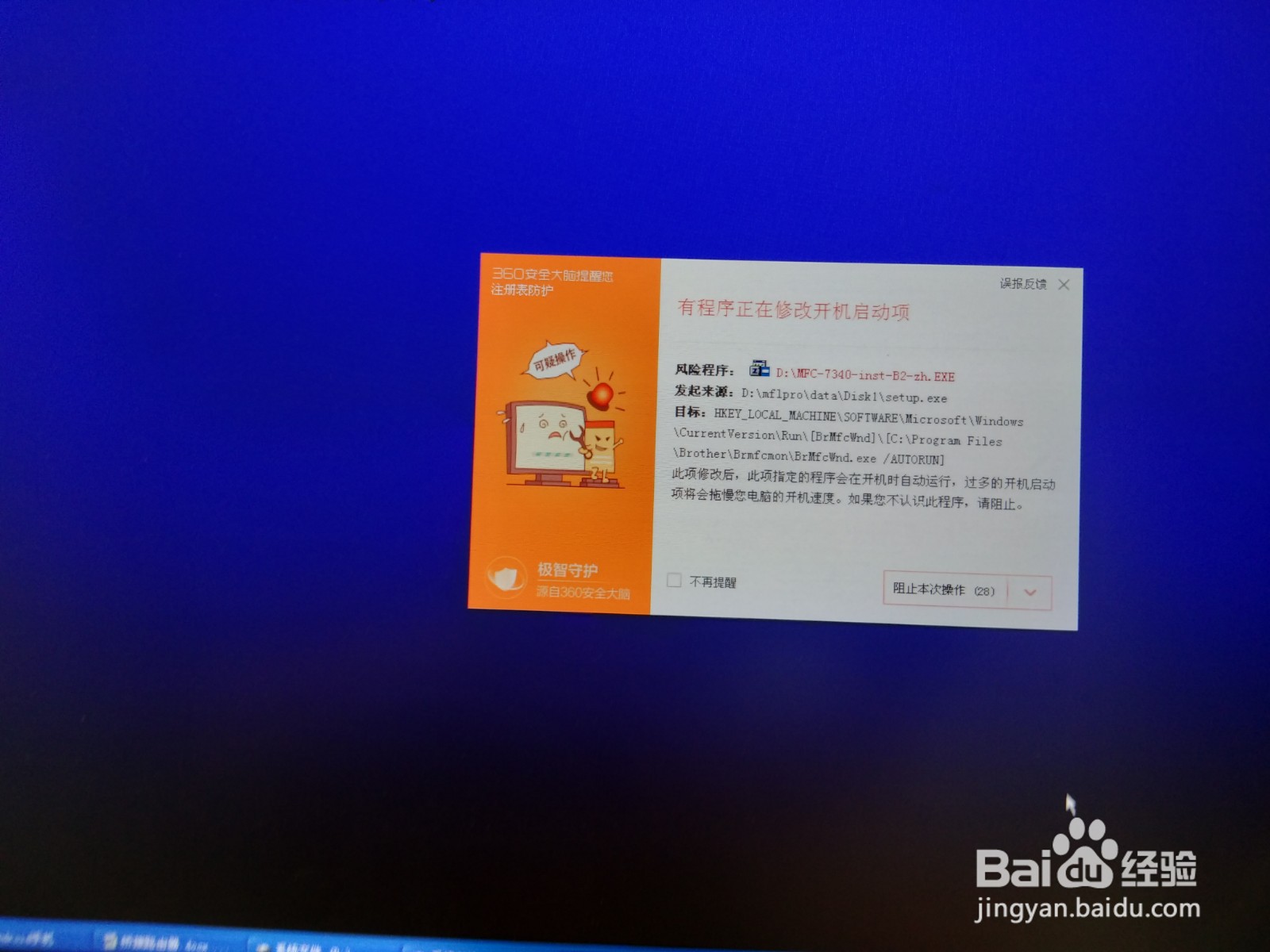
8、程序会继续自动安装。
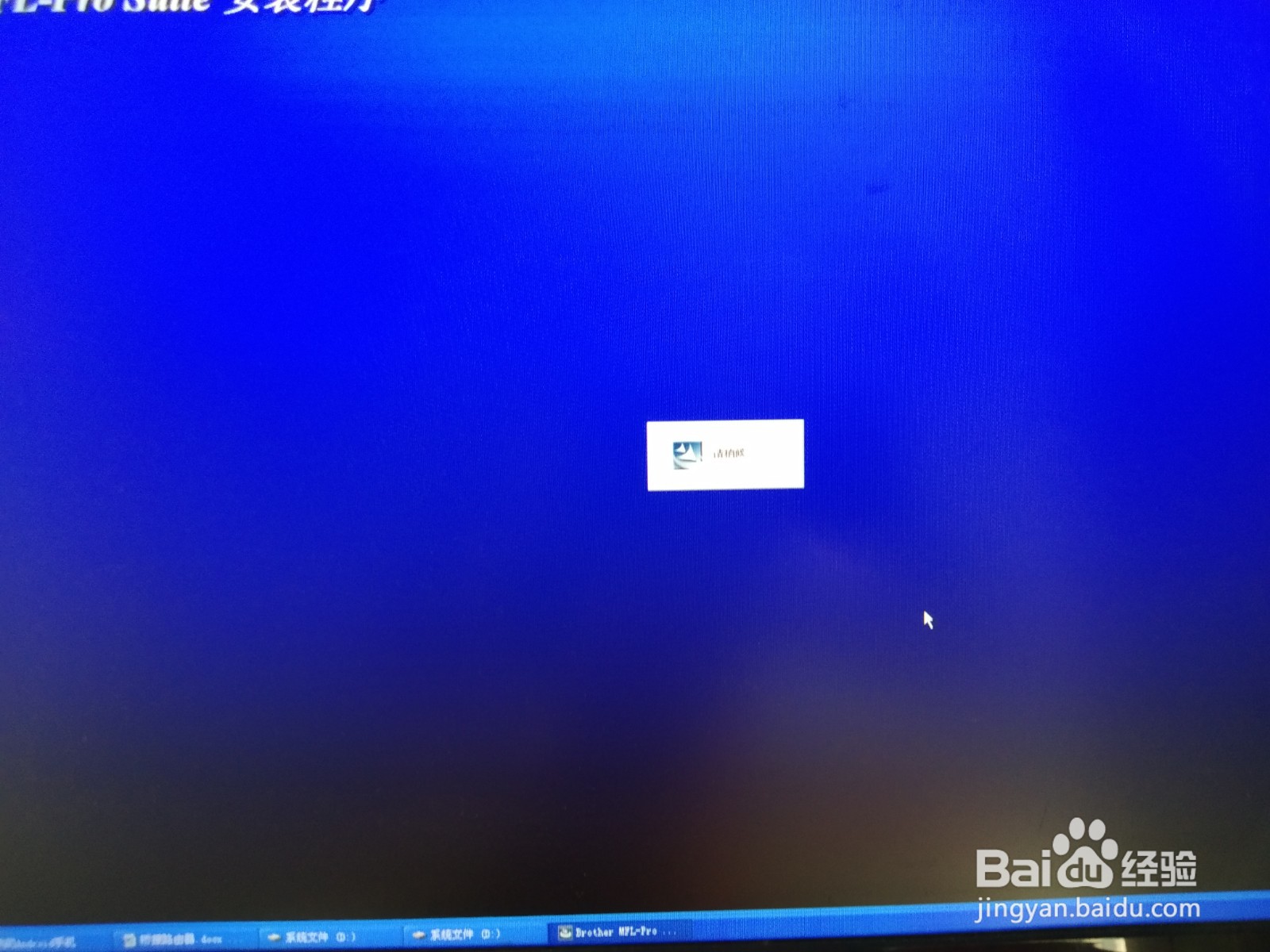
9、直到显示安装成功,这时会显示立即重启计算机,点击确定。
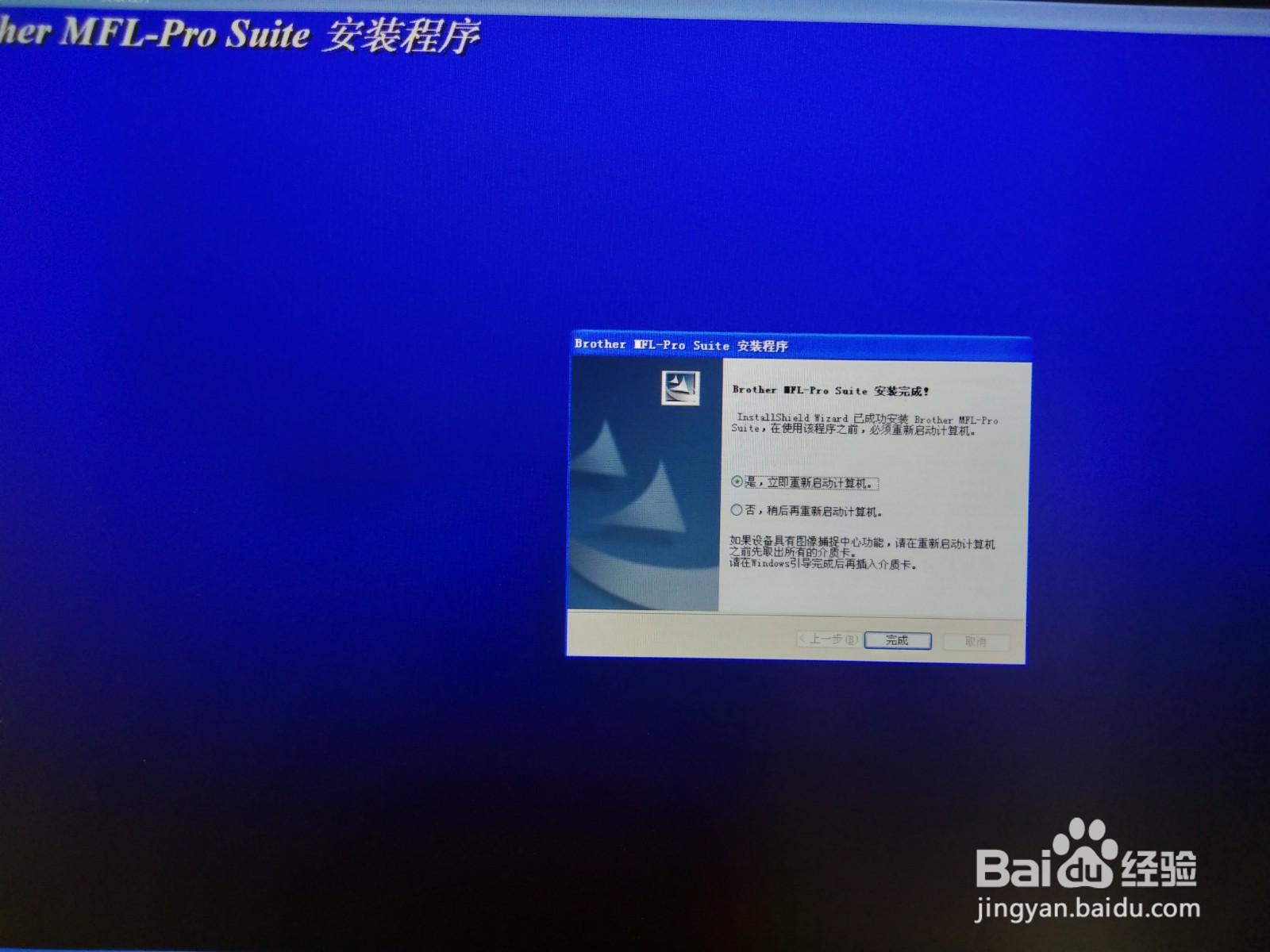
10、计算机会自动关机。
11、接着自动重启。
12、接着自动开机。
13、打印一个实验文档试一下,如果可以成功打印,说明你已经安装成功,如果没有打印成功,说明有哪地方不对,建议重新按照以上步骤安装。
14、步骤:
1.下载安装程序包。
2.点击安装程序。
3.等待安装。
4.重启电脑。
4.试打印。
5.安装成功。