1、首先在桌面右键点击左下角的Windows徽标键,然后在打开的菜单中点击“命令提示符(管理员)”菜单项。

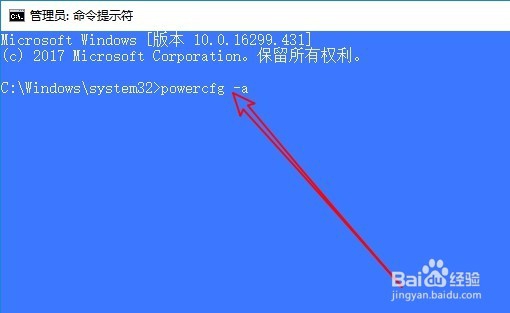
2、接下来在后期的命令提示符窗口中输入命令powercfg -a,然后按下回车键。
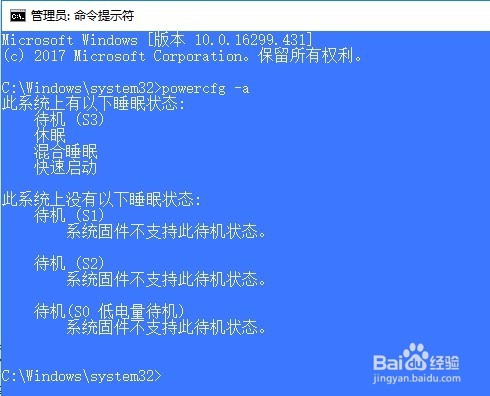
3、这时可以看到当前的电源模式,看一下是否正常,如果正常的话,继续下面的操作。
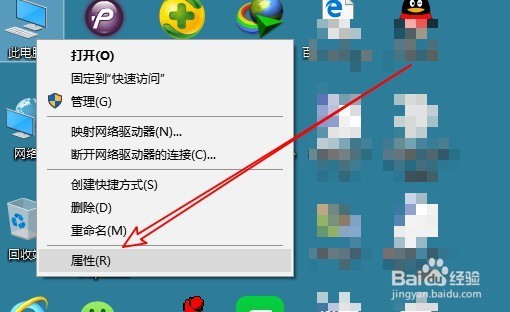
1、回到win10桌面,右键点击“此电脑”图标,在弹出菜单中选择“属性”菜单项。
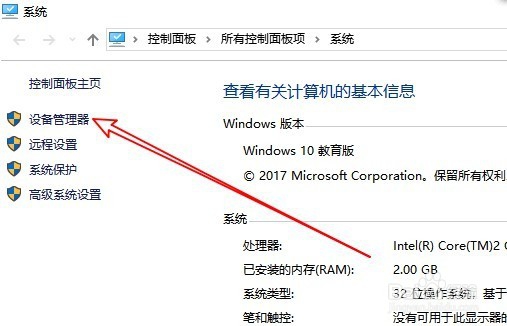
2、在接下来打开的系统属性窗口中,点击左侧边栏的“设备管理器”菜单项。
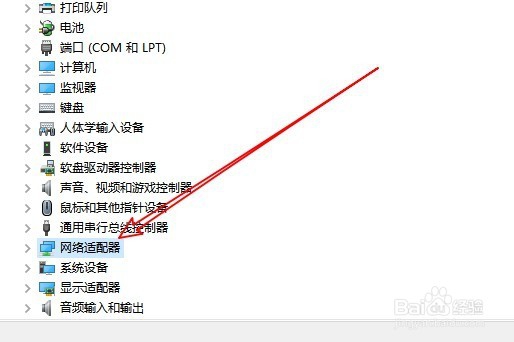
3、在打开的设备管理器窗口中,点击“网络适配器”菜单项
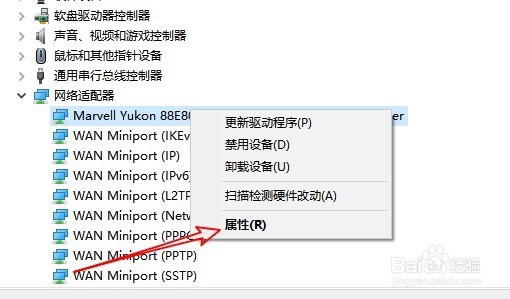
4、在展开的网格适配器窗口中,我们右键点击网卡驱动程序,然后在弹出菜单中选择“属性”菜单项。
5、接下来就会打开网卡的属性窗口中,点击右上角的“电源管理”选项卡。
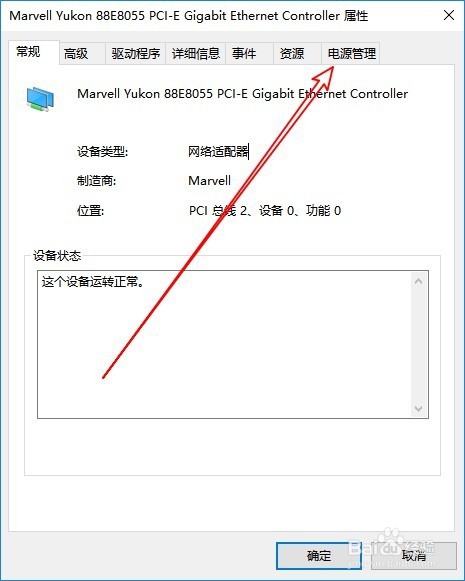
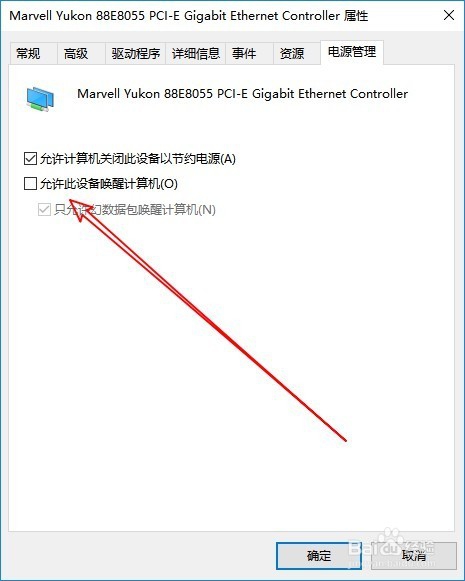
6、在打开的电源管理窗口中,我们找到并取消“允许此设备唤醒计算机”前面的勾选,最后点击确定按钮即可。这样以后电脑进入睡眠后再次唤醒就不会出现黑屏的情况了。