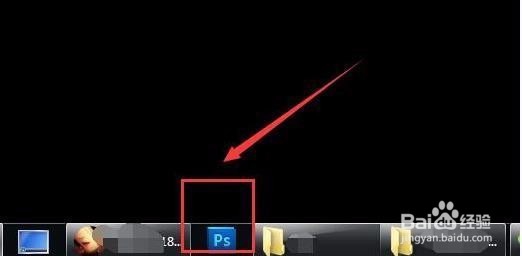
1、首先,点击桌面上的PS软件,双击打开。
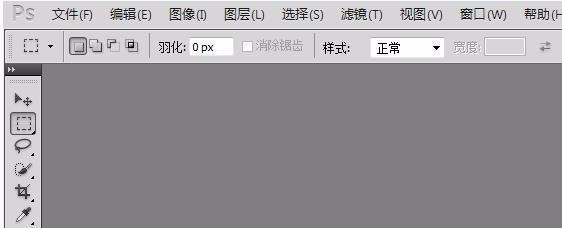
2、然后,就进入到PS的主界面中,如图所示。
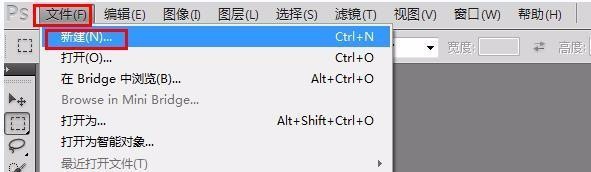
3、接着,点击界面上方的“文件”选项中的“新建”,就可以新建画布。下面,将对画布的设置进行详细的介绍。
4、在完成画布的新建之后,就可以对画布的大小以及像素进行设置。
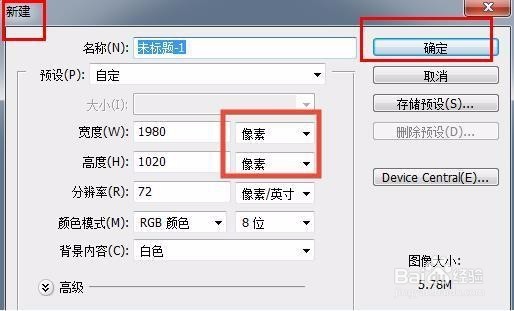
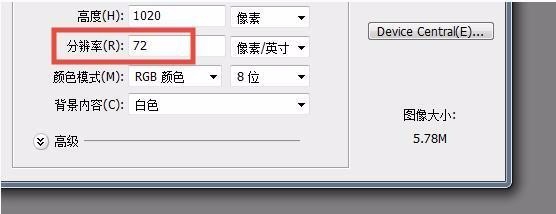
5、同时,在界面下方的分辨率可以自己调节,通常情况下选择72即可。
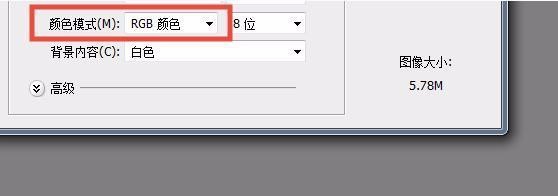
6、而对于颜色模式来说,一般选择“RGB颜色”。
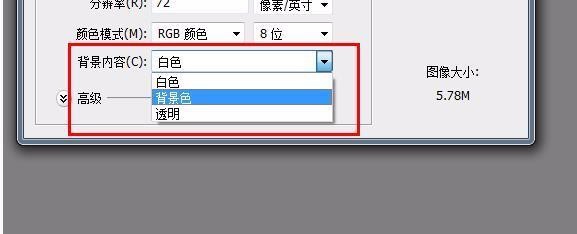
7、在最后“背景内容”中,通常选择“白色”或者“透明”。
8、当把所有的选项设置好了以后,点击界面右上角的“确定”按钮。
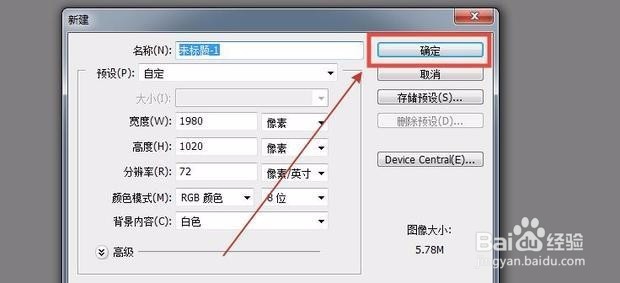
9、这时,系统会提醒大家“新建画布成功”。

10、接下来,为大家介绍的是“工具栏”,在界面的左侧。
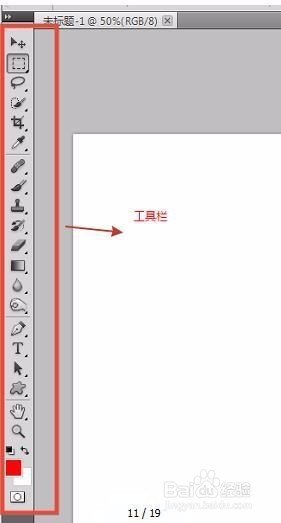
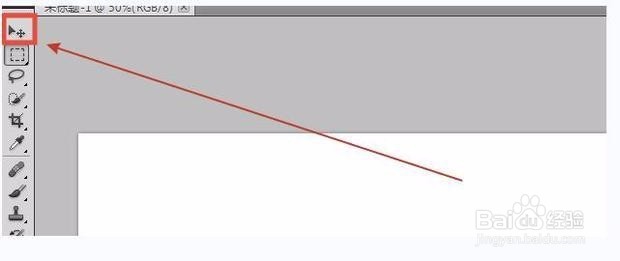
11、其中,最常用的是拖动图层的工具,如图所示。
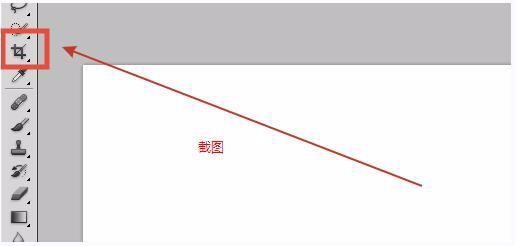
12、这是截图工具。
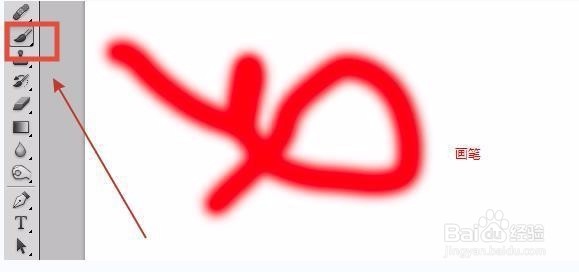
13、这是画笔。
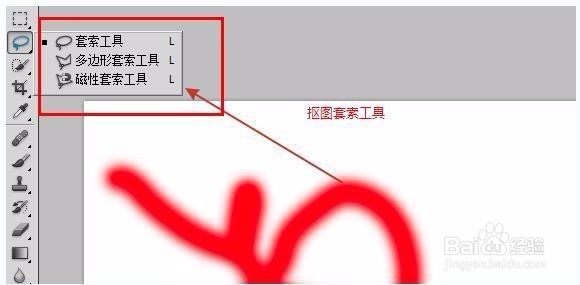
14、还有抠图索引工具。
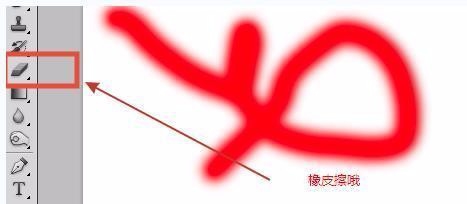
15、以及橡皮擦。
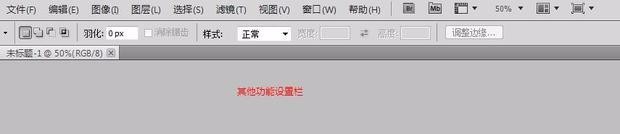
16、接着是主界面的上方,为用户提供的是其他功能设置栏。
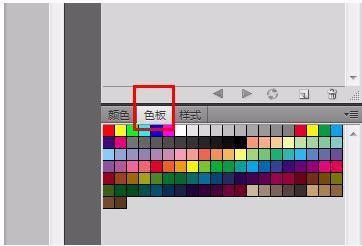
17、然后,是调色板的介绍。
18、这是图层面板的情况。

19、最后,是字体格式的设置情况。
