在EXCEL中如何快速地计算文本格式公式的结果?

时间:2026-02-14 06:22:15

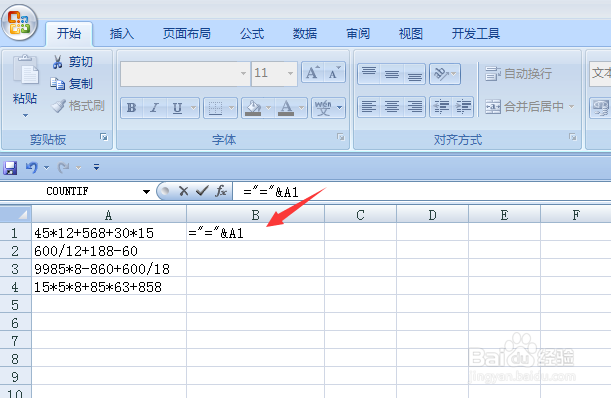
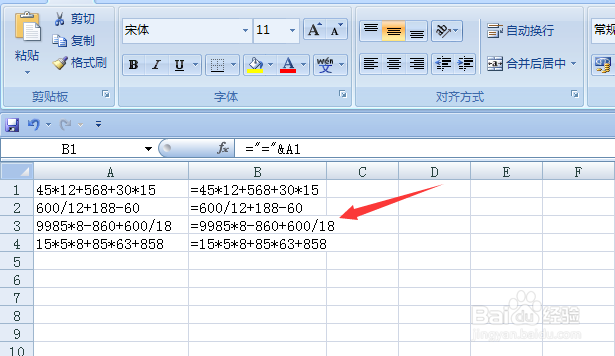
1、加等号。将文本型公式加上等号,即在B列中输入公式“=”=”&A1”,并下拉填充公式。
在EXCEL中如何快速地计算文本格式公式的结果?

在EXCEL中如何快速地计算文本格式公式的结果?

2、复制粘贴。选定B列,复制,且选择数值方式粘贴到B列。

在EXCEL中如何快速地计算文本格式公式的结果?

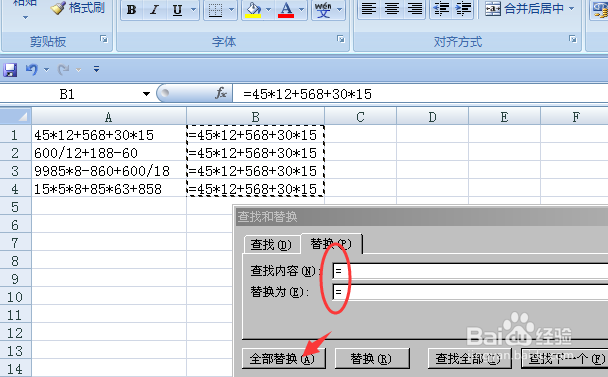
3、替换。选定B列,选择“替换”选项(或CTRL+H快捷键),在查找内容方框输入=号,且在替换为方框输入=号,然后选择全部替换,即可计算出文本格式公式的结果。
在EXCEL中如何快速地计算文本格式公式的结果?

在EXCEL中如何快速地计算文本格式公式的结果?

1、  前两步与方法一1、2一样。

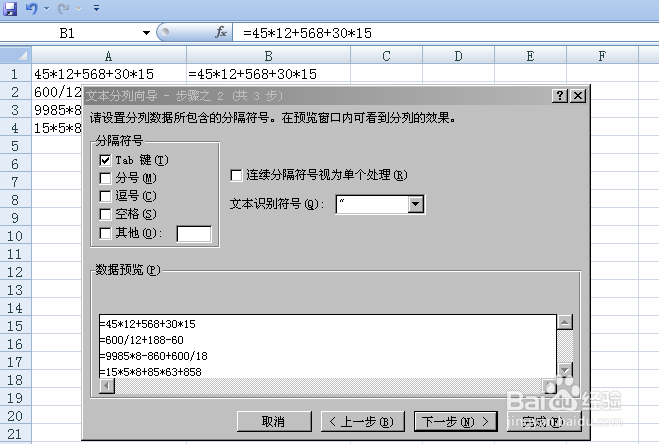
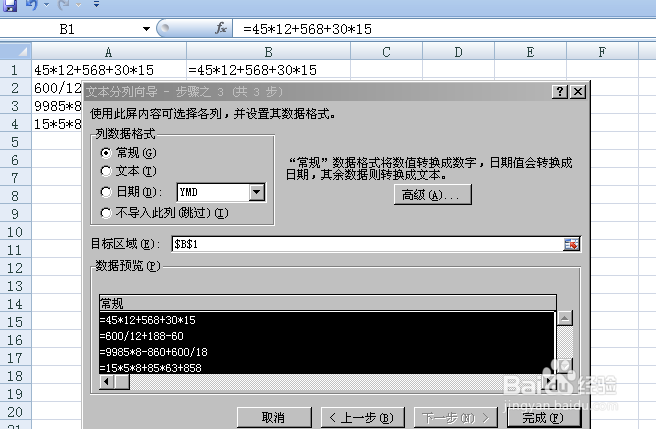
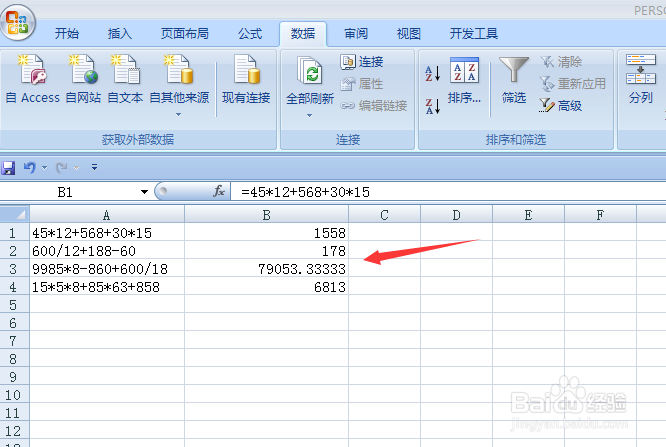
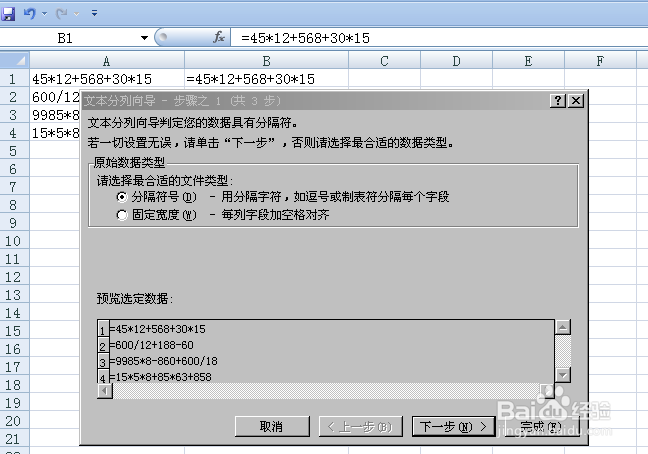
2、  第三步分列。选定B列,选择“分类”选项,按下图步骤进行,然后完成即可计算出文本格式公式的结果。
在EXCEL中如何快速地计算文本格式公式的结果?

在EXCEL中如何快速地计算文本格式公式的结果?

在EXCEL中如何快速地计算文本格式公式的结果?

在EXCEL中如何快速地计算文本格式公式的结果?

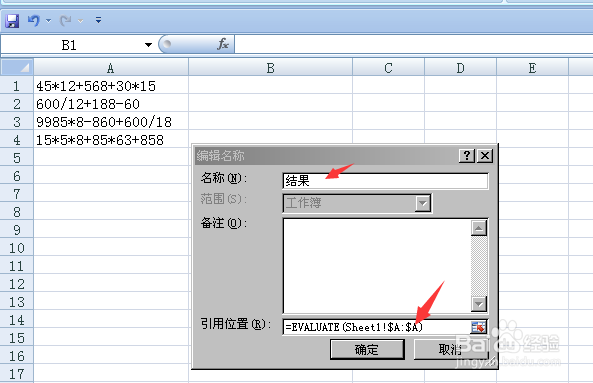
1、  打开“定义名称”选项窗口,在“名称”方框输入“结果”,然后在引用位置方框输入“=EVALUATE(Sheet1!$A:$A)”,确定定义名称“结果”。
在EXCEL中如何快速地计算文本格式公式的结果?

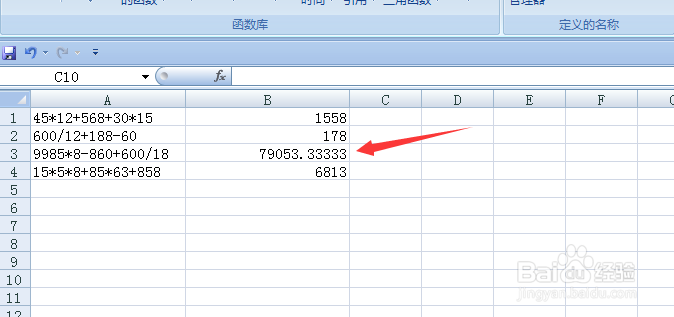
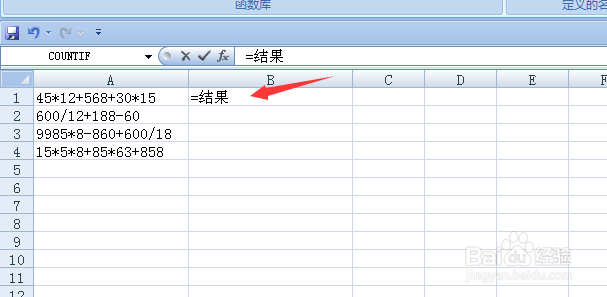
2、  在B列中输入定义的函数名称“=结果”,并下拉填充函数,即可计算出文本格式公式的结果。
在EXCEL中如何快速地计算文本格式公式的结果?

在EXCEL中如何快速地计算文本格式公式的结果?

© 2026 海能知识库
信息来自网络 所有数据仅供参考
有疑问请联系站长 site.kefu@gmail.com