1、画布大小
双击空白面板,打开素材,如图所示


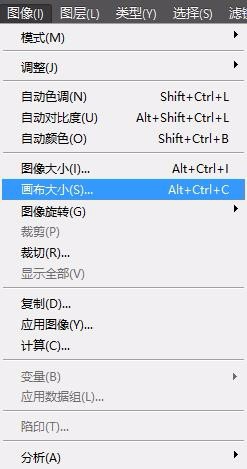
2、单击“图像”“画布大小”命令,弹出“画布大小”对话框
或者按ctrl+alt+c,
如图所示

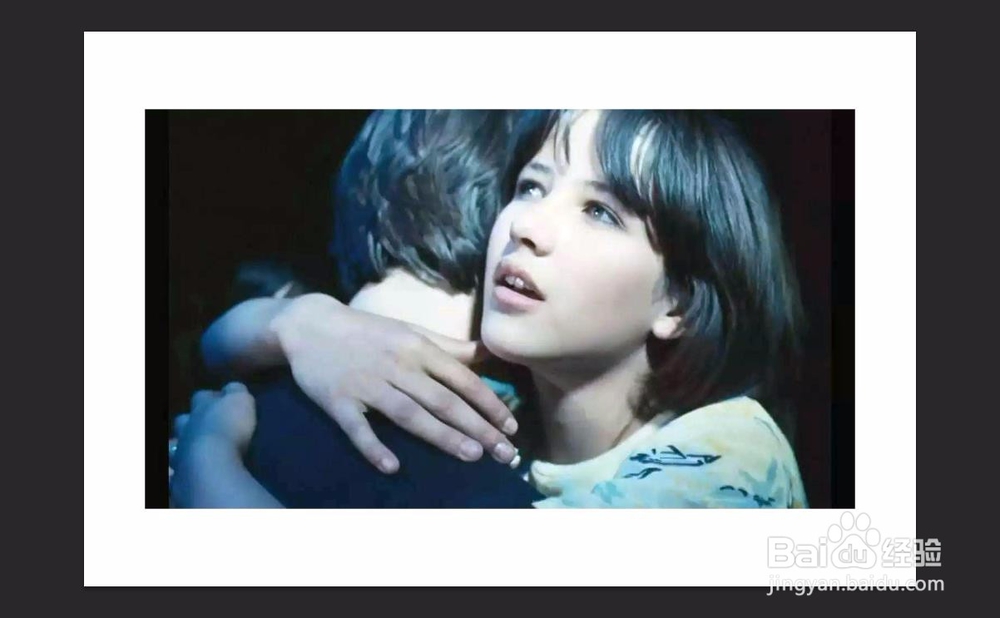
3、设置“宽度”1500、“高度”1000、“画布扩展颜色”为“白色”,如下图所示。

4、单击“确定”按钮,即可调整画布的尺寸,扩展区域以白色填充,如下图所示。
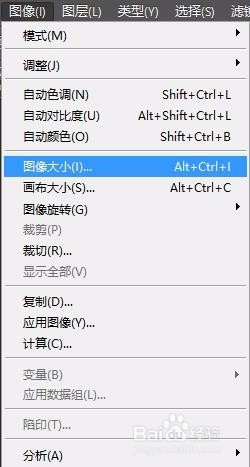
1、单击“图像”“图像大小”命令,弹出“图像大小”对话框
或者按ctrl+alt+I,
如图所示
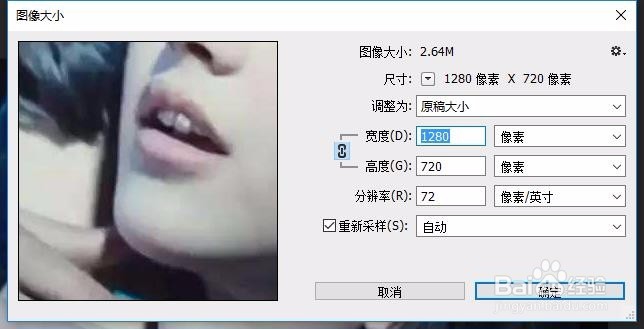
2、设置“宽度”1500后宽度会等比变动844,因为两者之间是链接在一直,如果不如需要就点链接,就会断开,下图所示。
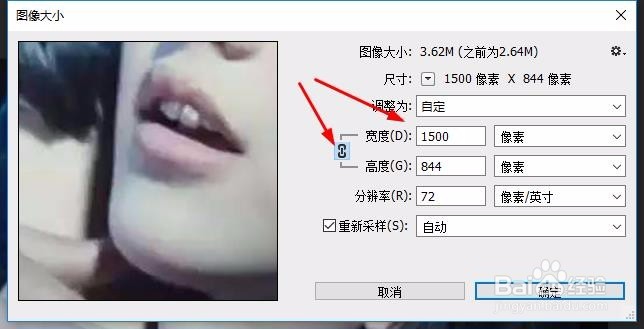
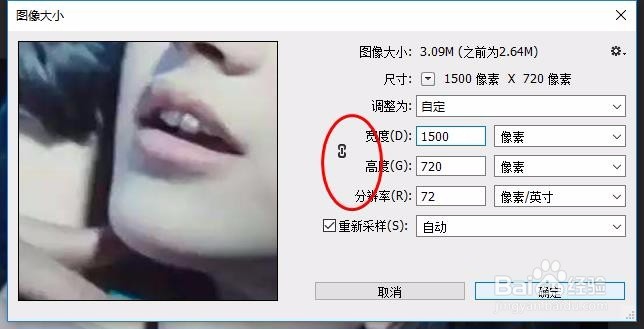
3、单击“确定”按钮,图像就会等比或不等比变化,可以对比就能发现没有等比 变化会出现变形的现象,所以一般情况下,不要断开,如下图所示。