1、启动软件,新建文件
首先启动CorelDRAW软件,新建一个文件,设置页面大小和颜色模式
使用多边形工具绘制六边形

2、旋转角度
选中六边形,再次点击可以变为旋转模式,按住CTRL键可以变为一个正的六边形

3、复制排列
将六边形复制,向下,向左侧,向右侧分别摆放,注意对齐,做出下图的效果
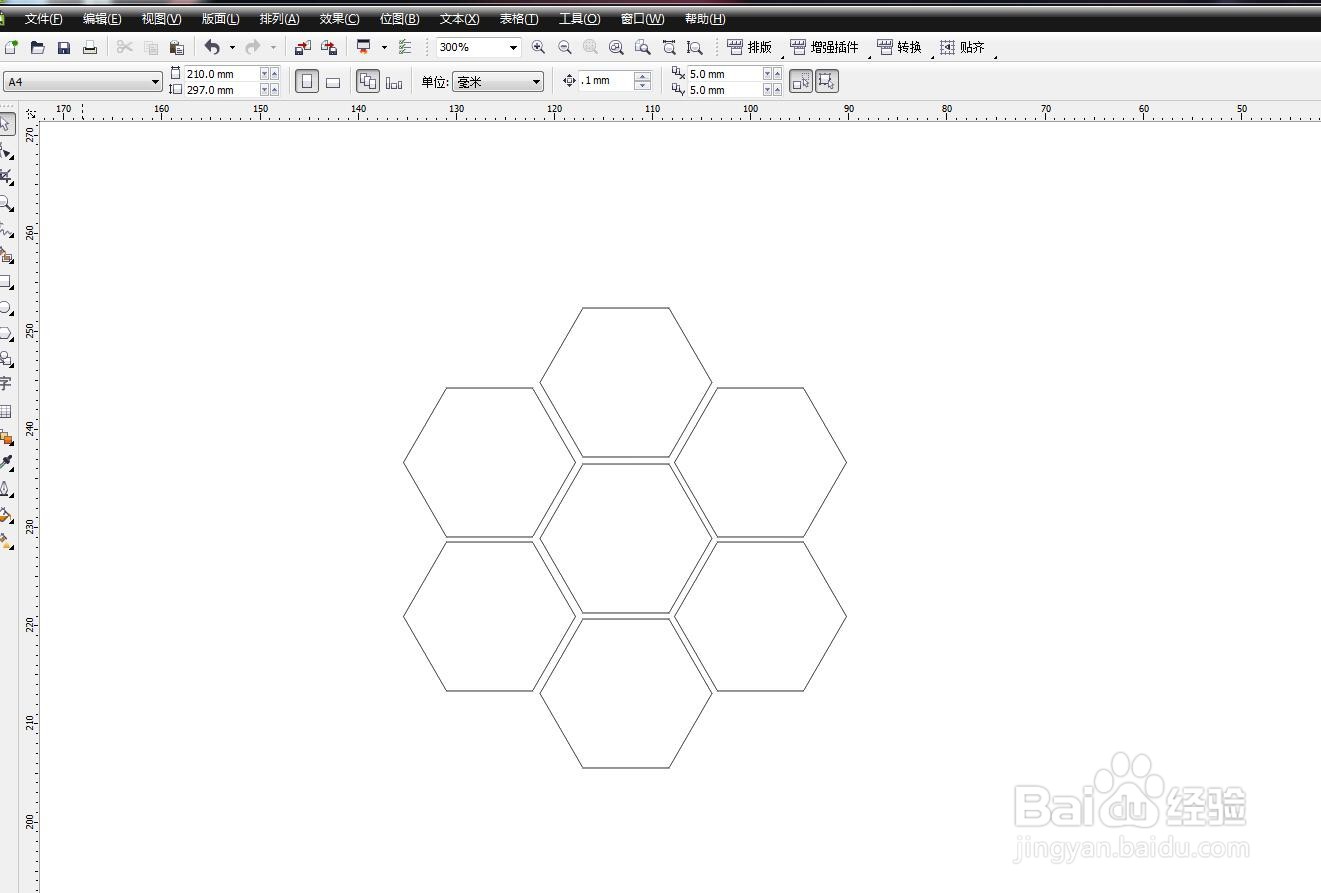
4、导入图片
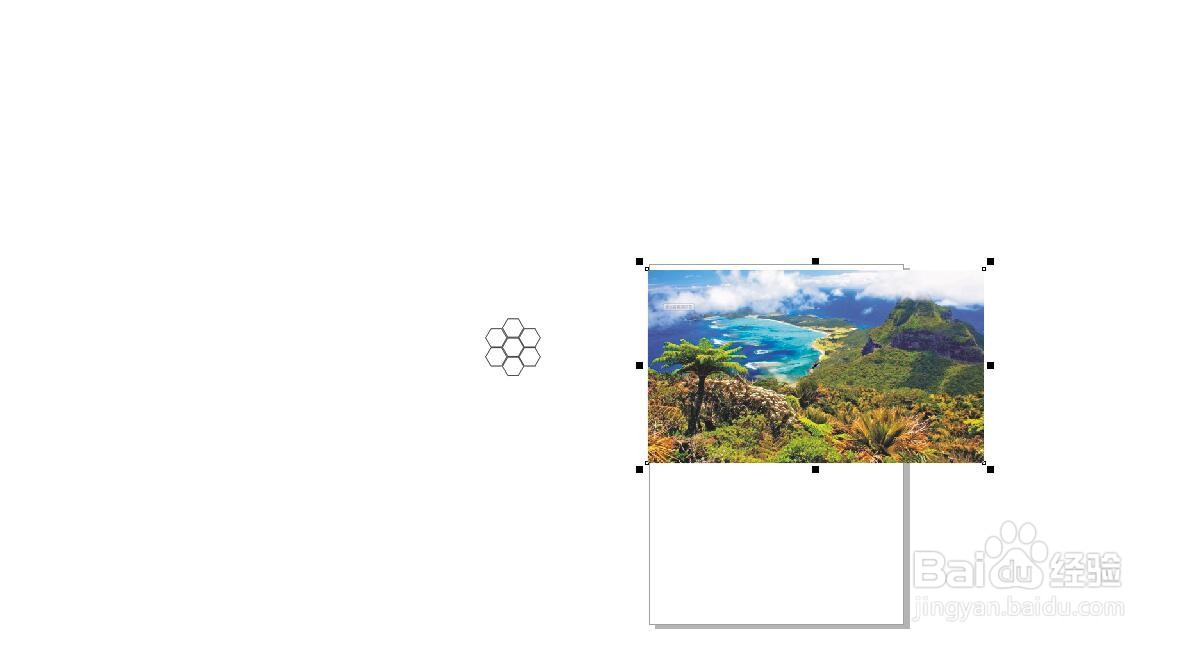
我们将图片导入进来,可以是单张的图片,我以一张图片为例
5、群组图形
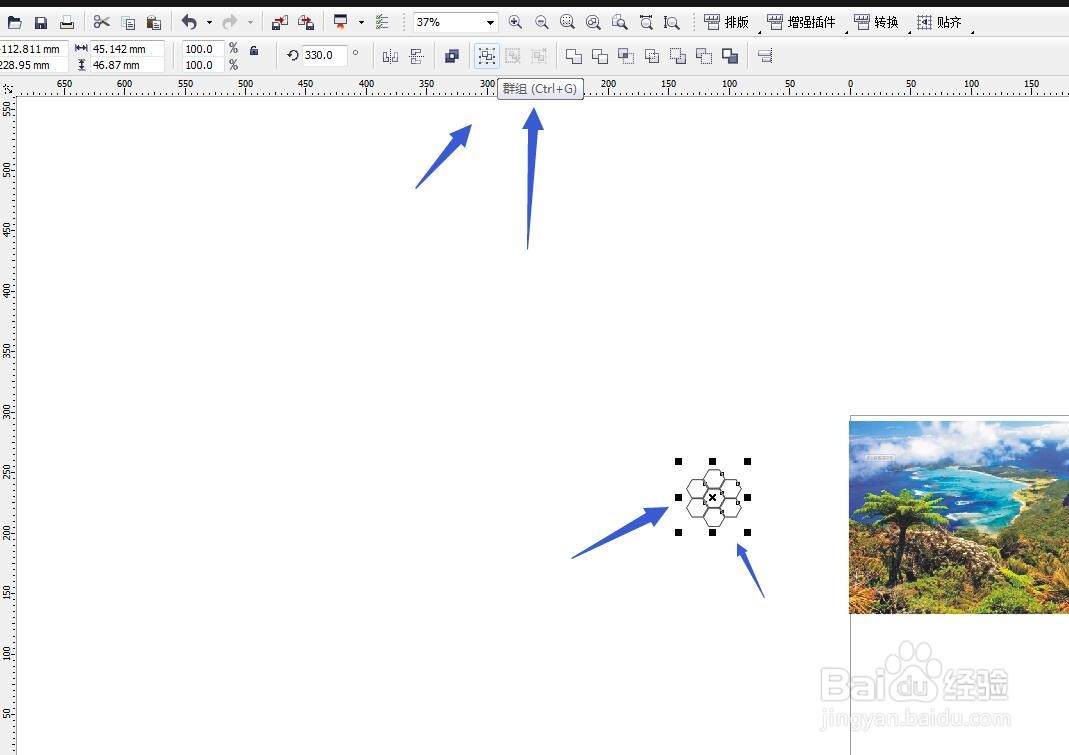
将六边形进行群组,可以使用快捷键CTRL+G,变为一个整体
6、图框精确剪裁
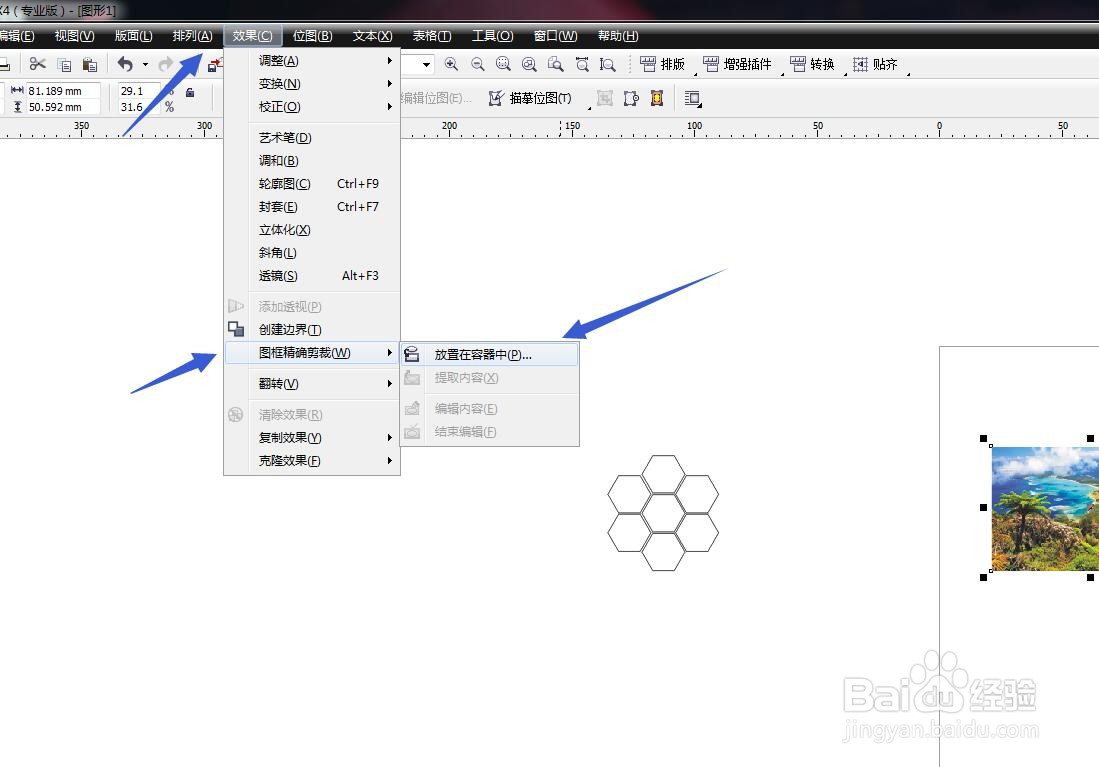
点击图片,在效果菜单栏中选择图框精确剪裁——放置容器中,点击六边形
7、调整位置
可以看到照片被分为了各个部分,我们可以对位置进行调整,去掉轮廓线即可