1、1将风险控制在沙箱中
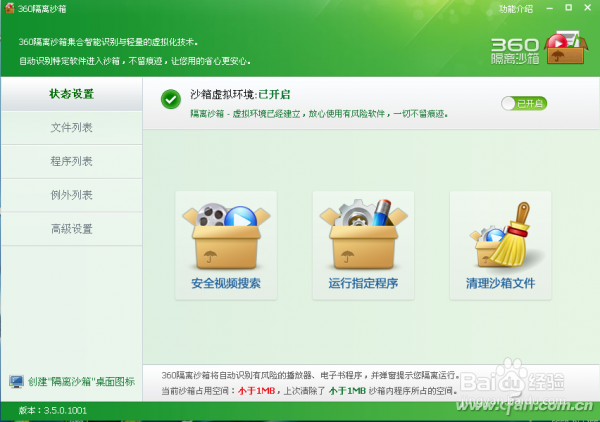
360安全卫士几乎已经成为国内用户的标配,它就附带隔离沙箱功能(其他如金山、腾讯等的安全软件,也都带有安全沙箱),所以用安全沙箱测试软件,简单易于实现。当然,如果你不喜欢安装360安全卫士,还可以从网上下载对应的独立版使用。隔离沙箱提供一个系统环境的副本,并且将部分权限降低,沙箱内程序的所有操作,如新增文件、修改文件、修改注册表等,都不是真正修改到系统,而是改到一个副本当中。而且基于安全软件的云安全技术,还可以有效识别部分病毒木马。
打开360安全卫士,单击主界面“功能大全”下的“更多”,单击“隔离沙箱”打开它,再单击“未开启”按钮以启动沙箱虚拟环境(此时状态将变成“已开启”)。接着单击“运行指定程序”测试软件即可。随着使用时间的增加,沙箱中的垃圾也会增加,隔离沙箱自动在退出程序时进行清理,所以我们不用担心会弄乱本机系统。
2、2铜盔铁甲虚拟机
沙箱使用方便,但是安全性上还是会有问题,更保险的方法是使用虚拟机。常见的虚拟机软件有VMware、VirtualBox、Virtual PC,其中VMware最稳定且兼容性最高。
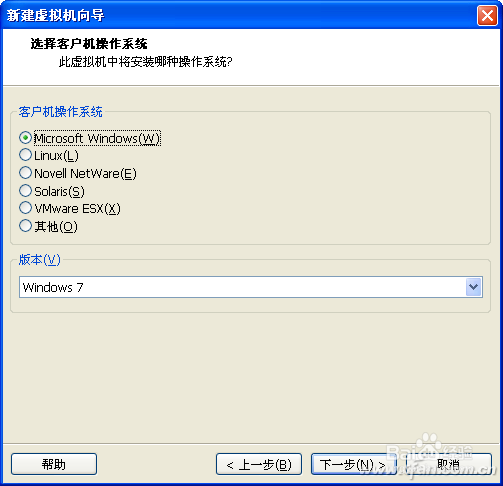
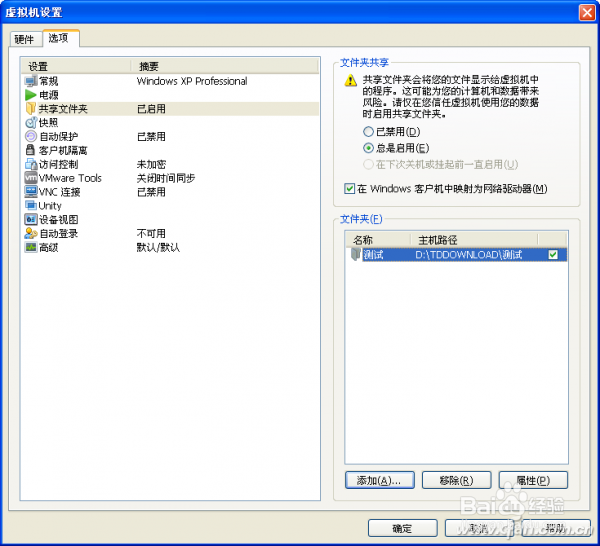
启动VMware后,单击主界面的“创建虚拟机”按钮,勾选默认的“典型”复选框,单击“下一步”,选择“稍后安装操作系统”,继续“下一步”,选择操作系统的版本,这里可以为测试软件安装不同的系统环境。继续“下一步”,设置虚拟机的保存位置,再“下一步”,设置磁盘大小,最后单击“完成”即可完成虚拟机的配置。接下来,即可在新建的虚拟机中安装对应的操作系统。由于是测试软件所需,所以还得为虚拟机安装VMware Tools,以便开启文件共享功能。然后依次点击“虚拟机→设置”打开虚拟机设置选项卡,切换到“选项”,单击“文件共享”,在这一选项下选择“总是启用”,单击“添加”按钮,添加测试软件的目录。
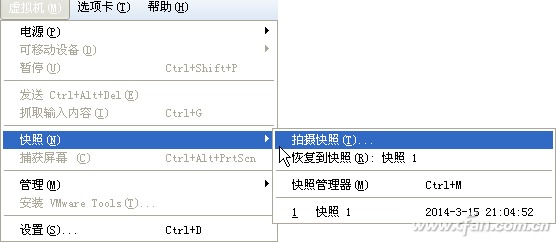
安装虚拟机是为了测试软件,可以使用虚拟机的还原功能——快照。依次点击“虚拟机→快照→拍摄快照”,在弹出的拍摄快照按钮中,单击“拍摄快照”,为恢复点命名即可。如果创建了多个快照,还可以在快照管理中进行管理。
3、3监控软件逆向卸载
除了以上方法,还有一种不需要还原系统,也可以变相恢复系统原有状态的工具,即监控卸载工具。这类软件有很多,其中Total Uninstall还有免费版本,方便好用。
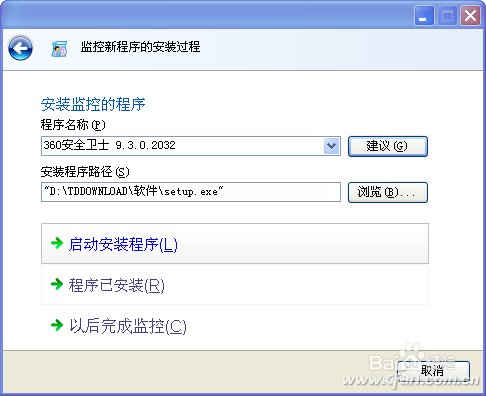
如果要测试软件,可以先打开Total Uninstall软件的“安装程序”模块,分析并清理当前系统安装的程序,接着单击“监控程序”按钮,切换到监控程序模块下。然后单击“安装”,先为系统创建一个快照,在接下来的过程中,为要安装的程序取一个名称(便于记忆),以及安装程序的路径,,再单击下方的“启动安装程序”,即会弹出要安装程序的窗口,按照常规操作执行即可。
安装完毕,再单击“程序已安装完成”,将会创建当前程序安装后的系统快照。快照创建完毕,在“安装程序”模块下,就可以看到要测试的程序对系统文件的创建和修改,以及注册表项的修改。
如果发现要测试的软件有问题,以后可以单击“卸载”按钮,选择“完美卸载首先使用程序内建卸载程序”,然后单击“启动”,将会先调用程序自己的卸载模块,完成程序的常规卸载后,又会弹出窗口,单击“卸载”按钮,删除剩余的文件夹、文件、注册表键值等,同样可以保证系统原有的纯净。