1、打开电脑左下角【开始菜单】,在弹出的菜单栏点击打开【运行】

2、进入运行对话框输入 cmd 点击确定,进入命令行界面

3、在命令行输入 ping 127.0.0.1 查看是否能够ping通
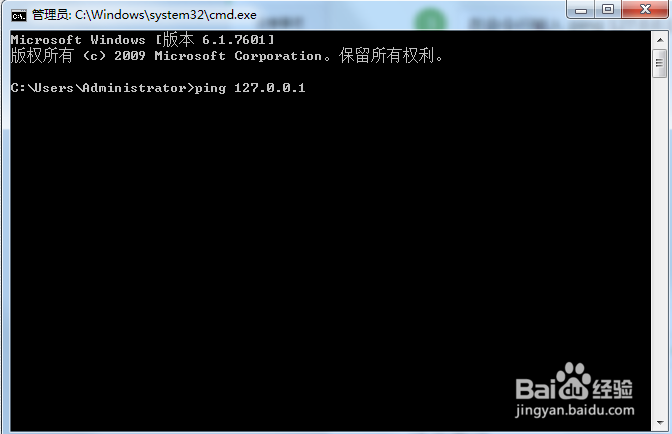
4、如果出现以下数据,说明能够ping通,此时则可以排除网络协议故障。如果ping不同可以充值网络协议。

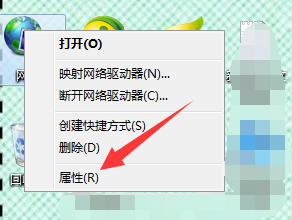
1、右键点击桌面【网络图标】,在弹出的菜单栏点击打开【属性】
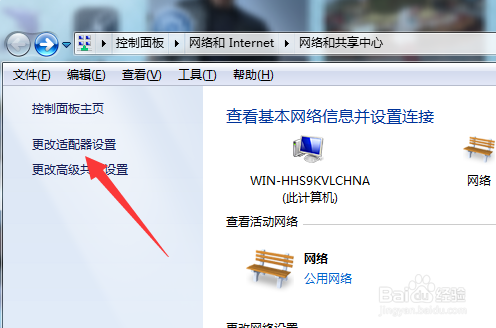
2、进入网络属性界面,点击左上方【更改适配器设置】
3、在网络列表中,右键点击当前网络连接,选择【属性】选项
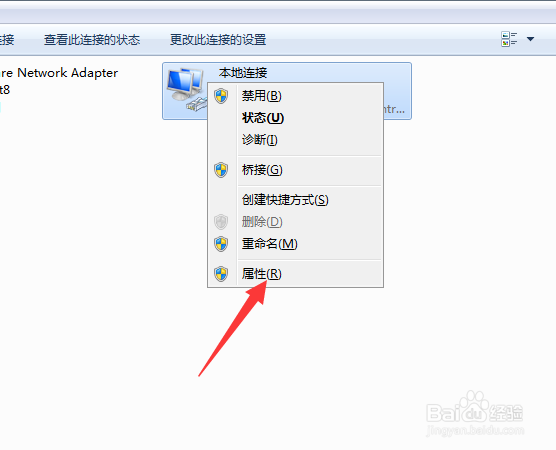
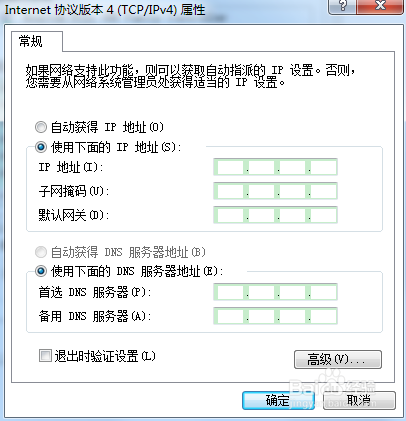
4、在网络设置中,双击打开【Internet协议4】
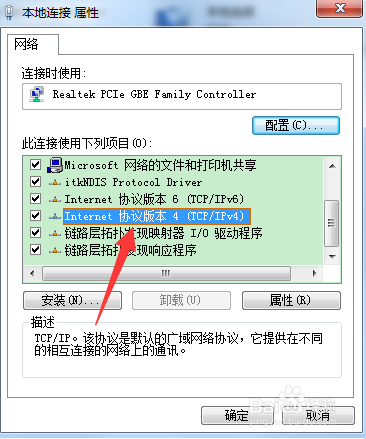
5、进入设置界面,勾选【使用下面设置】
IP地址填写192.168.0.1
子网掩码填写255.255.255.0
点击确定查看网络连接是否正常