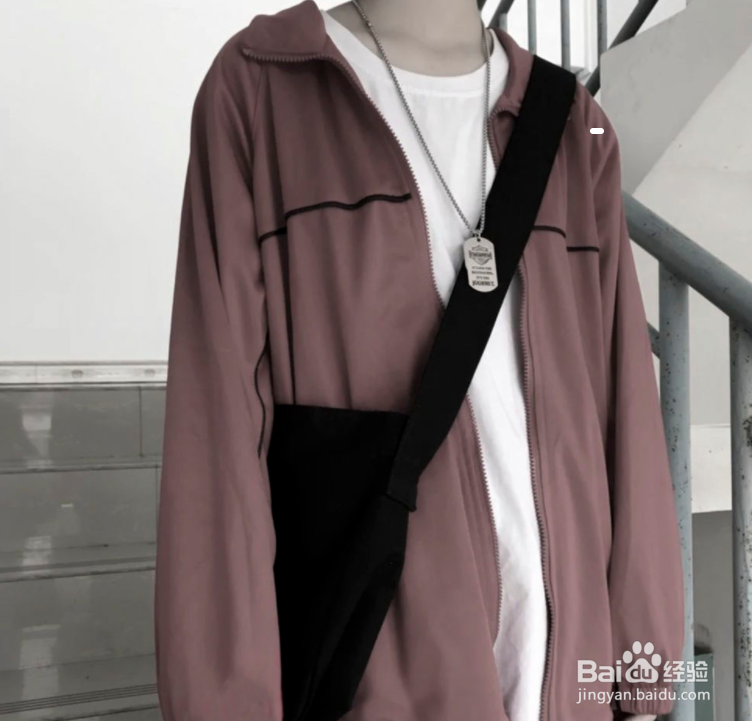
1、用PS打开今天我们要做的图。
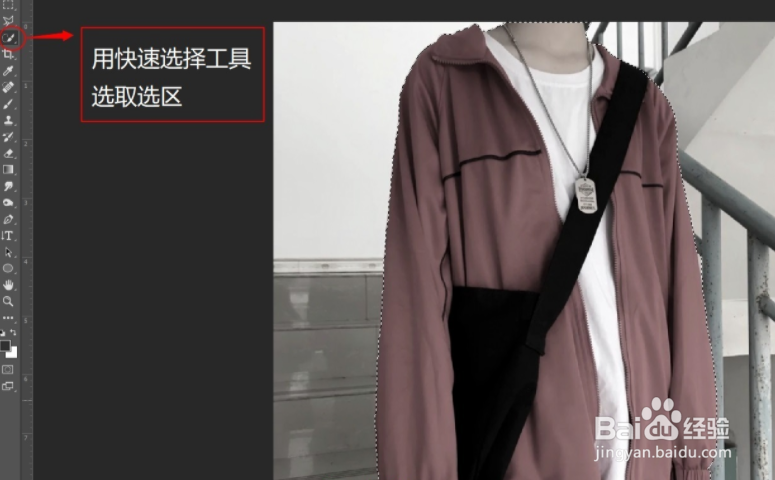
2、用快速选择工具(魔棒、钢笔抠图都可以),选取我们要转成手绘形式的部分。
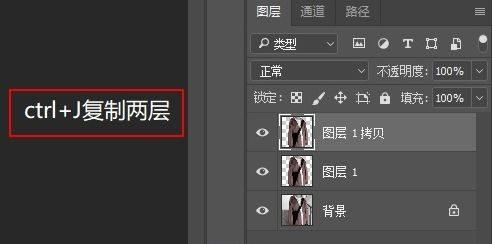
3、ctrl+J 复制一层选区部分,再复制一层选区部分。
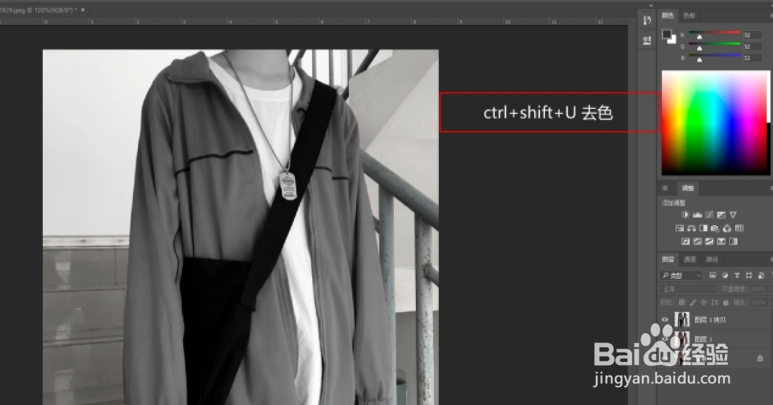
4、对最上面的选区图层进行 ctrl+shift+U 进行去色处理。
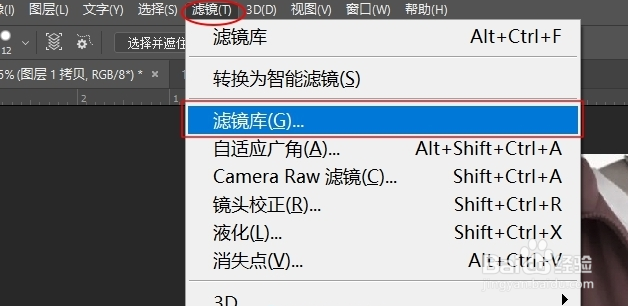
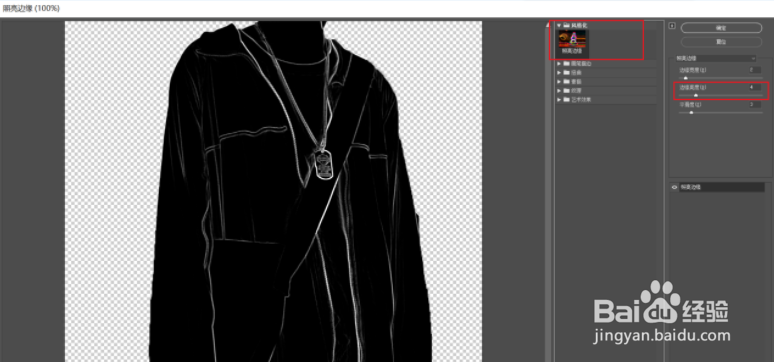
5、选择滤镜-滤镜库中的风格化-照亮边缘对图像进行调整,然后适当调整边缘亮度。
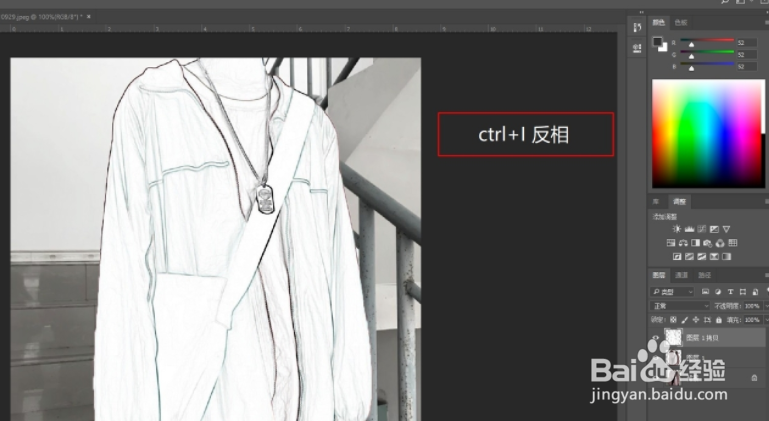
6、对该图层用ctrl+I进行反相。
7、调整图层顺序。
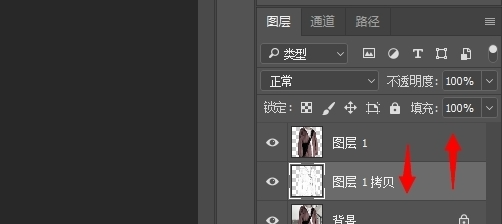
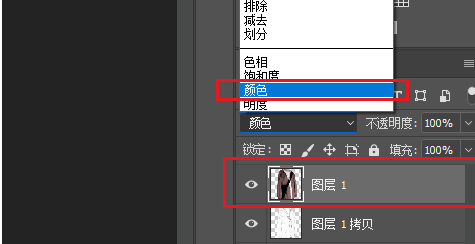
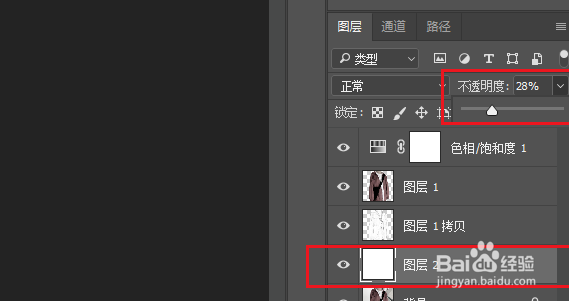
8、图层1的图层混合模式选择:颜色,这个时候看起来图像的颜色比较淡,我们可以降低图层- 拷贝图层的不透明度。
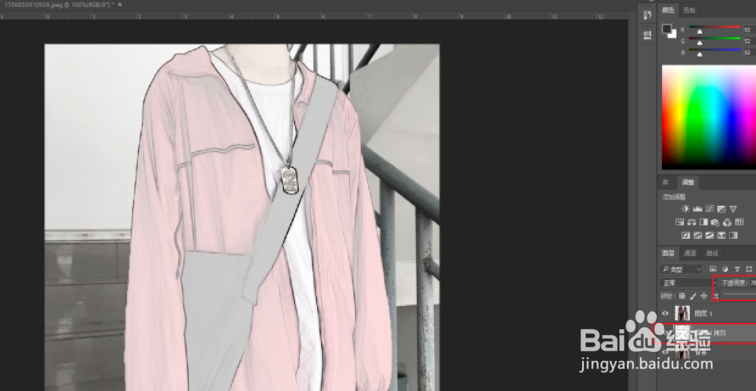
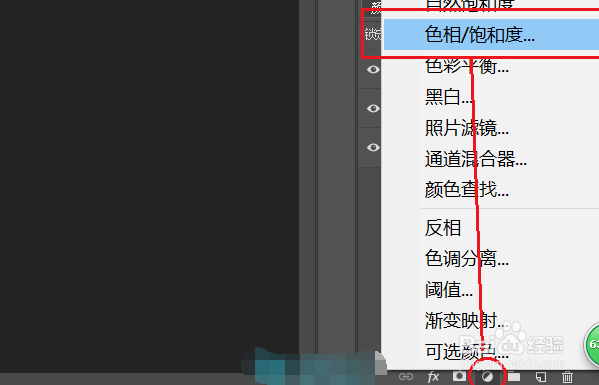
9、适当调节饱和度,然后在图层顺序板块下面创建修的填充或调整图层,并适当调高饱和度。
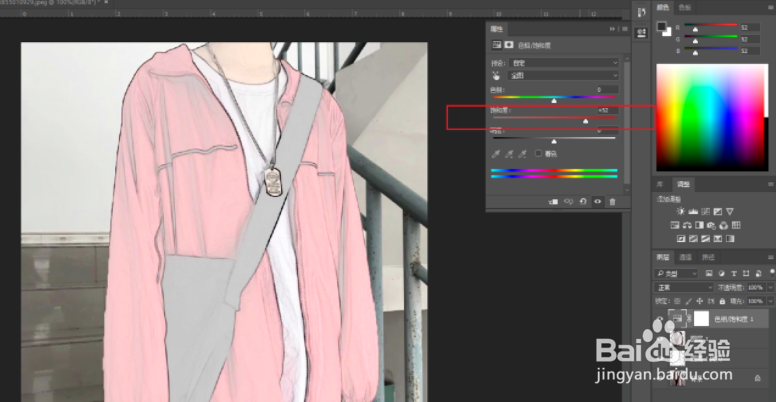
10、在背景图层上面建立一个新的图层,填充白色,并降低其不透明度便于更好的观察效果。
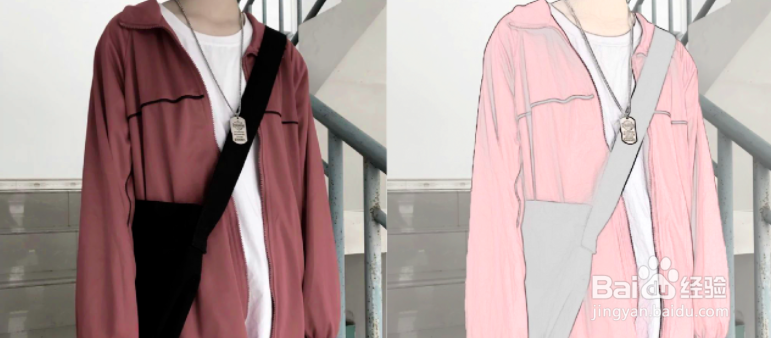
11、这就完成了,请看效果对比图!