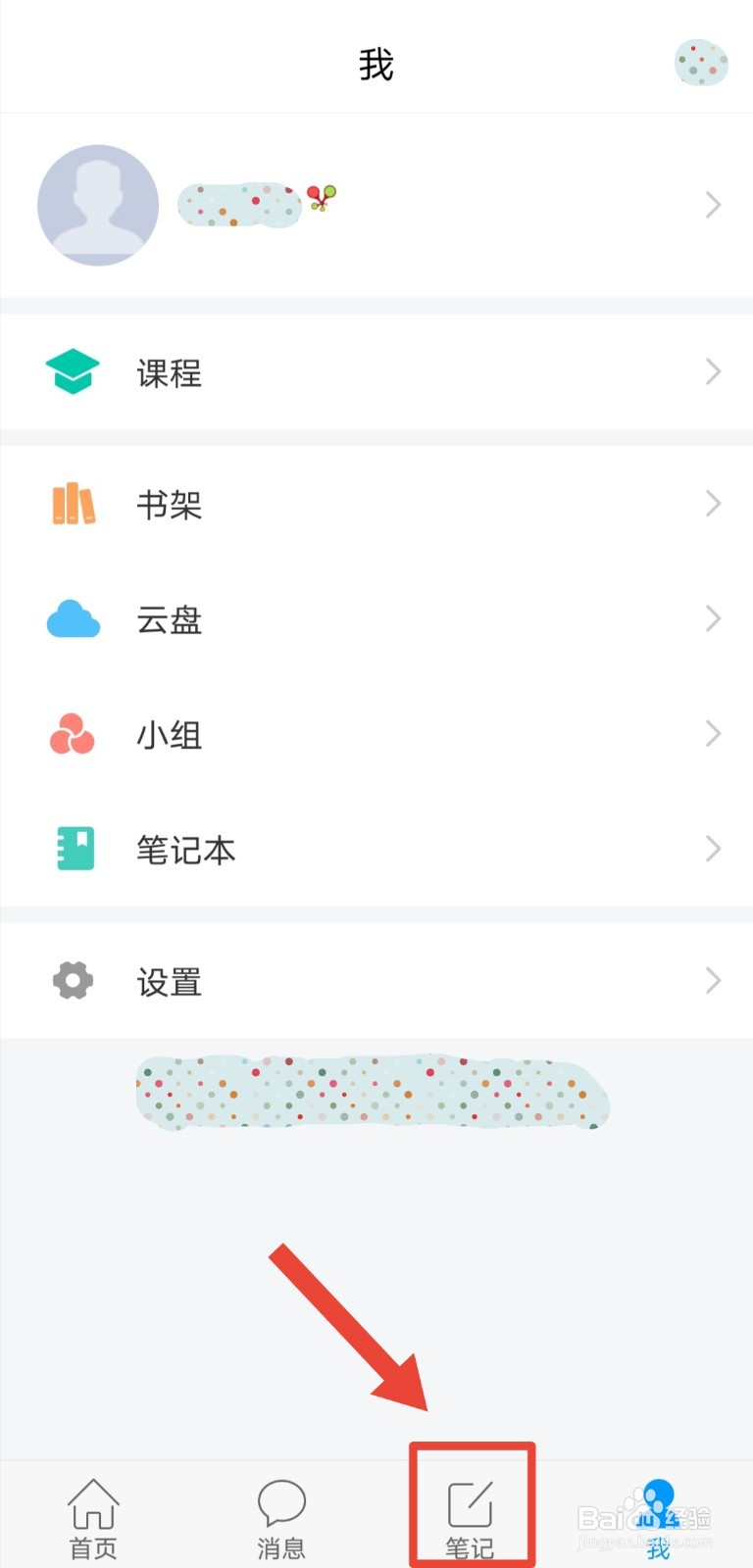
1、打开学习通,点击右下角--我,选择--笔记
2、点击【笔记】界面的右上角的书写标识,开始写笔记

3、最上方正中,点击下拉箭头,可以选择笔记本。
标题区和正文区很好区分吧。
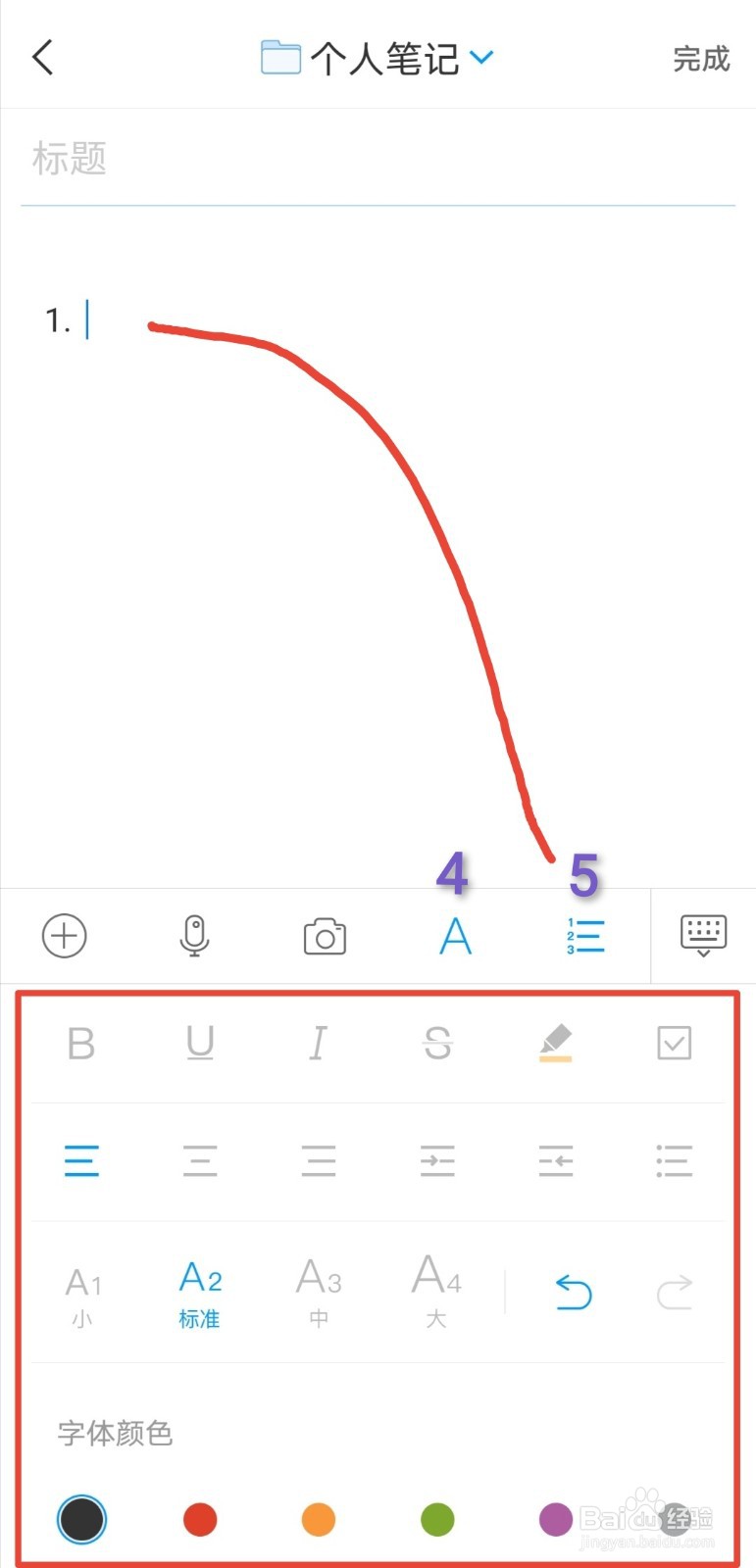
还有1-5这5个功能编辑区,才是好用的利器
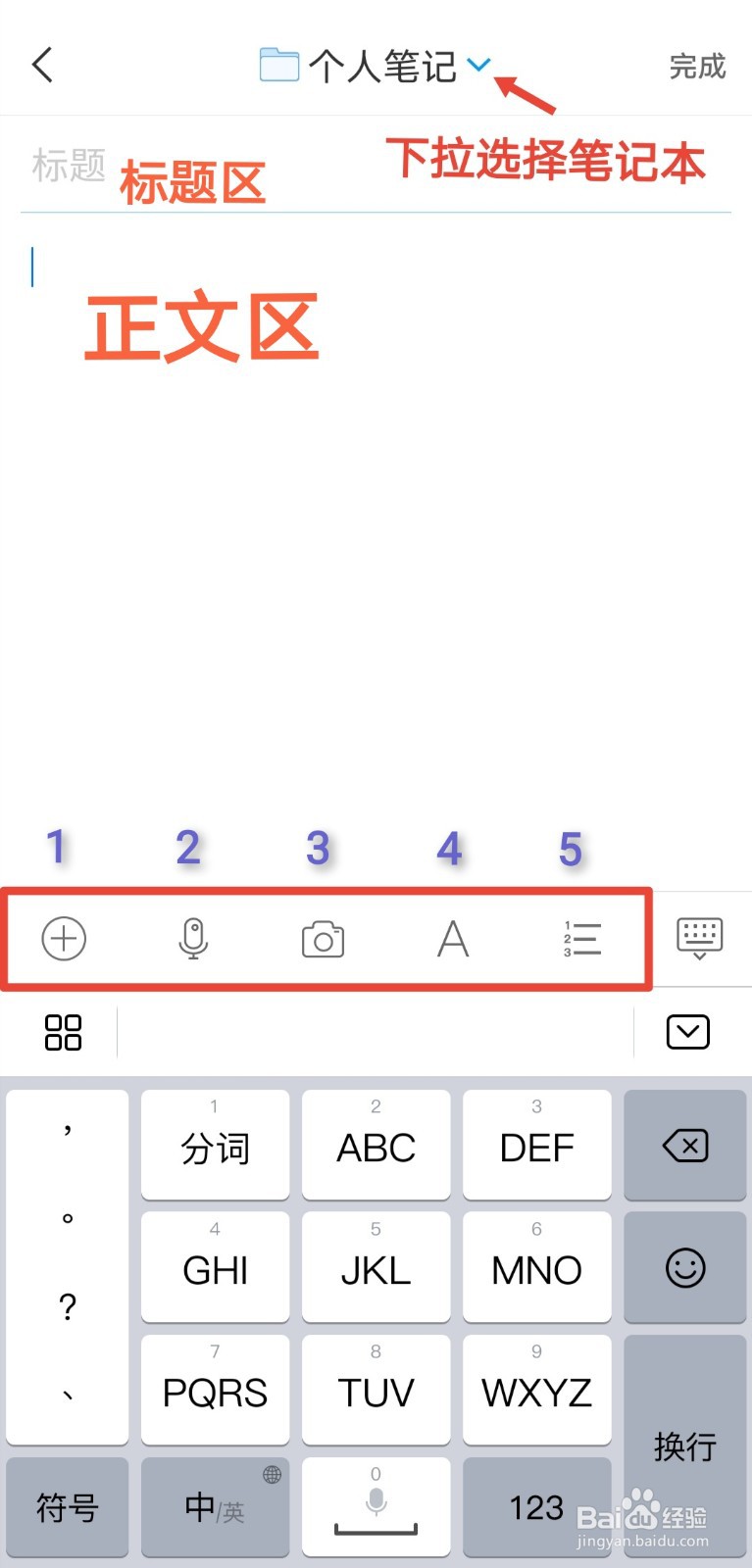
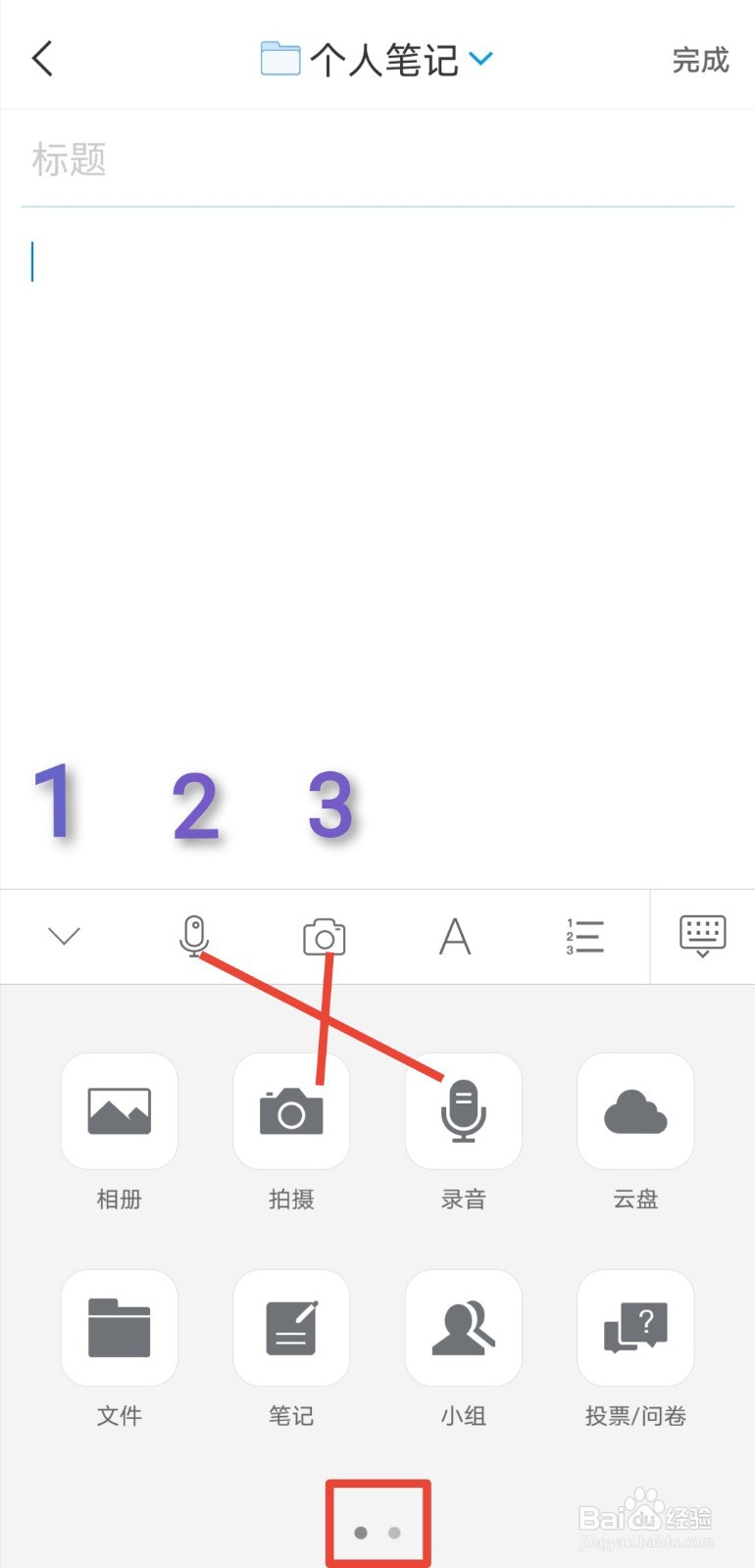
4、功能1--点击功能1处的+,出来很多选项。
【相册】可以从相册中选择图片或视频来制作视频;
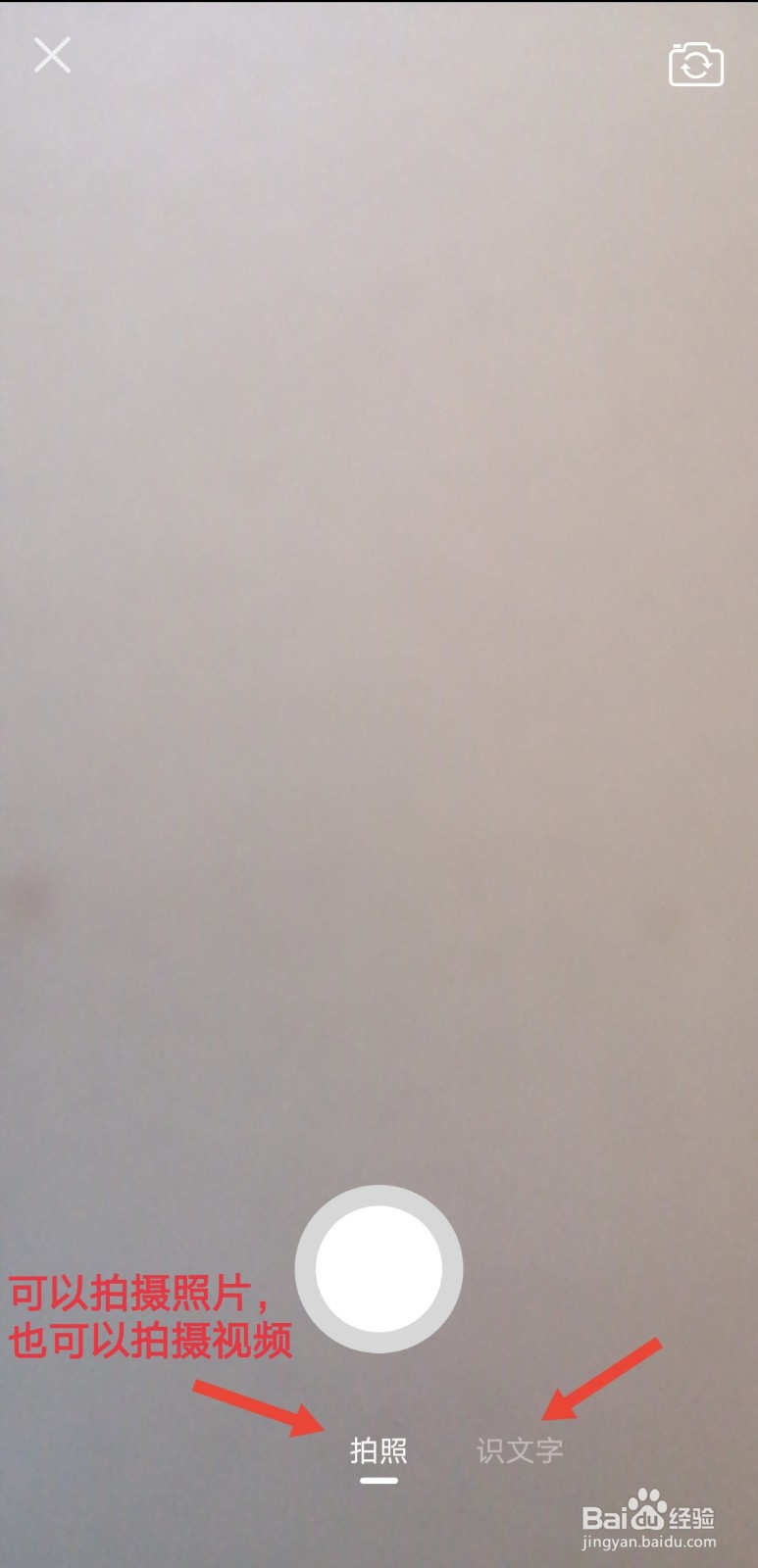
【拍摄】可以直接拍摄照片、视频或者拍照识别文字,对应的是功能3;
5、这里重点介绍【录音】功能
【录音】对应的是功能2。
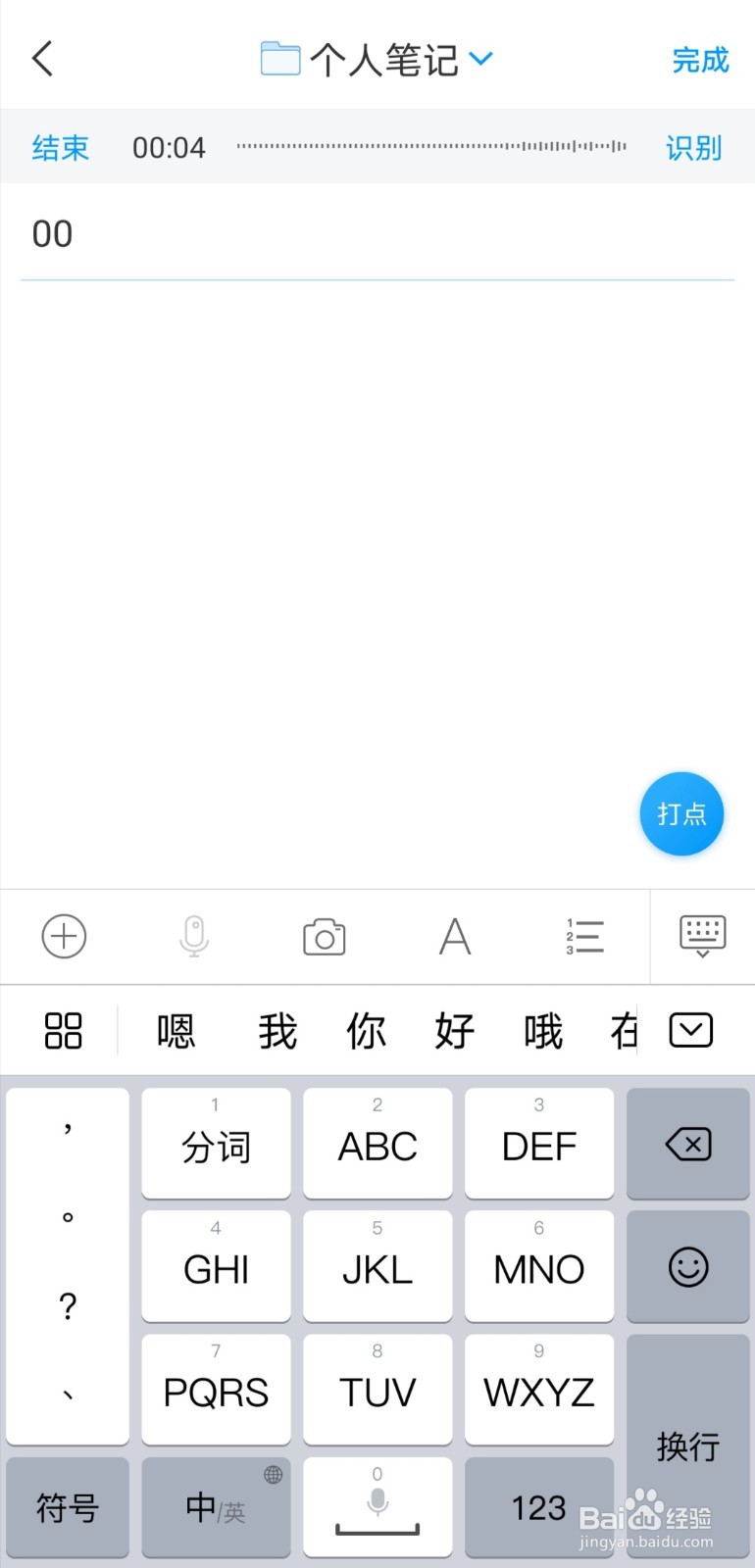
点击录音,就开始录音了。这个非常适合听讲座时使用,当然也可以自己录音。
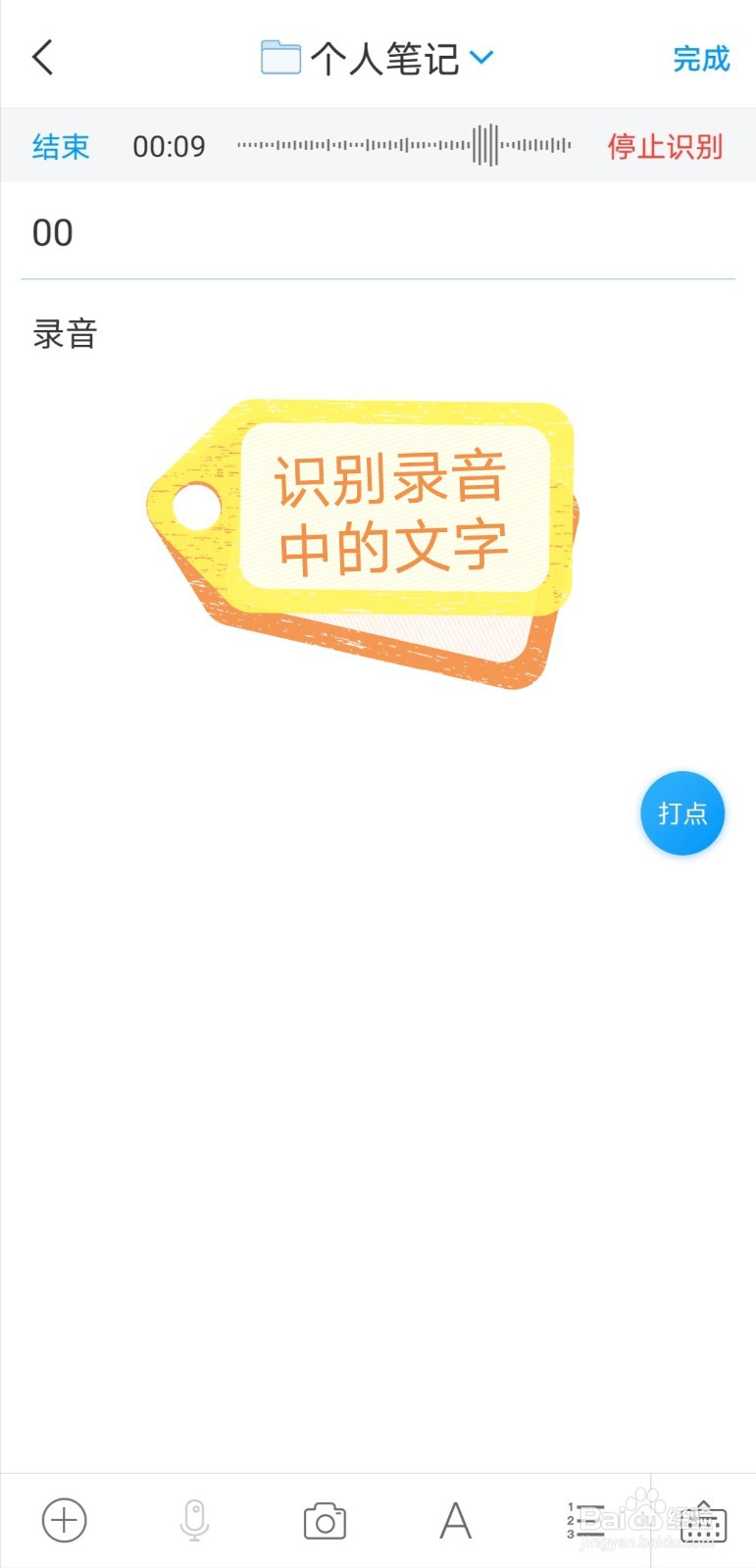
录音时,点击右侧的识别,可以识别录音,转化成文字,同步显示到正文区。一定要点击识别,才能转化为文字!!!识别完成后点击右侧的停止识别。
录音结束,点击结束,可保存录音,并进行编辑。

6、功能4--编辑文字和段落的格式
功能5--编号
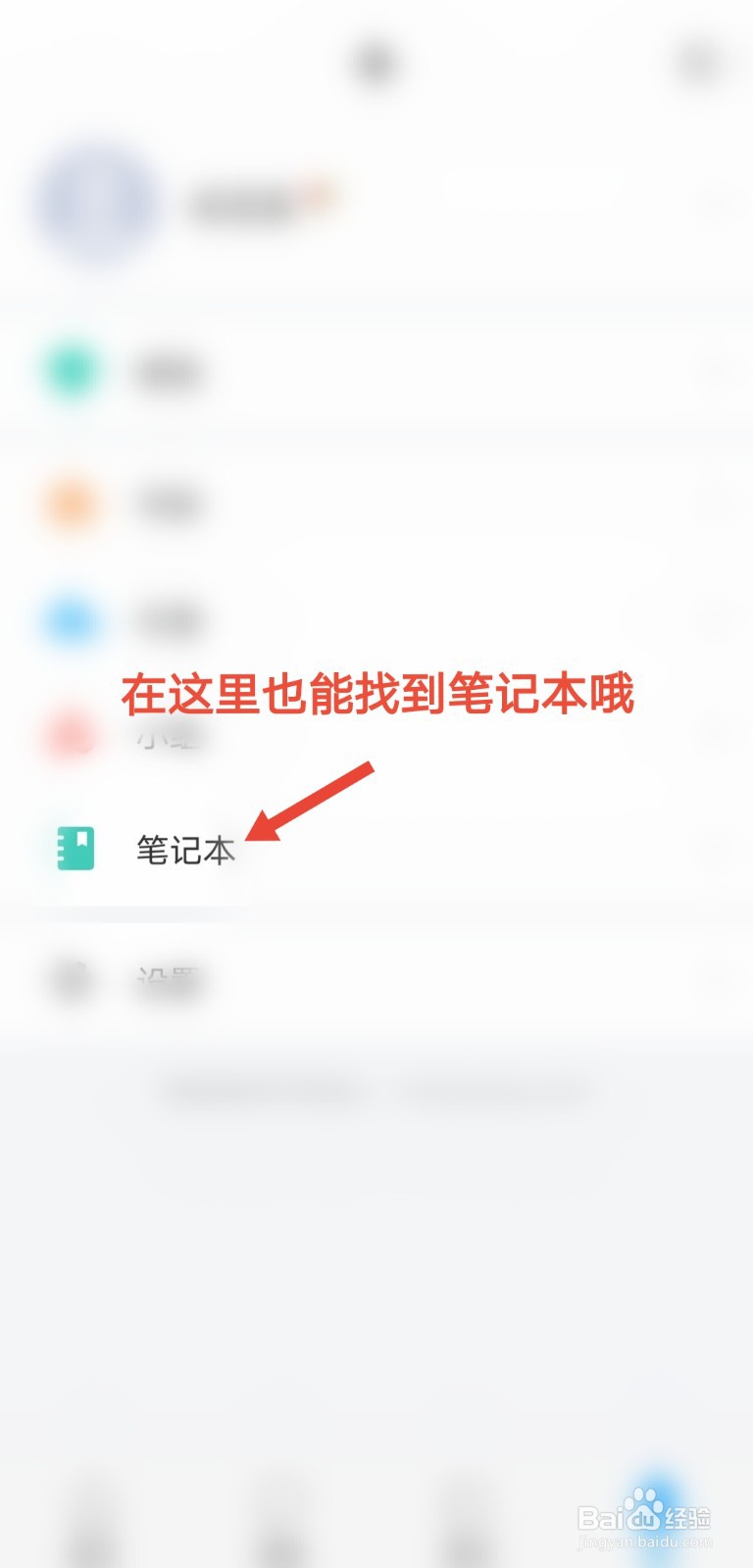
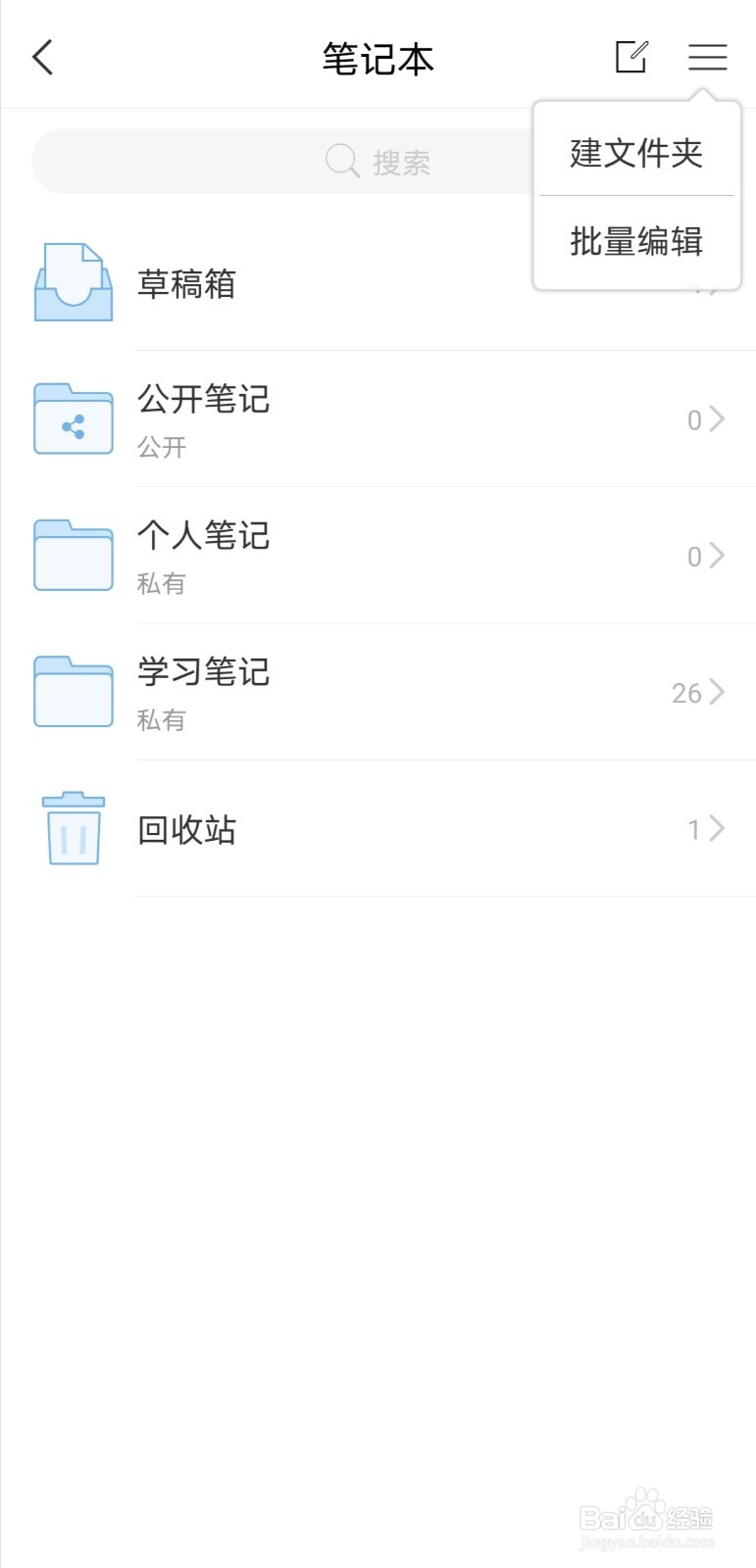
1、笔记本可在学习通右下角的【我】界面--【笔记本】找到,对文件夹进行编辑、转发等操作,点开每个文件夹,也可进行相应的操作