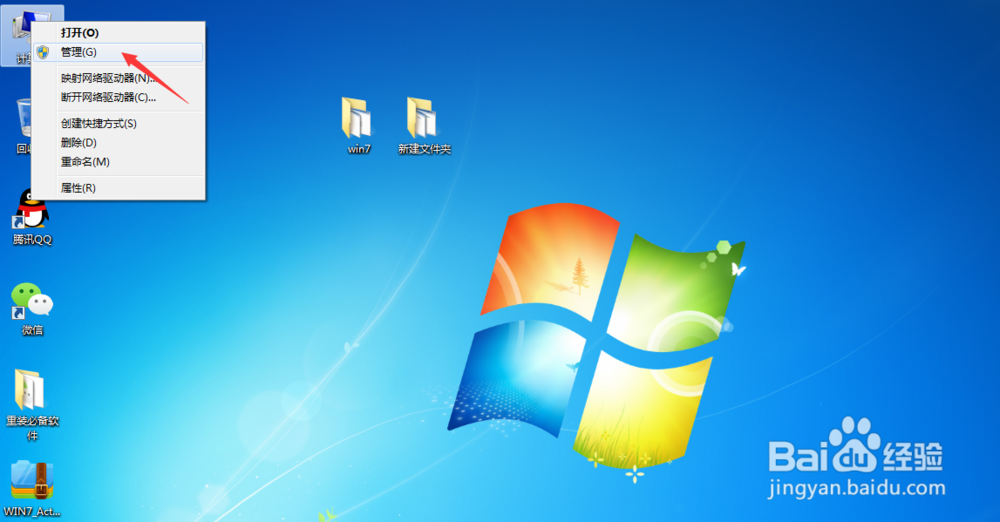
1、鼠标右键点击桌面中的计算机图标,选择菜单中的管理
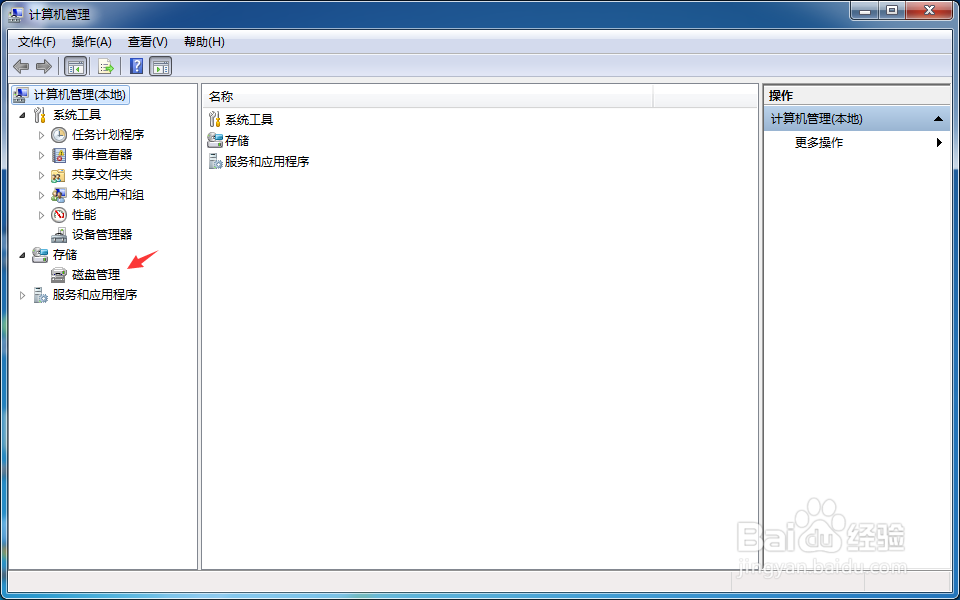
2、点击打开磁盘管理
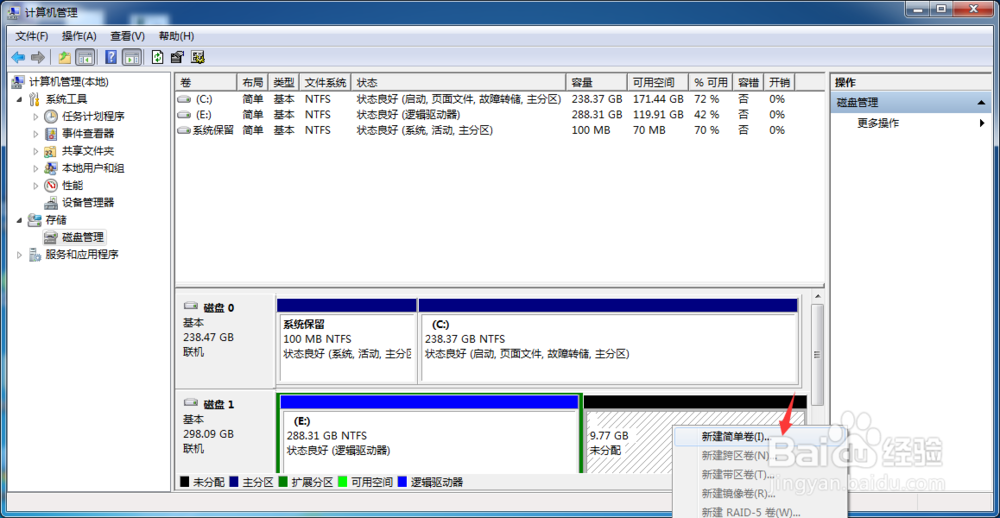
3、在窗口中可以看到未分配的卷,单击鼠标右键,选择新建简单卷
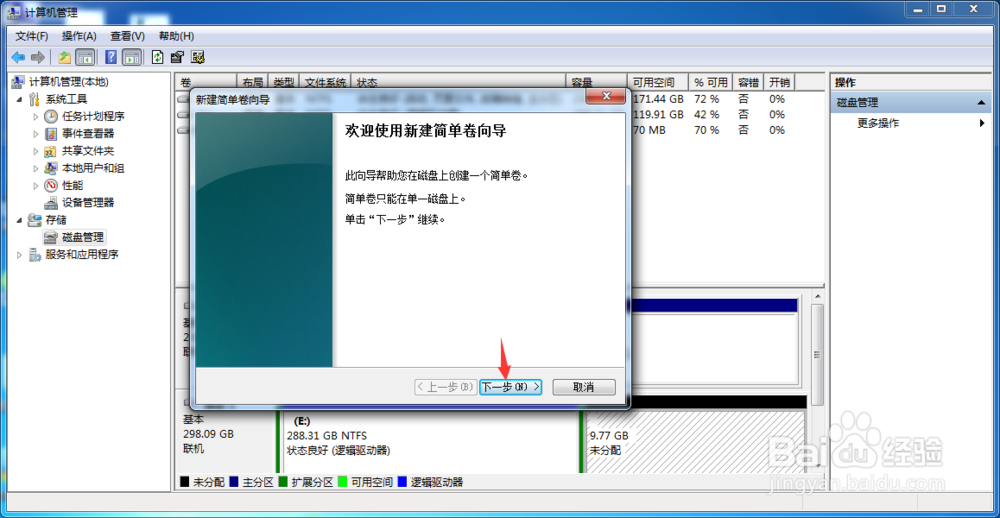
4、点击下一步
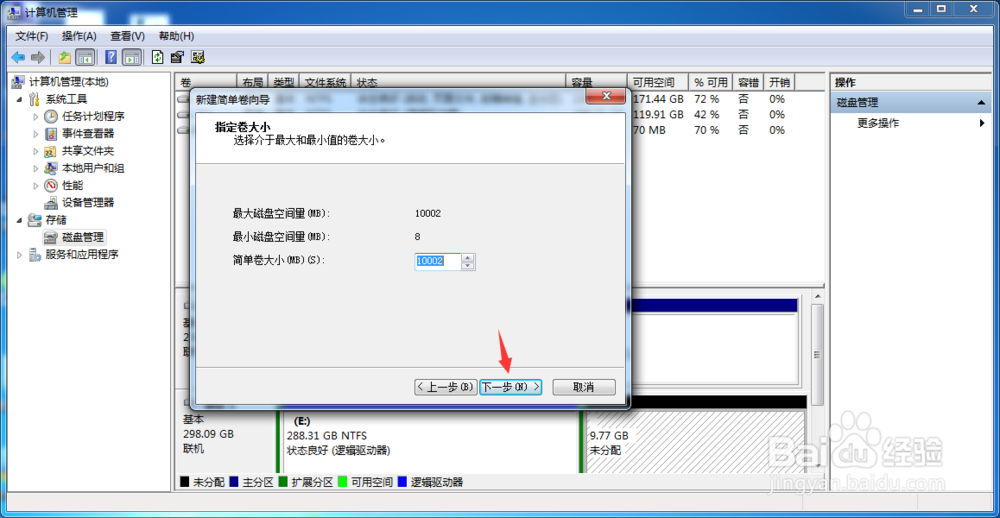
5、设置简单卷的空间大小,点击下一步
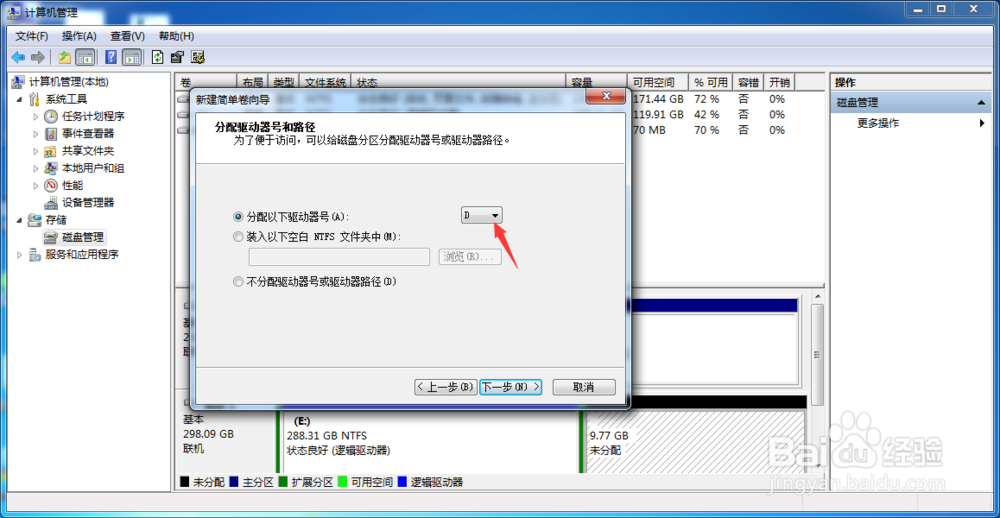
6、设置所需要卷的盘符
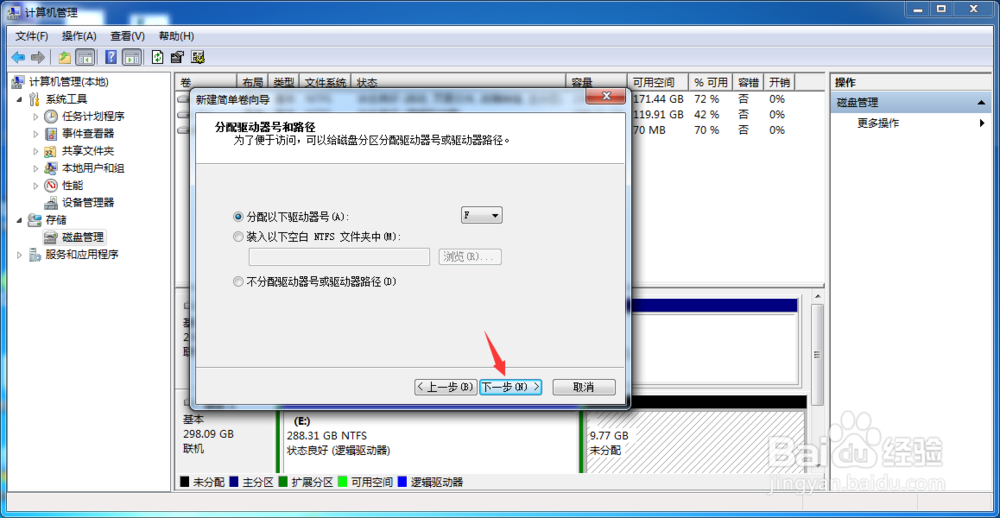
7、设置完成,点击下一步
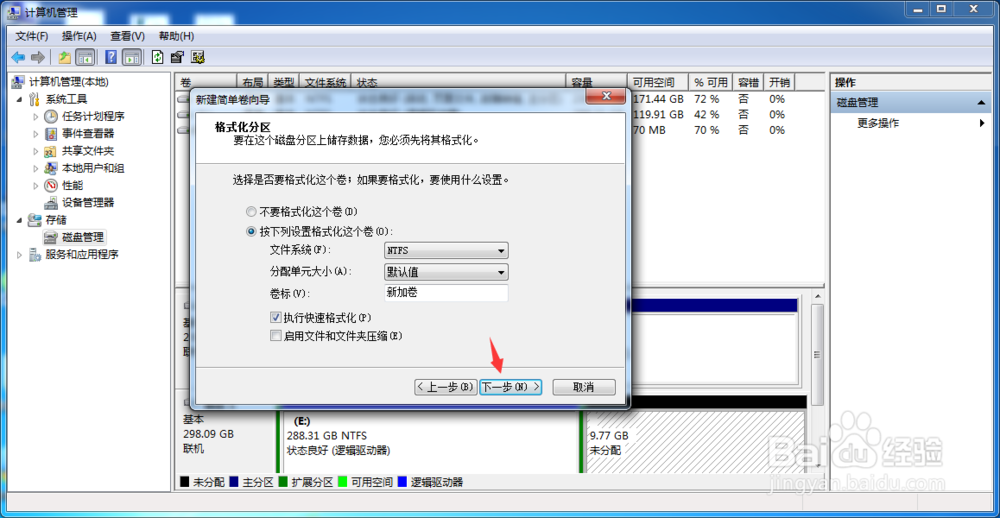
8、参数保持默认即可,点击下一步
9、点击完成

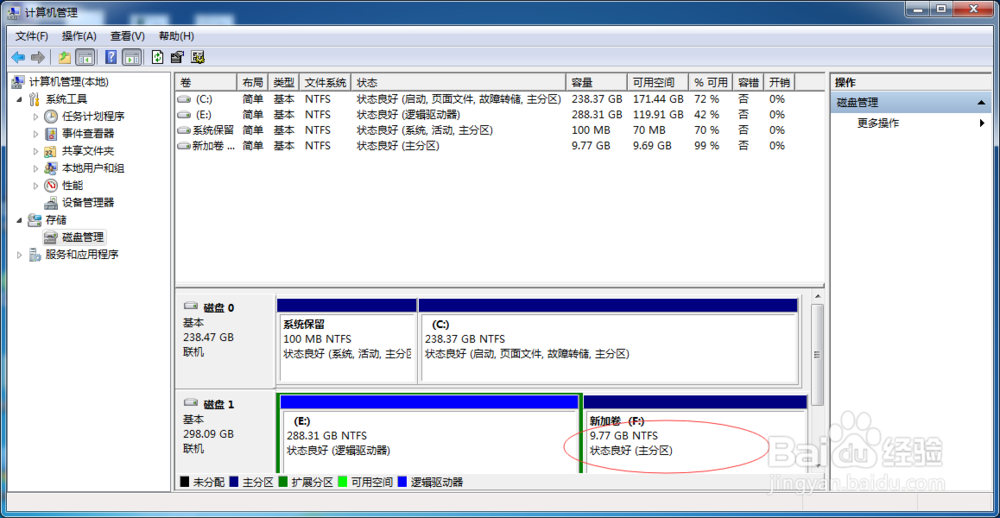
10、这样,刚刚所选择的未分配的卷就被我们创建成功了
1、鼠标右键点击桌面中的计算机图标,选择菜单中的管理
2、点击打开磁盘管理
3、在窗口中可以看到未分配的卷,单击鼠标右键,选择新建简单卷
4、点击下一步
5、设置简单卷的空间大小,点击下一步
6、设置所需要卷的盘符
7、设置完成,点击下一步
8、参数保持默认即可,点击下一步
9、点击完成
10、这样,刚刚所选择的未分配的卷就被我们创建成功了