1、1.鼠标右键单击电脑桌面右下角的电源图标

2、2.鼠标左键单击(Widows移动中心)

3、3.进入移动中心,我们可以看到电源图标下面的下拉栏,默认是(平衡)模式,鼠标左键单击下拉栏即可看到(高性能)模式

4、4.鼠标单击选中(高性能)即可开启高性能模式

1、1.鼠标右键单击电脑桌面右下角的电源图标
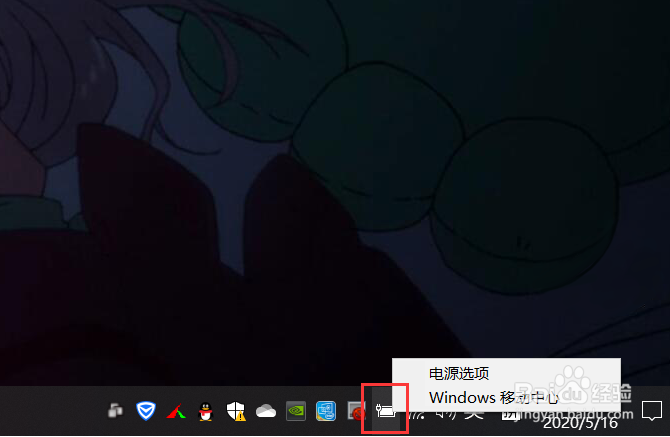
2、2.鼠标左键单击(电源选项)
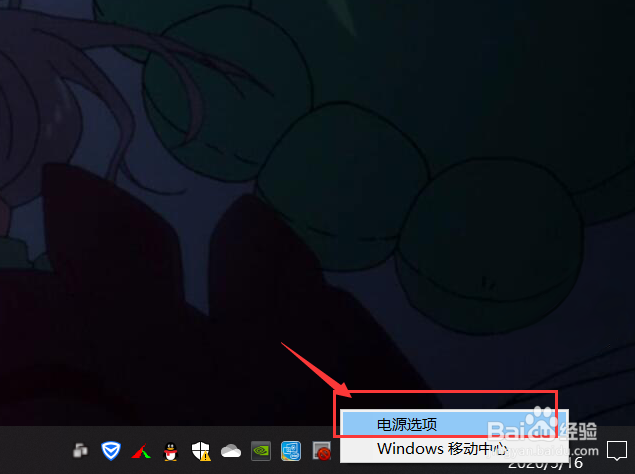
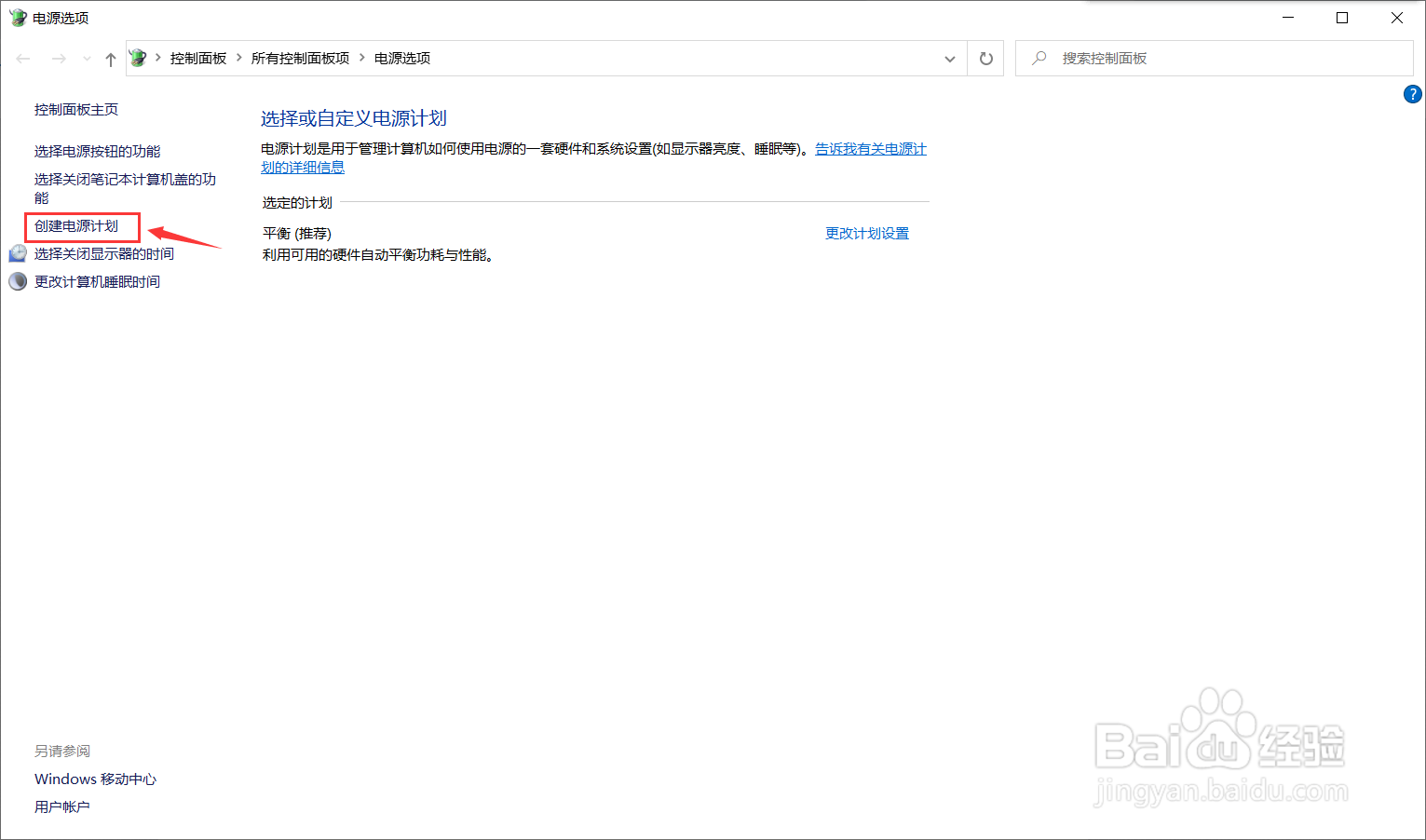
3、3.鼠标左键单击(创建电源计划)
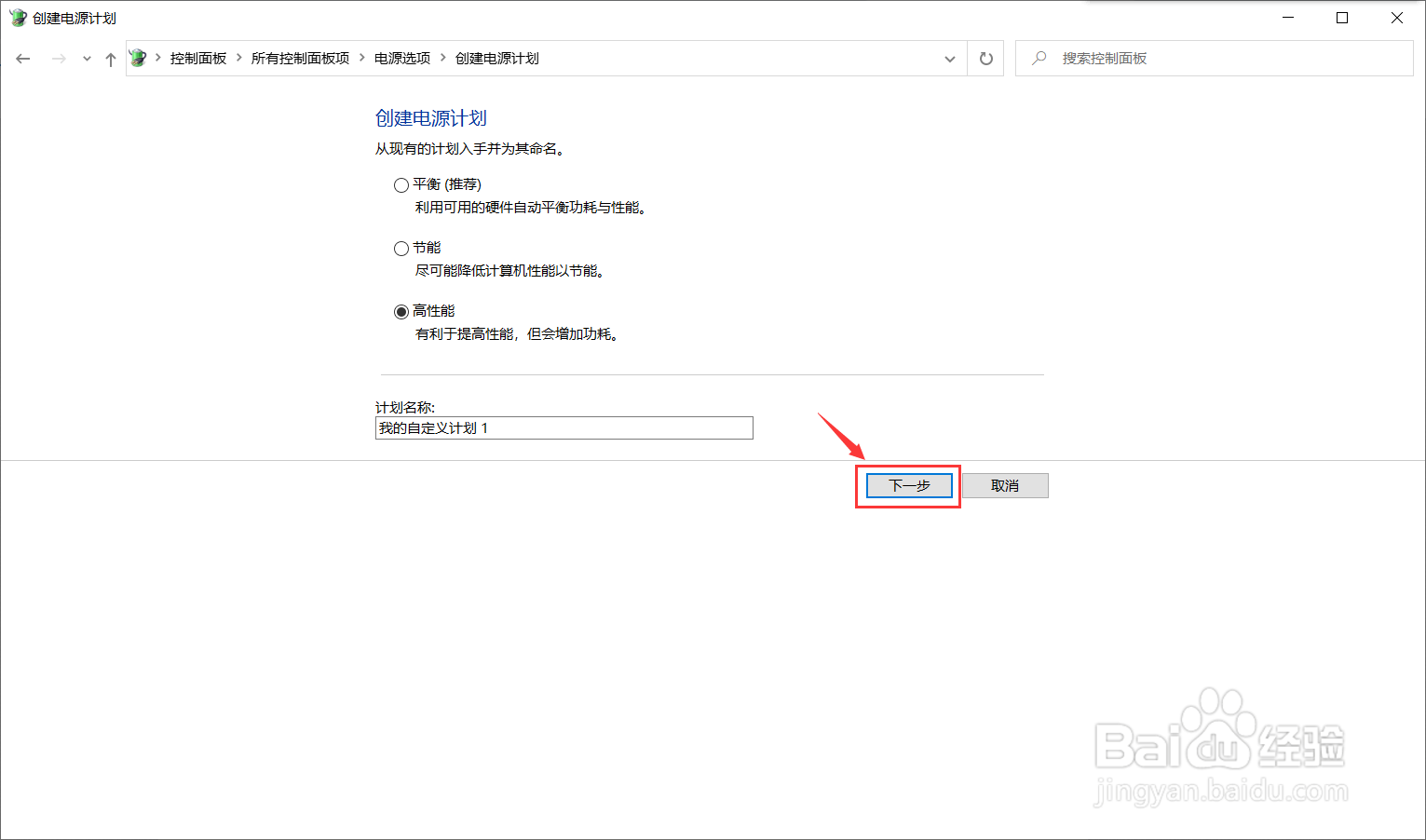
4、4.鼠标左键点击选中(高性能)
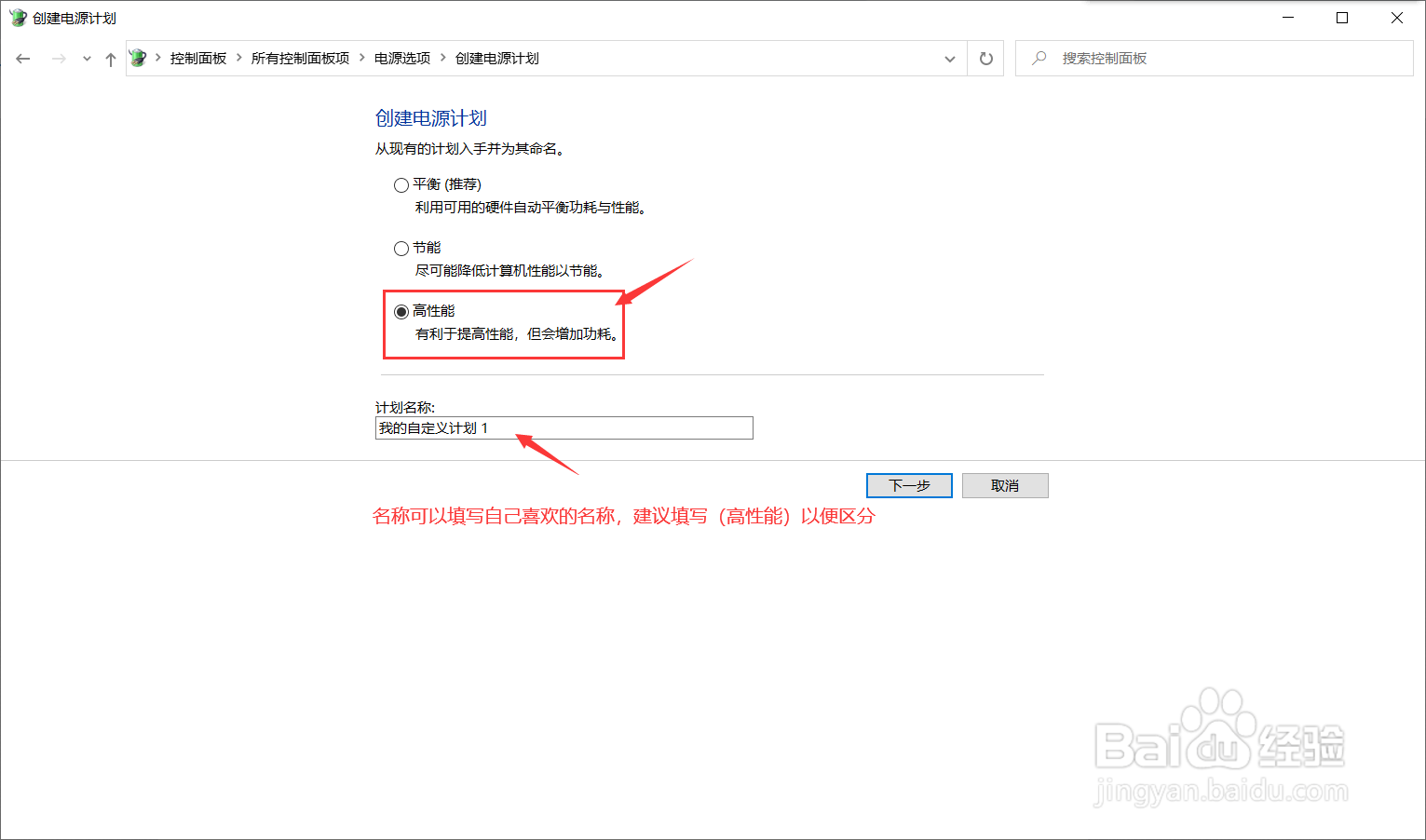
5、5.鼠标左键点击(下一步)
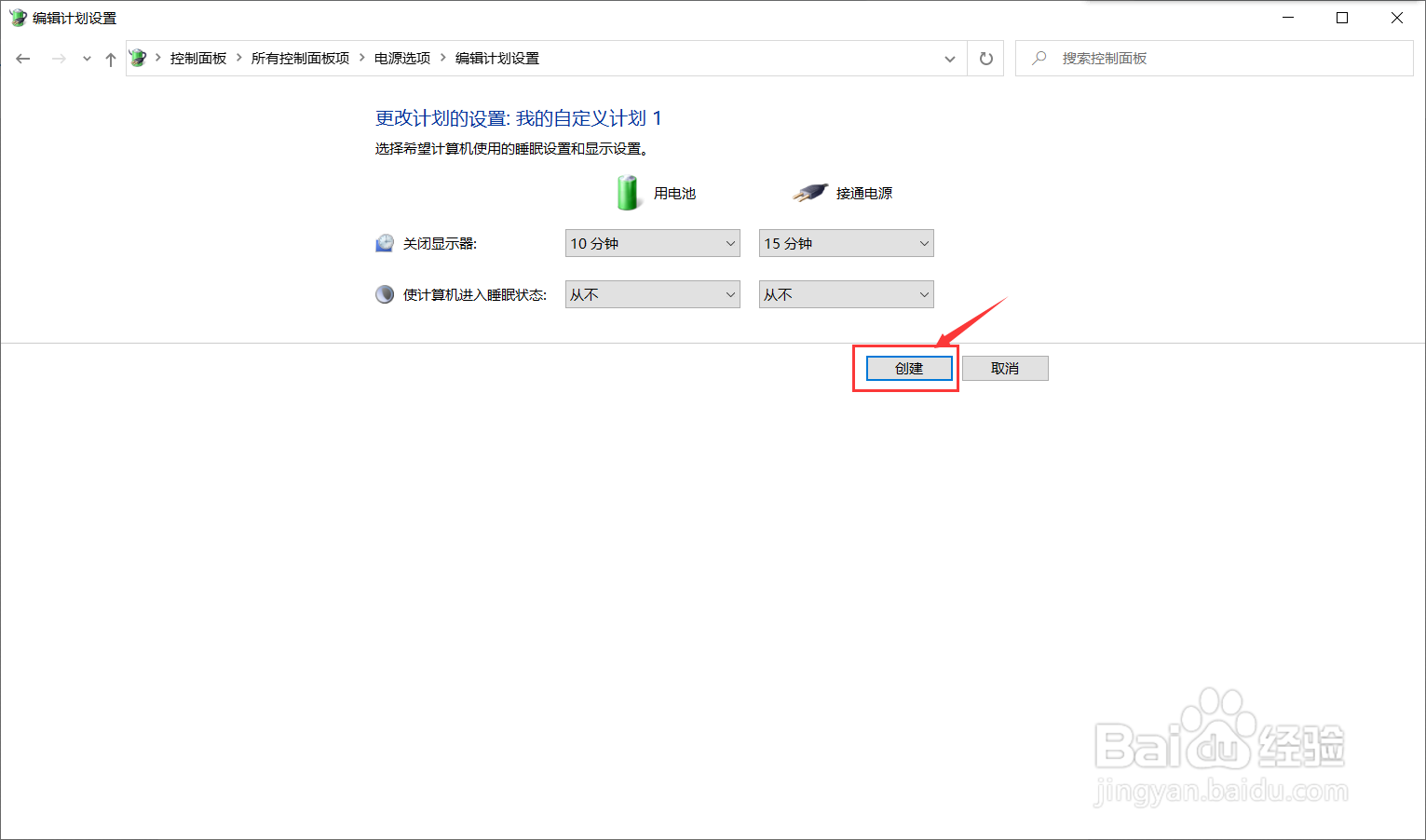
6、6.鼠标左键点击(创建)即可开启高性能模式
1、1.鼠标右键单击电脑桌面右下角的电源图标
2、2.鼠标左键单击(Widows移动中心)
3、3.进入移动中心,我们可以看到电源图标下面的下拉栏,默认是(平衡)模式,鼠标左键单击下拉栏即可看到(高性能)模式
4、4.鼠标单击选中(高性能)即可开启高性能模式
1、1.鼠标右键单击电脑桌面右下角的电源图标
2、2.鼠标左键单击(电源选项)
3、3.鼠标左键单击(创建电源计划)
4、4.鼠标左键点击选中(高性能)
5、5.鼠标左键点击(下一步)
6、6.鼠标左键点击(创建)即可开启高性能模式