1、 这是我们的数据。 很简单。第一列是产品名称。第二列是客户的评价指数 ——从1到5。如

2、步骤2:创建辅助数据
在C6单元格输入"五星评价"并选择C6:G9单元格设置跨列居中。细心的小伙伴一定会发现,这效果咋这么像合并单元格呢^-^
紧接着,我们在C5单元格输入1,D1单元格输入2,右拉至G1,产生1-5的序列,如下图2所示:
3、步骤3:在C3单元格输入公式=$B3-C$1+1

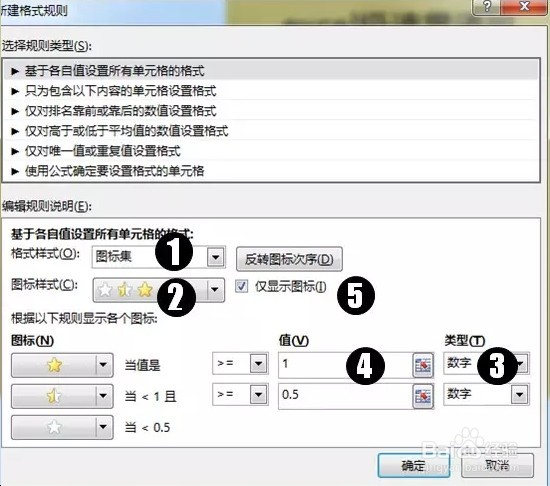
1、选择D7:H16单元格设置条件格式,依次单击【开始】选项卡下-【条件格式】-【新建规则】,根据下图4步骤操作: