PPT如何设置后台打印,ppt后台打印设置方法

时间:2026-02-12 18:44:06

1、1.首先打开任意PPT文件,选择顶部文件按钮

PPT如何设置后台打印,ppt后台打印设置方法

2、2.下拉菜单选择选项按钮,如图所示

PPT如何设置后台打印,ppt后台打印设置方法

3、3.进入选项对话框,如图所示:

PPT如何设置后台打印,ppt后台打印设置方法

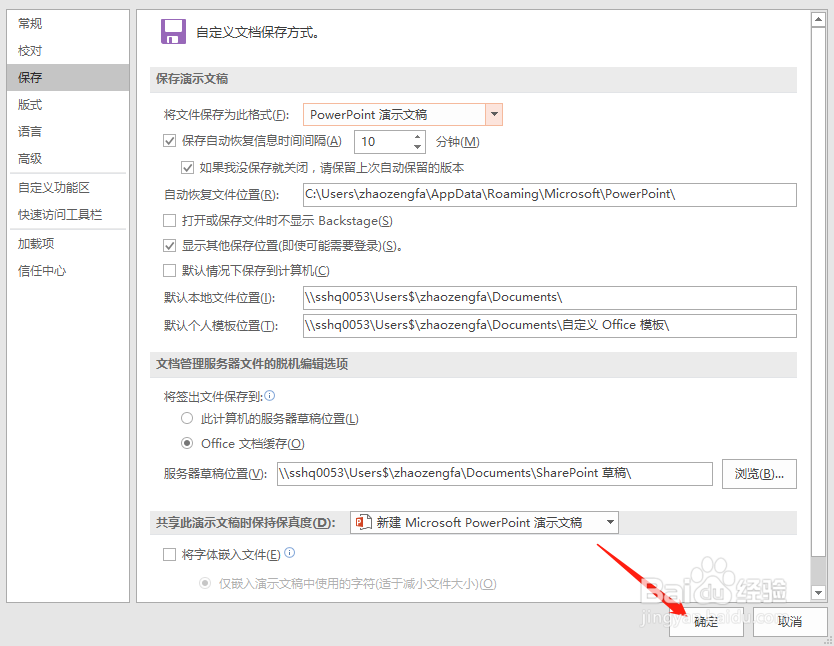
4、4.对话框选择保存栏

PPT如何设置后台打印,ppt后台打印设置方法

5、5.如图所示选择高级工具栏

PPT如何设置后台打印,ppt后台打印设置方法

6、6.选择后台打印,点击确定按钮,完成我们的设置

PPT如何设置后台打印,ppt后台打印设置方法

© 2026 海能知识库
信息来自网络 所有数据仅供参考
有疑问请联系站长 site.kefu@gmail.com