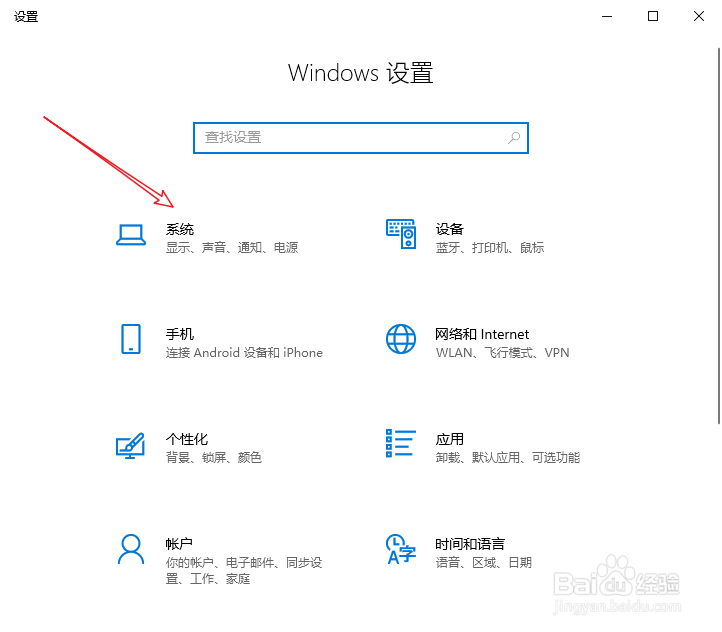
1、首先,我们打开windows设置,然后点击页面的系统设置,如图所示
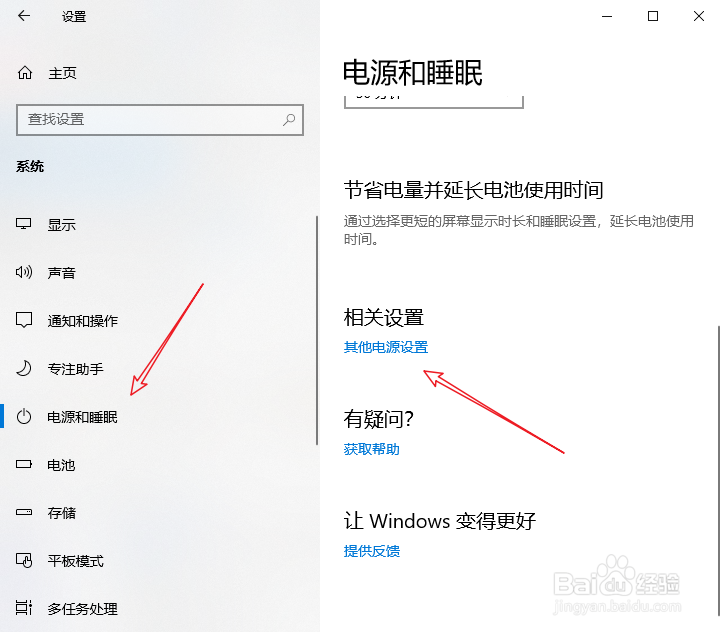
2、然后点击左侧的电源和睡眠,下拉页面找到其他电源设置,点击它
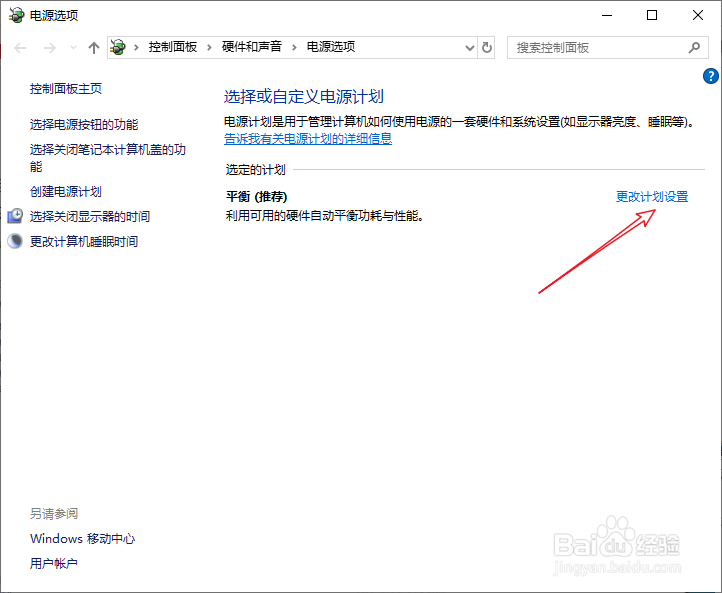
3、这样我们就转到控制面板的电源选项界面了,我们点击如图所示位置的更改计划设置
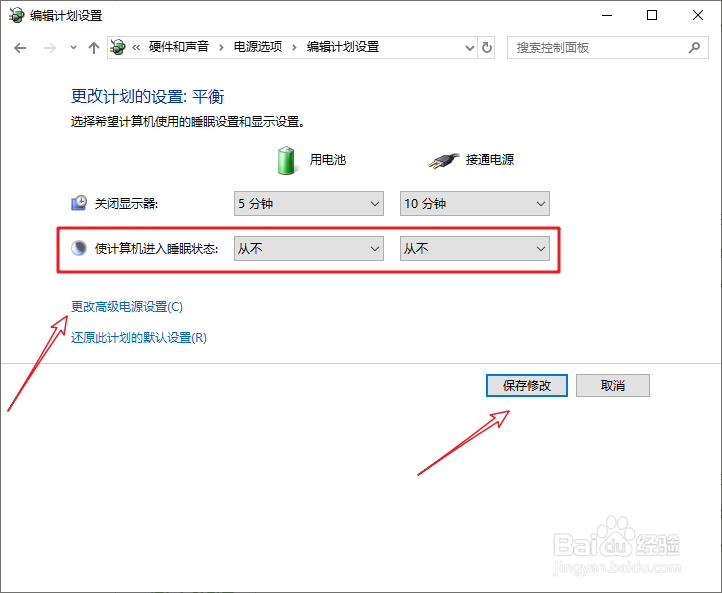
4、然后我们将使计算机进入睡眠状态设置为从不,点击保存更改后,再点击更改高级电源选项
5、打开电源高级设置后,我们依此展开睡眠——在此时间后睡眠【设置为从不】,睡眠——允许混合睡眠【设置为关闭】
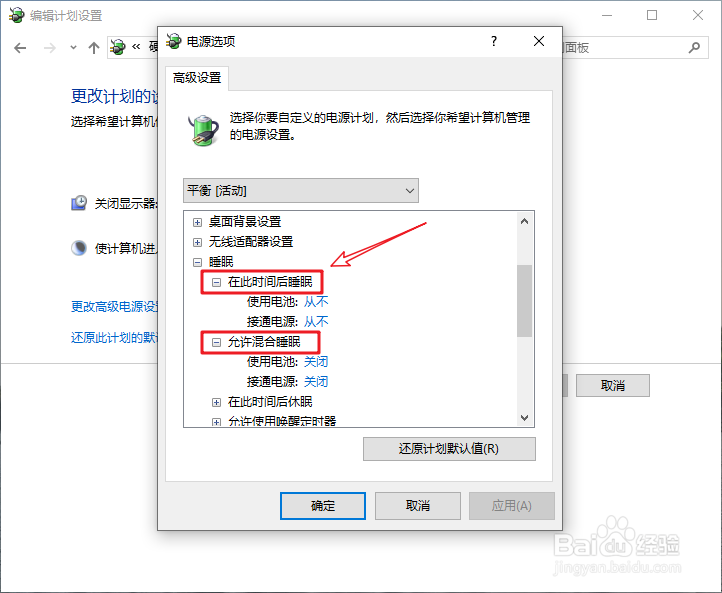
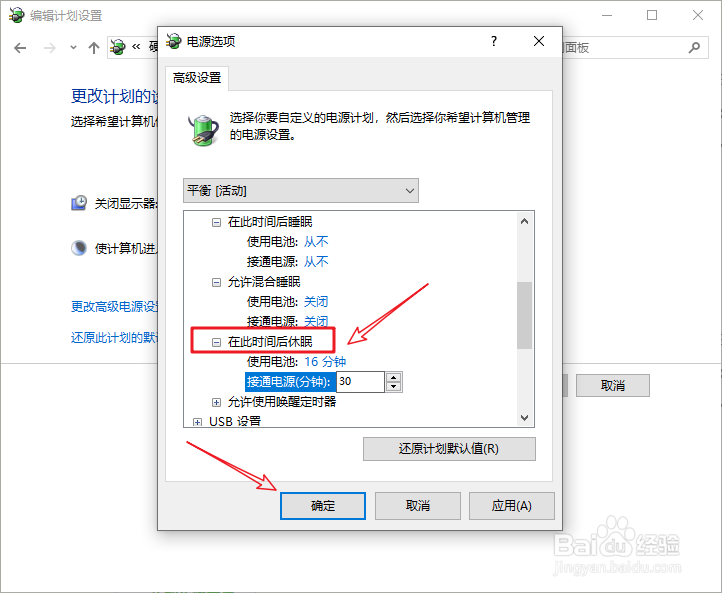
6、再点击展开在此时间后休眠,然后手动键入一个合适的时间即可,例如30分钟,然后我们点击确定即可。这样我们就以休眠代替了睡眠,避免了win10系统睡死无法唤醒的情况。
1、打开windows设置——系统设置
2、点击电池和睡眠——其他电源设置
3、点击电源选项界面右侧的更改计划设置
4、进入睡眠状态为从不,点击更改高级电源选项
5、在此时间后睡眠为从不,允许混合睡眠为关闭
6、在此时间后休眠手动输入合适时间即可