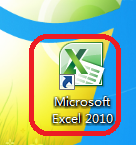
1、鼠标左键双击 Excel 2010快捷图标;
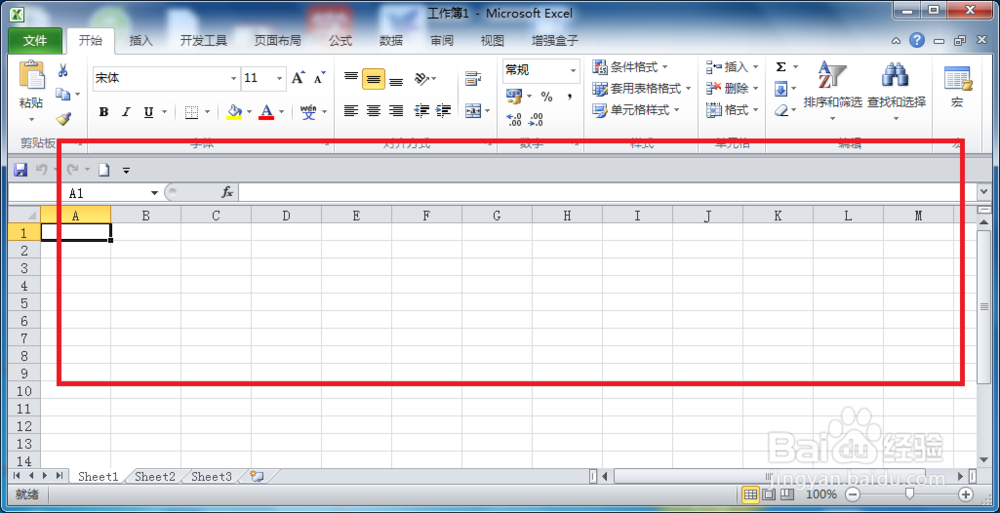
2、新建一空白工作簿;
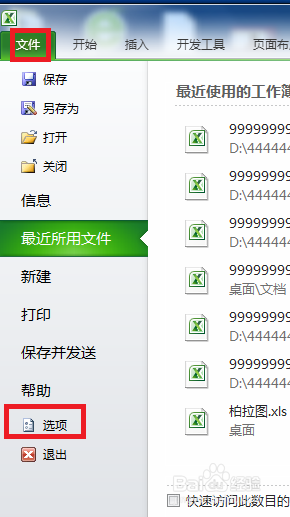
3、单击“文件”选项卡下拉菜单中的“选项”;
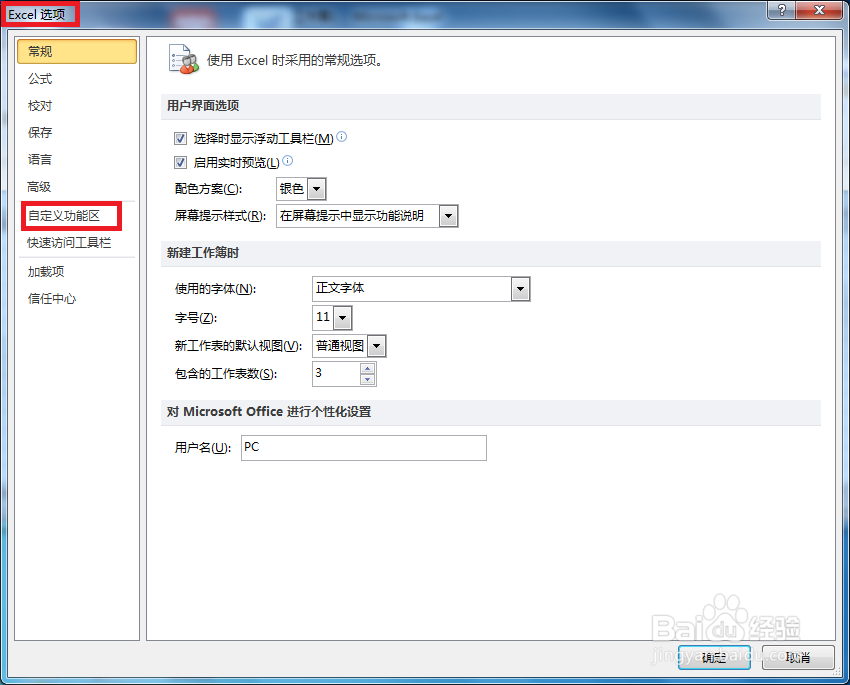
4、在打开的“Excel选项”对话框中,点击左侧的“自定义功能区”选项;
5、然后点击该页面右下角“导入/导出;

6、接着在弹出的下拉菜单中选择“导出所有自定义设置”;

7、在跳出的“保存”对话框中,选择保存路径和保存文件名,点击“保存”按钮,最后在其他计算机中重复上面的步骤选择“导入自定义文件”即可。

8、总结:
1鼠标左键双击 Excel 2010快捷图标;
2新建一空白工作簿;
3单击“文件”选项卡下拉菜单中的“选项”;
4在打开的“Excel选项”对话框中,点击左侧的“自定义功能区”选项;
5然后点击该页面右下角“导入/导出;
6然后点击该页面右下角“导入/导出;
7在跳出的“保存”对话框中,选择保存路径和保存文件名,点击“保存”按钮,最后在其他计算机中重复上面的步骤选择“导入自定义文件”即可。