1、打开Edraw5.6软件,然后点击下图红框中的“开始”面板按钮。

2、接着点击下图红框中的“符号库”按钮。

3、然后在出现的菜单中点击“网络图”选项。

4、在出现的菜单中选择“Cisco基本设备”。

5、重复上面2、3、4的步骤,依次选择“Cisco 路由器”、“Cisco交换机”等,把想画出的设备都加入到“符号库”中,如下图红框中所示。

6、然后再点击数字6处红框中的“新帽近建”按钮。

7、点击下图红色箭头所指的民菊羞最小化面板工具按钮。

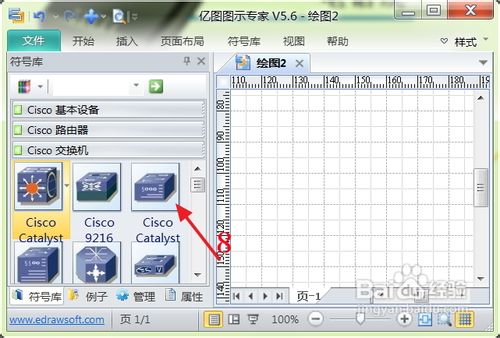
8、用鼠标左键从符号库中,把想使用的设备图标托到右边游牺的“绘图”文档中。
9、点击下图红框中的“基本工具”按钮。

10、然后在出现的界面中,选择红色箭头所指的“线条”工具,它可以把网络设备连接起来。

11、点击下图红色箭头所指的“文本”工具,它可以在“绘图”文档中添加文字。

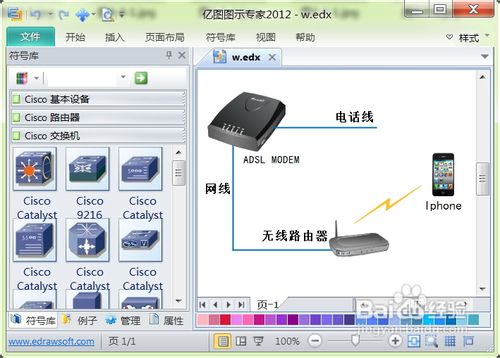
12、如下图所示,就是最终画完的网络图,是一台iPhone使用无线路由器上网的拓扑图。