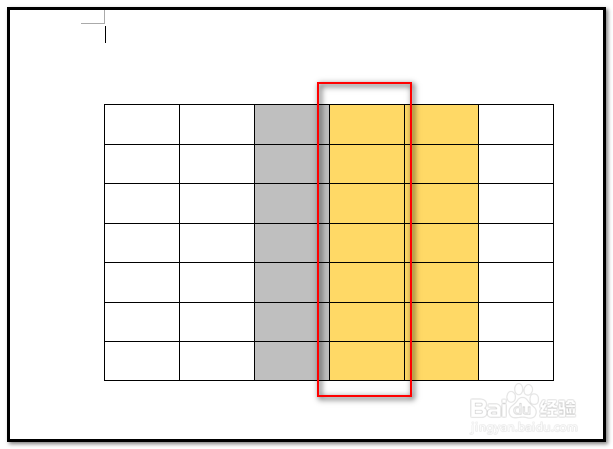
1、下面,小编以简单的例子演示操作方法。
图中已有一张表格,表格中是小编随意画出的,大家不要介意它是否有内容,大家留意如何在表格中间增加一行或增加一列即可。
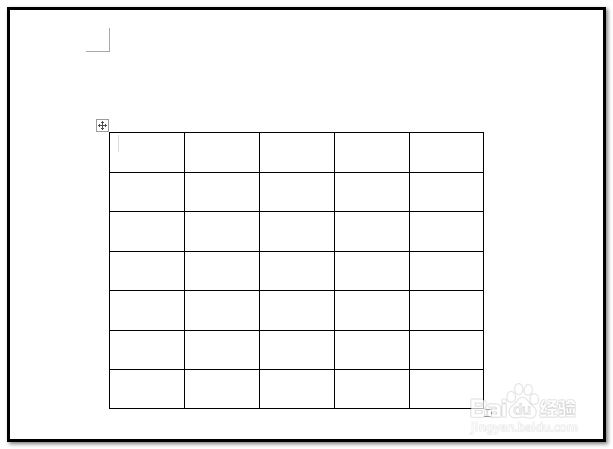
2、现在先说下如何在表格中间增加一行。比如,现在,要在表格从上而的第一行下方增加一行。也就是在第一行与第二行中间插入一行。
为了大家看得清楚,看得明白,小编把表格第一行与第二行分为填充不同的颜色。
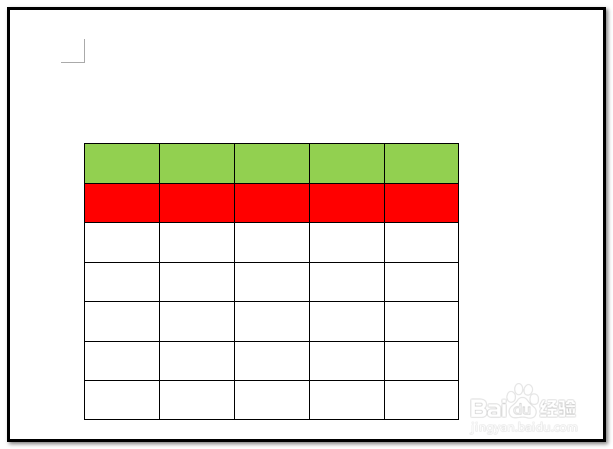
3、鼠标放在表格左侧外围或左内侧,当鼠标到达第一行下方的行线时,显出了一个小圆,圆内一个“+”号,如下图所示。

4、鼠标点下“+”号,即在第一行与第二行之间增加多了一行。
大家看到了吗,在第一行与第二行中间插入了一行。
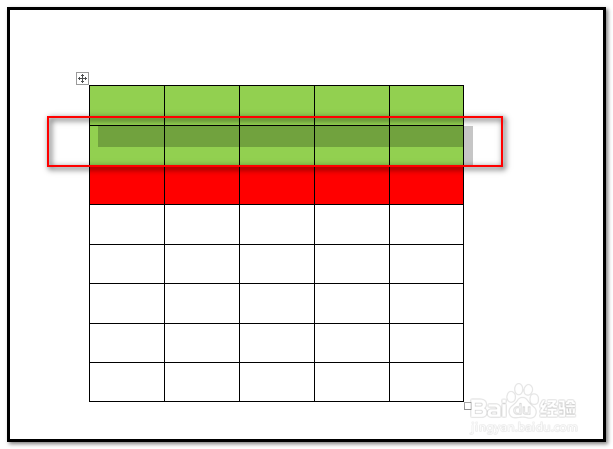
5、接着来看下,如何在表格中间增加一列。
比如,现在,要在表格从左边到右边数,第三列与第四列中间插入一行。小编把第三列与第四列分别填充不同的颜色。

6、然后,鼠标放在第三列与第四列上方,当鼠标经过第三列与第四列中间的线上,显出了一个圆,圆有一个“+”号。
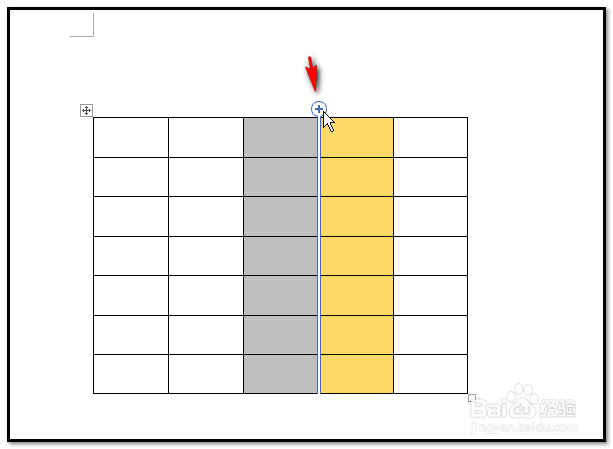
7、点击此“+”号,即插入了一列。
用这个方法是非常方便快捷的,要增加多行或多列的,鼠标不继点击这个“+”号即可。