1、 在计算机中,打开Shotcut软件,并鼠标左键单击【新建文件】,并鼠标左键单击【时间线】按钮,如下图所示。

2、 然后,在程序窗口中,显示出时间线面板,如下图所示。

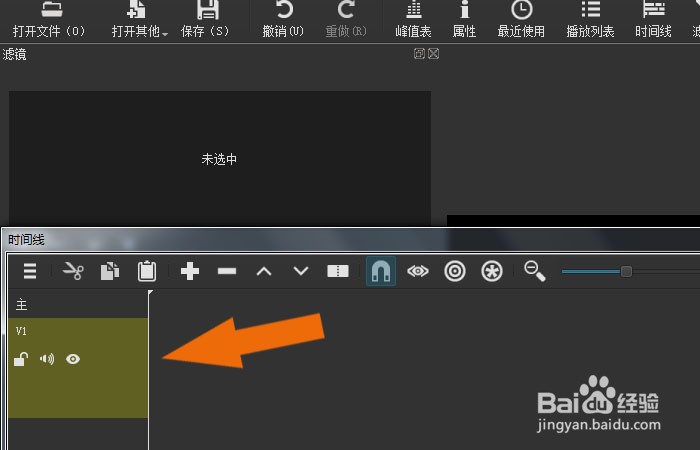
3、 接着,在【时间轴】面板上,鼠标左键选择轨道中的视频轨道,如下图所示。

4、 然后,在时间面板上,左键单击添加按钮,可以看到面板上显示出【视频轨道】图标,如下图所示。
5、 接着,导入视频素材文件,并拖动到视频轨道上,如下图所示。

6、 然后,给视频轨道上添加新的视频轨道,如下图所示。

7、 最后,在时间轴面板上,可以看到多个视频轨道了,通过编辑就可以合成轨道上的视频了。鼠标左键单击【保存】按钮,如下图所示。通过这样的操作,就学会在Shotcut软件中使用视频轨道工具了。
