1、启动Android Studio打开样例工程,如图:
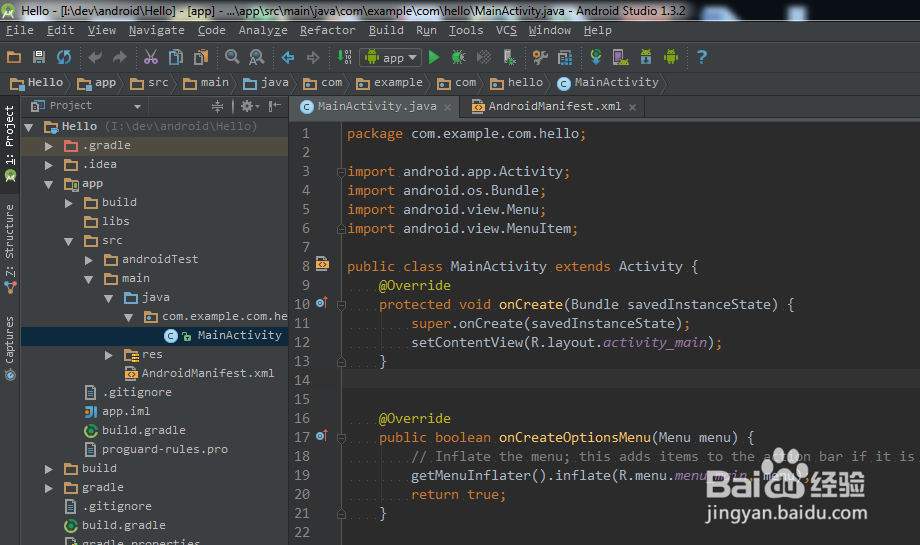
1、个人的Android Studio的快捷键的映射表可能有所不同,所以先查看一下快捷键。
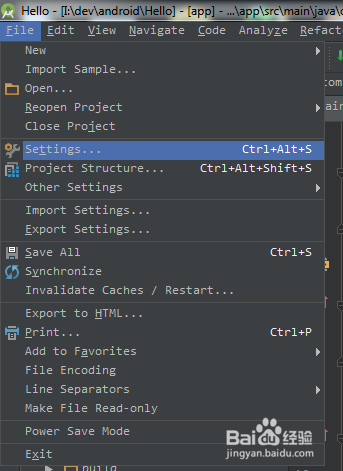
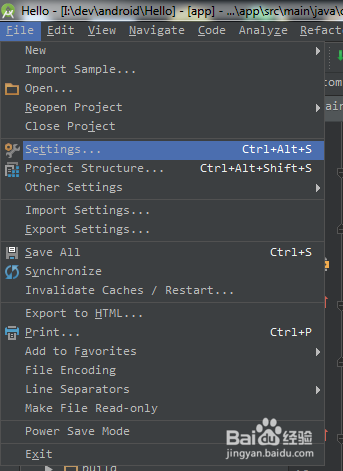
2、打开settings对话框,执行“File”-“Settings”,如图
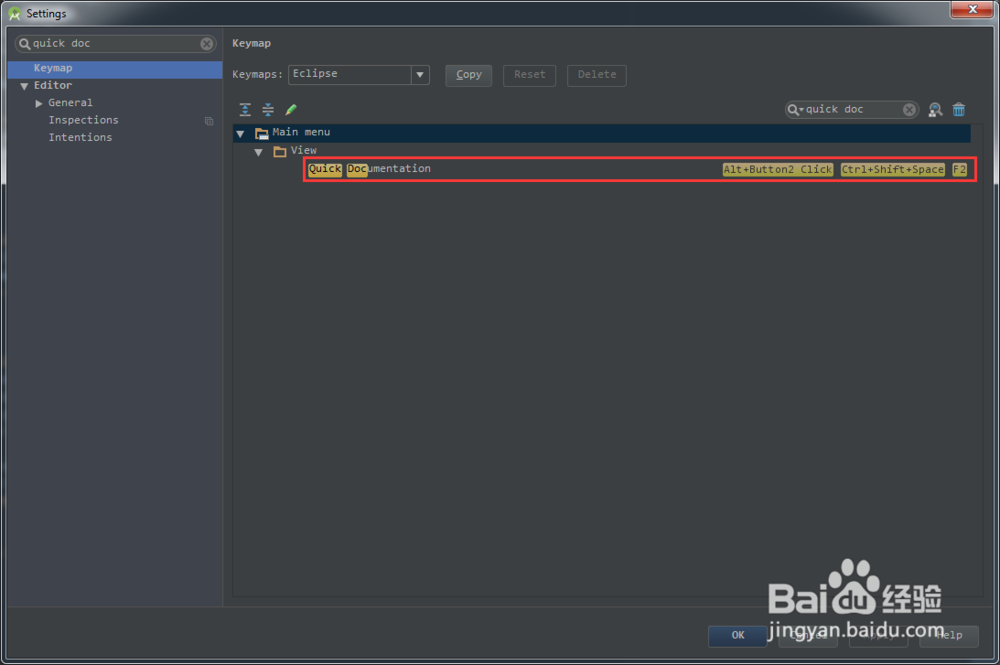
3、在settings对话框的搜索框中,输入“quick doc”进行搜索并按Enter键,如图:
在图中可以看到查询方法注释有好几个快捷键,以F2快捷键为例。
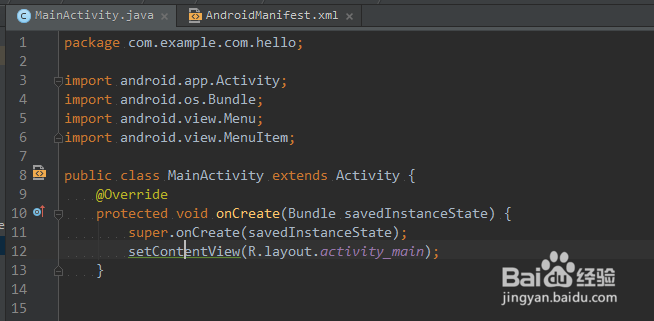
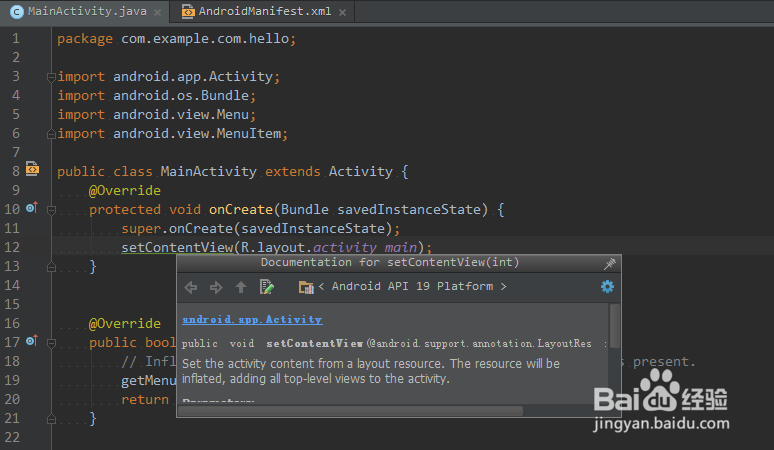
4、定位到需要查看的函数的位置,如图:
5、按F2快捷键,就可以看到方法注释了,如图:
1、打开settings对话框,执行“File”-“Settings”,如图
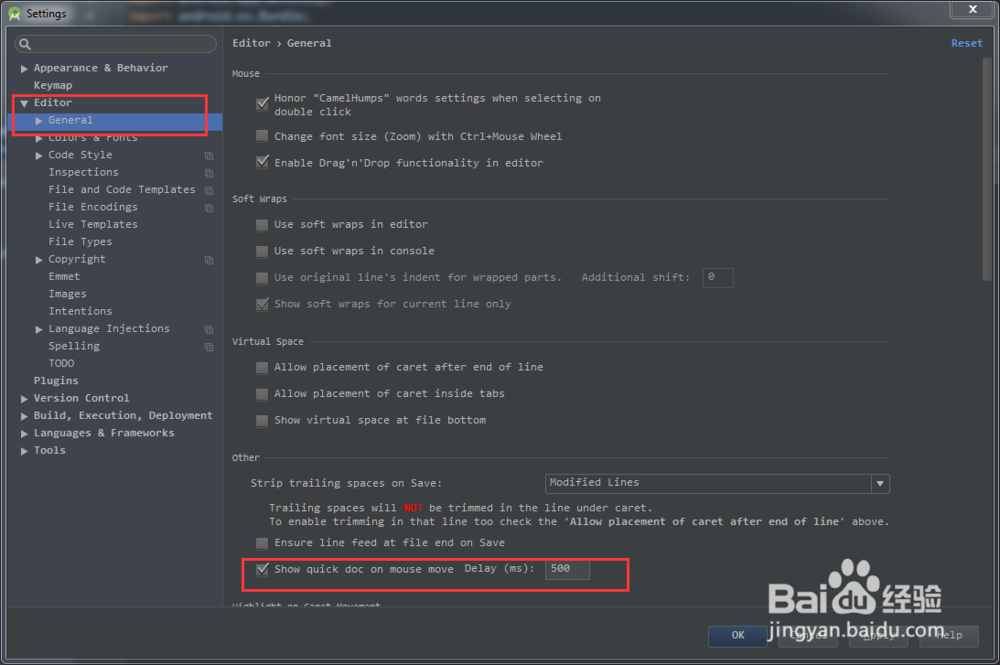
2、在左侧选择“Editor”-“General”,在右侧找到“Show quick doc on mouse move",并设置上,然后点击”OK“按钮,如图:
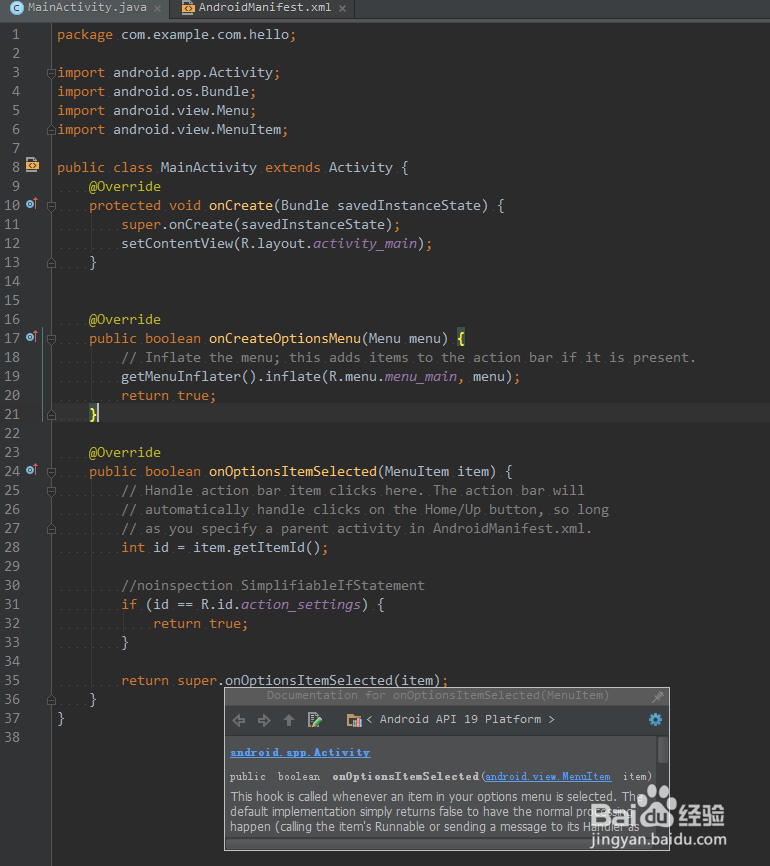
3、在鼠标移到需要显示方法文档的地方停顿一下,就可以看到方法文档了,如图:
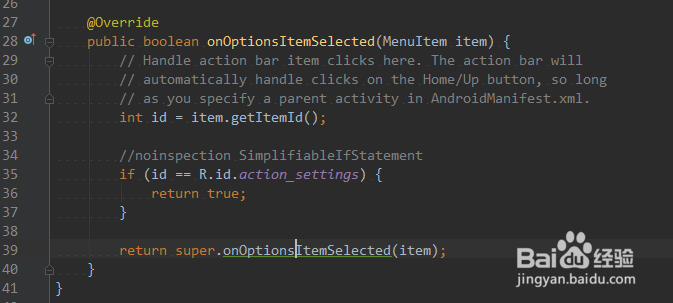
1、把光标定位到想要查看注释的函数,如图:
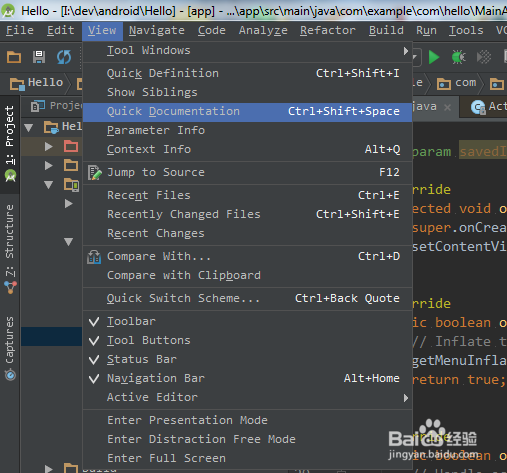
2、点击菜单“View”-“Quick Documentation",如图:
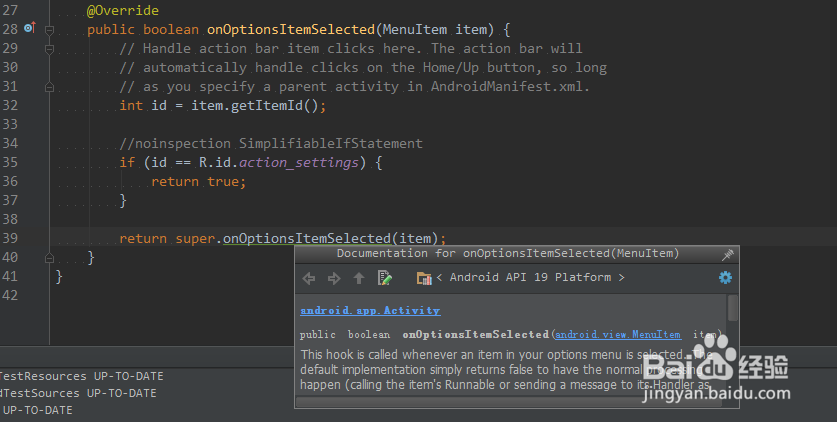
3、这样就可以看到方法/类的注释了,如图:
4、欢迎点赞和投票