premiere视频怎么截图?pr视频怎么导出帧?

时间:2026-02-13 23:57:38

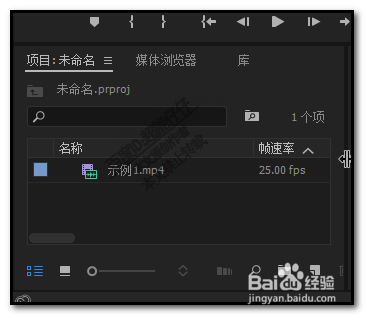
1、把视频素材拖入到素材面板中。

然后,双击该视频
premiere视频怎么截图?pr视频怎么导出帧?

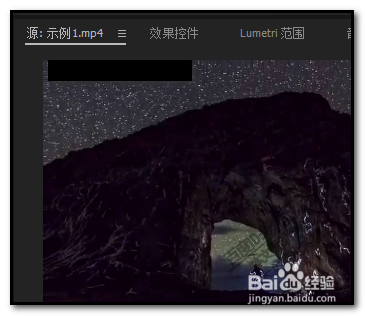
2、双击视频,在上方的源面板中显示出该视频;

这时,同样是有时间线,可以播放视频
premiere视频怎么截图?pr视频怎么导出帧?

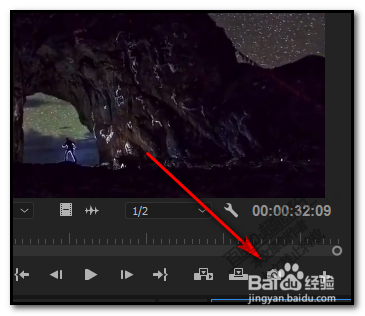
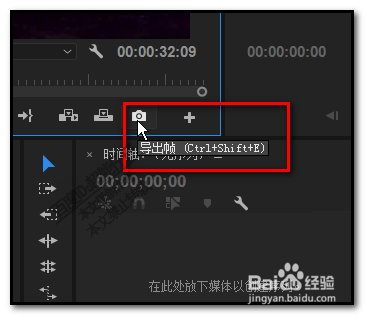
3、我们把当前窗口拉大些,找到:导出帧,这个按钮。

看,在时间线下方的工具栏中找到该按钮
premiere视频怎么截图?pr视频怎么导出帧?

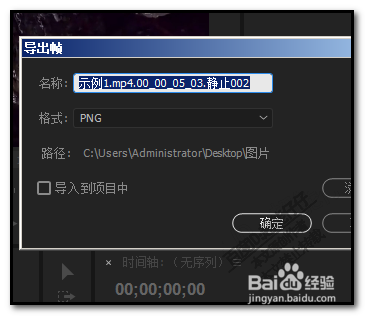
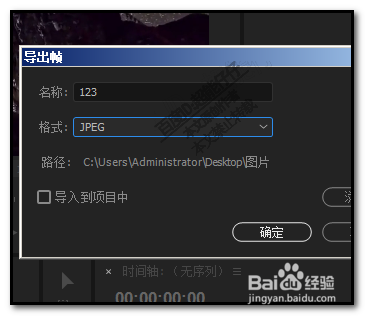
4、点击按钮;

弹出导出帧的对话框;

在框中把各项都一 一设置。

premiere视频怎么截图?pr视频怎么导出帧?

5、比如,名称命名为:123

设置好保存格式,比如,jpeg格式的;

再设置保存路径

再点确定。
premiere视频怎么截图?pr视频怎么导出帧?

6、点确定后,

我们返回到电脑保存该图片的文件夹,并打开文件夹,就可以看到刚才保存的123图片了。

premiere视频怎么截图?pr视频怎么导出帧?

7、如果想再继续截其它帧的画面;

那么,我们可以同上操作即可。

另外,导出帧的快捷键是:CTRL+SHIFT+E
premiere视频怎么截图?pr视频怎么导出帧?

© 2026 海能知识库
信息来自网络 所有数据仅供参考
有疑问请联系站长 site.kefu@gmail.com