怎样用PPT插件口袋动画PA制作低多边形图标?

时间:2026-02-12 15:53:43

1、打开PPT,建立空白演示文稿。

怎样用PPT插件口袋动画PA制作低多边形图标?

2、在页面中插入一个图标。

怎样用PPT插件口袋动画PA制作低多边形图标?

3、可以看到,这个图标是由多个形状组合而成的,需进行组合转化(如果本身为一个整体,则无需)。

怎样用PPT插件口袋动画PA制作低多边形图标?

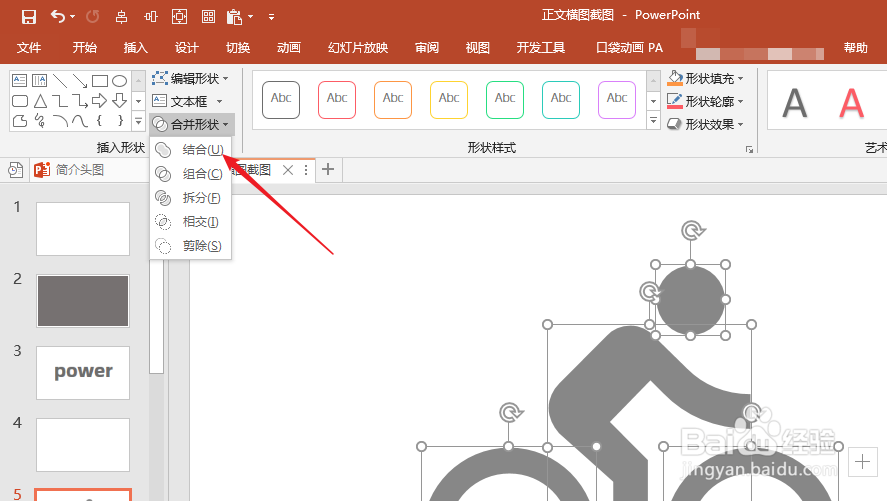
4、选中组成图标的所有形状,执行形状结合

怎样用PPT插件口袋动画PA制作低多边形图标?

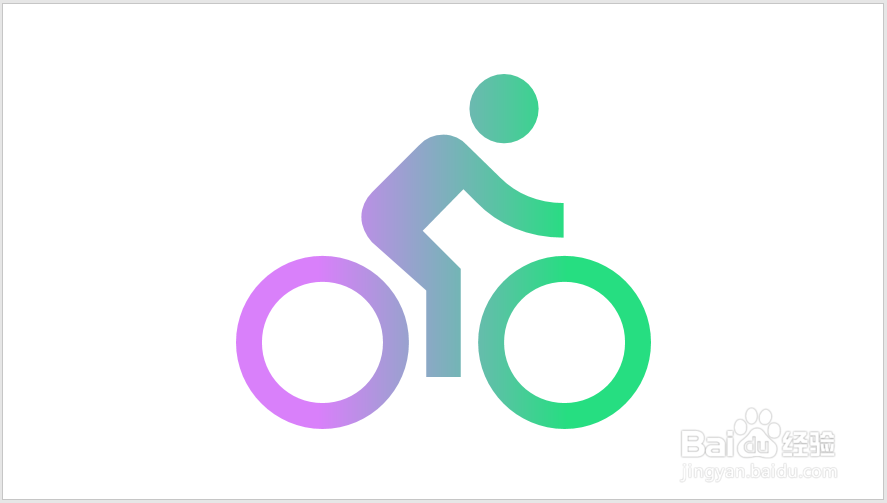
5、为了得到更好的低多边形效果,可以给图标设置渐变色填充。

怎样用PPT插件口袋动画PA制作低多边形图标?

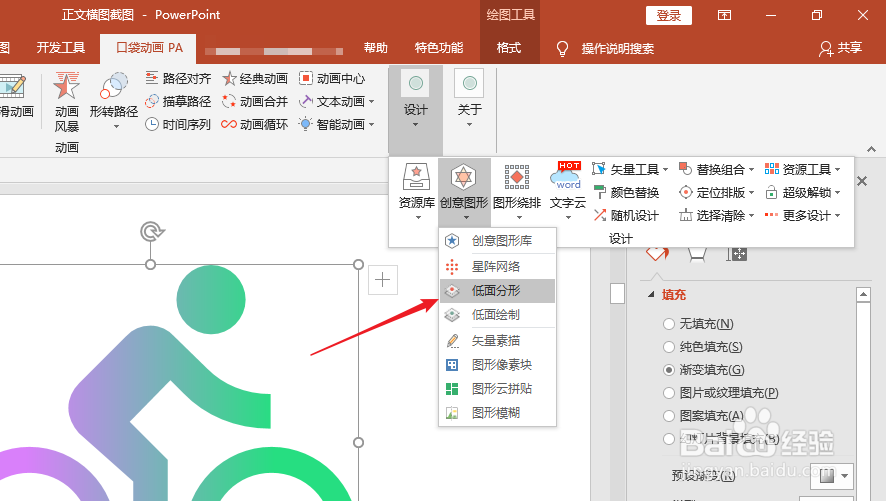
6、选中渐变图标,点击口袋动画PA菜单下的低面分形

怎样用PPT插件口袋动画PA制作低多边形图标?

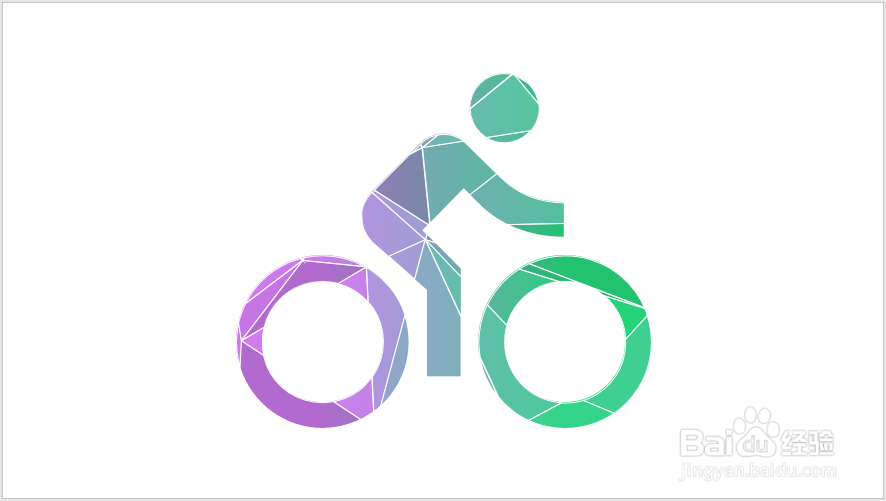
7、这样,就在图标之上新生成了低多边形(是由很多个小形状组合而成的大形状,是一个新的形状组合,叠放在原图标之上)

怎样用PPT插件口袋动画PA制作低多边形图标?

8、把低多边形的轮廓取消,底层原图标不动,这样,就得到了低多边形图标,比传统的渐变图标更有质感。

怎样用PPT插件口袋动画PA制作低多边形图标?

© 2026 海能知识库
信息来自网络 所有数据仅供参考
有疑问请联系站长 site.kefu@gmail.com