Illustrator中怎样在一个文件中建立多个画板?

时间:2026-02-13 19:53:05

1、启动Illustrator CS6。

Illustrator中怎样在一个文件中建立多个画板?

2、点击新建一个空白文档。

Illustrator中怎样在一个文件中建立多个画板?

3、则文档中就建立了一个空白的画板。

Illustrator中怎样在一个文件中建立多个画板?

4、点击【窗口】【画板】。

Illustrator中怎样在一个文件中建立多个画板?

5、则将打开画板面板,可以看到,当前文档中仅有一个画板。

Illustrator中怎样在一个文件中建立多个画板?

6、点击画板面板中的【新建画板】。

Illustrator中怎样在一个文件中建立多个画板?

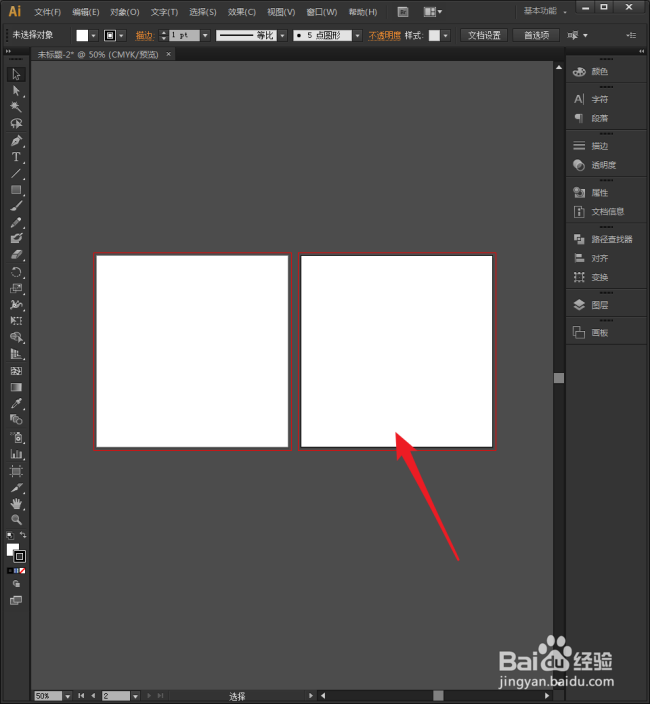
7、则将建立一个新的画板,从画板面板中可以看到多出【画板2】。

Illustrator中怎样在一个文件中建立多个画板?

8、缩小视图,可以看到,新建的画板与原画板尺寸一模一样。

Illustrator中怎样在一个文件中建立多个画板?

9、可以为新建的画板设置不同的尺寸,在画板面板中选中其中一个画板,点击画板选项。

Illustrator中怎样在一个文件中建立多个画板?

10、在打开的【画板选项】设置窗口中,根据需要设置画板的尺寸。

Illustrator中怎样在一个文件中建立多个画板?

11、这样,其中一个画板的尺寸就改变了。

Illustrator中怎样在一个文件中建立多个画板?

© 2026 海能知识库
信息来自网络 所有数据仅供参考
有疑问请联系站长 site.kefu@gmail.com