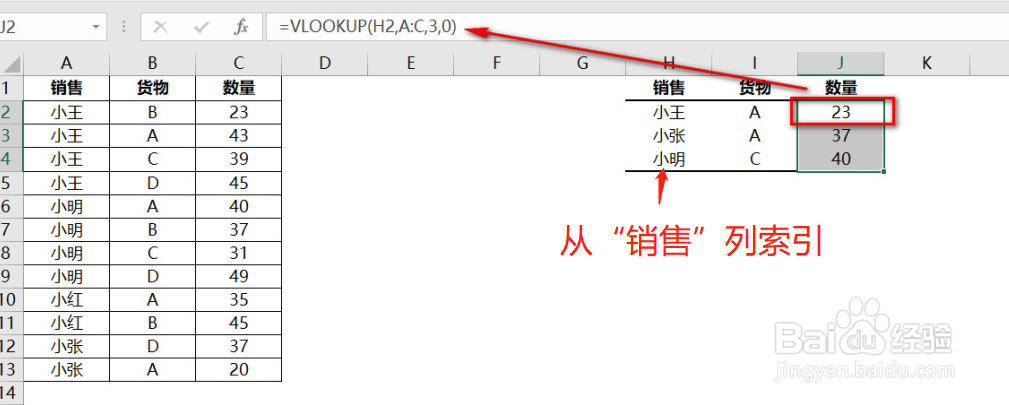
1、如图所示,我们需要根据“销售”和“货物”两个条件来匹配数据

2、如果按照原始的匹配方法直接匹配销售姓名或货物:=VLOOKUP(H2,A:C,3,0)、=VLOOKUP(I2,B:C,2,0)(结果见图1、2);
或者直接两个条件匹配:=VLOOKUP(H2&I2,A:C,3,0)(结果见图3),都无法得到正确答案


3、二项匹配原理是通过数组来实现的(可以看做是在我们设置的数组内匹配),首先在单元格直接输入:=VLOOKUP(H2&I2,

4、接着输入:IF({1,0},A:A&B:B,C:C)

5、最后补齐vlookup函数,我们要的值是数量,可以看到是在第二列;接着同时按下"Ctrl+Shift+Enter",以数组求值


6、最后向下填充,即可得到值

1、二项匹配也可以用于后一列数据匹配前一列

2、输入函数:=VLOOKUP(G2,IF({1,0},B:B,A:A),2,0),回车即可得到值

3、向下填充
