1、开启ppt应用文档窗口,如图

2、点下新建幻灯片,开启幻灯片的office主题窗口,如图

3、点下重用幻灯片,进到重用幻灯片窗口,如图

4、点下浏览按钮,开启浏览菜单列表, 如图

5、点下浏览文件,进到浏览窗口,如图

6、选中要被重用的ppt文档,如图

7、点下打开按钮在文档窗口就会显示选中ppt文档中的幻灯片了,如图
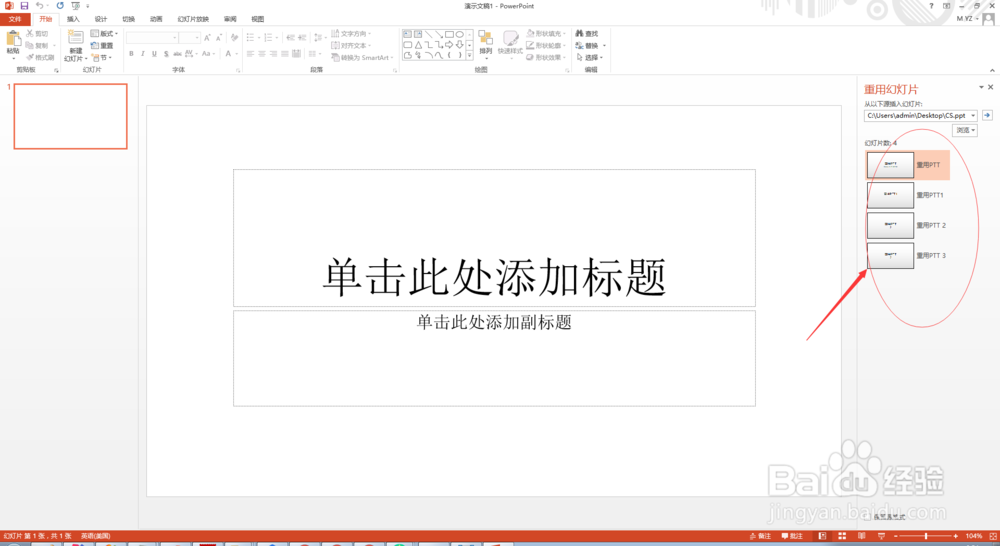
8、然后单击这些幻灯片就会插入到文档中了,如图


9、总结:
1开启ppt应用文档窗口
2点下新建幻灯片,开启幻灯片的office主题窗口,
3点下重用幻灯片,进到重用幻灯片窗口,
4点下浏览按钮,开启浏览菜单列表,
5点下浏览文件,进到浏览窗口,
6选中要被重用的ppt文档,
7点下打开按钮在文档窗口就会显示选中ppt文档中的幻灯片了,
8然后单击这些幻灯片就会插入到文档中了,