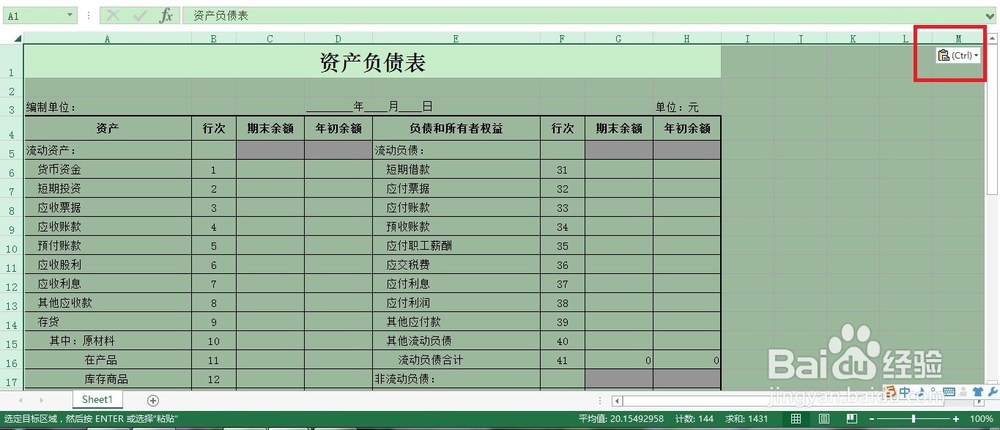
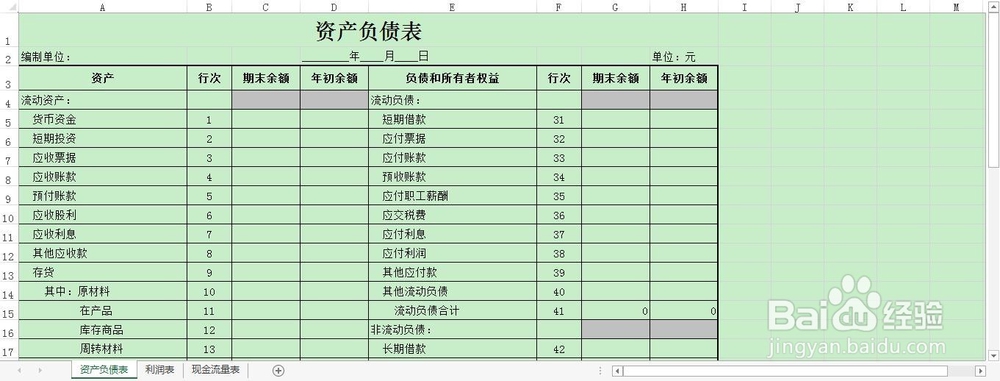
1、打开Excel原始文件
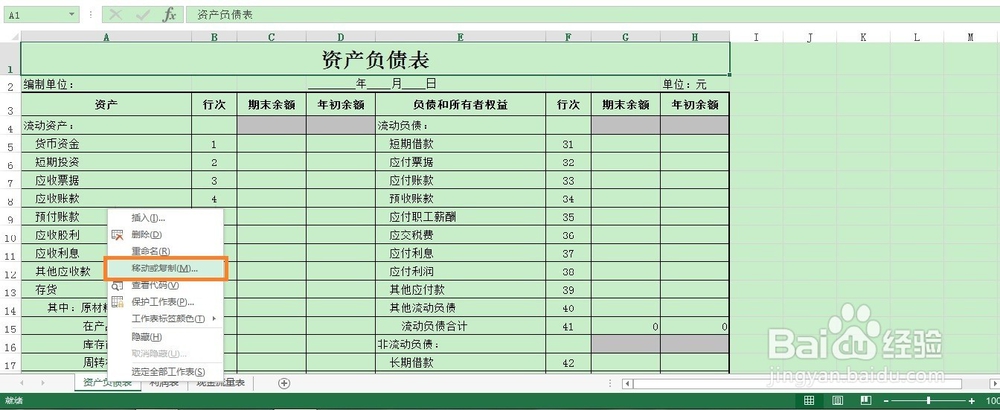
2、在需要提取的工作簿(表单)名称上单击右键,出现如图所示对话框,选择“移动或复制选项”;
PS:若一次性移动两张或以上的工作簿(表单),在选取工作簿(表单)时按住键盘Ctrl键,一次性同时选取所有工作簿(表单),并在其中一张工作簿(表单)名称上单击右键
3、弹出“移动或复制工作表”对话框。
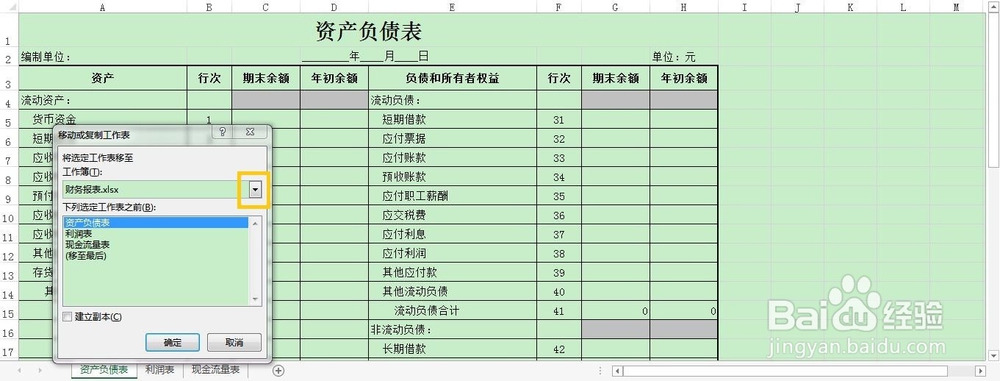
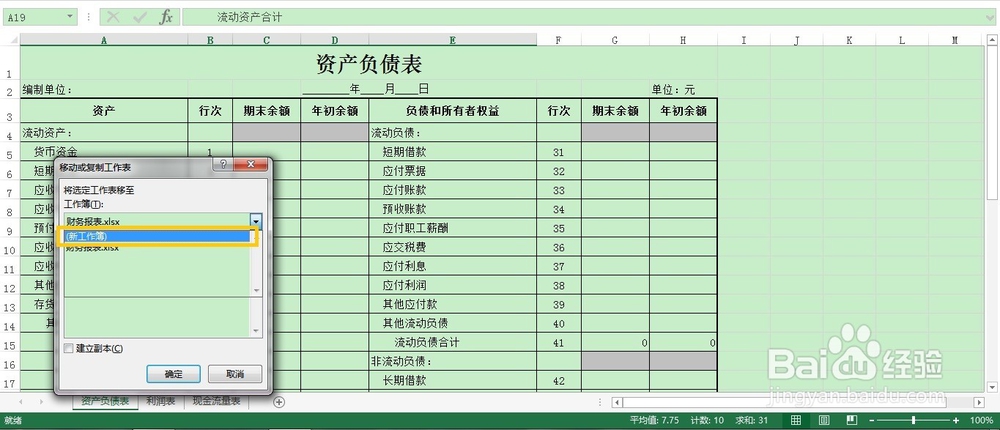
4、单击“工作簿”的下拉菜单,单击选择“(新工作簿)”
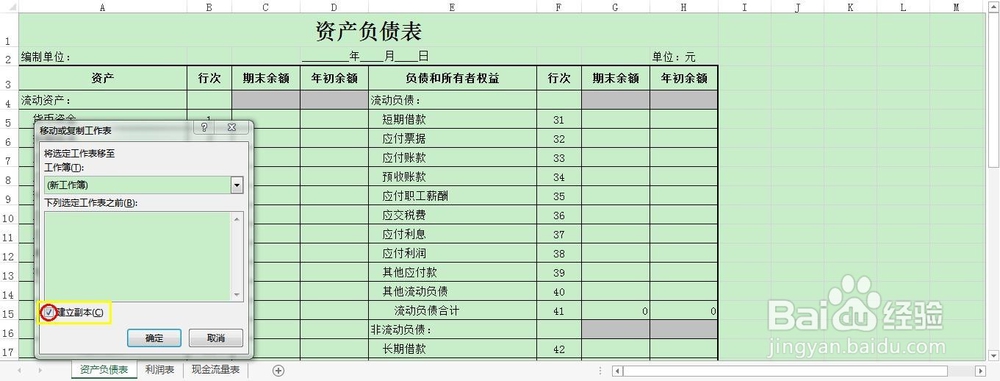
5、若要保留原文羞蚊婶件中的工作簿(表单)数据,勾选“建立副本”选项,如图中红圈所示,再单击“确认”按钮。
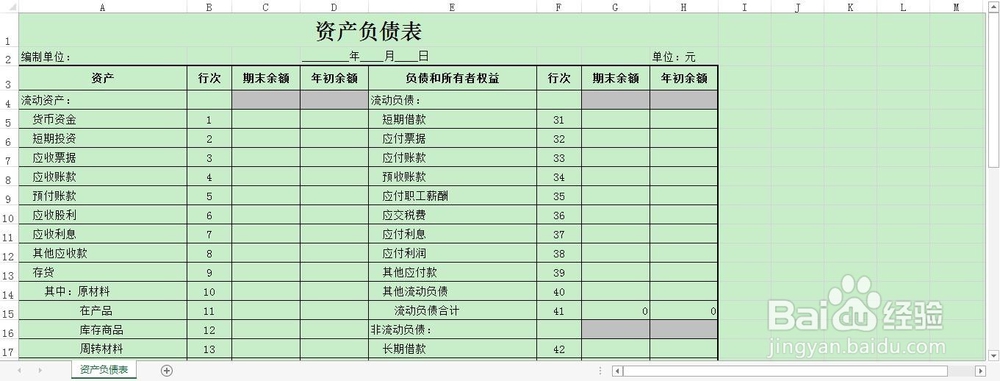
6、如贪拒此操作,工作簿泪况(表单)就原封不动的提取完成。
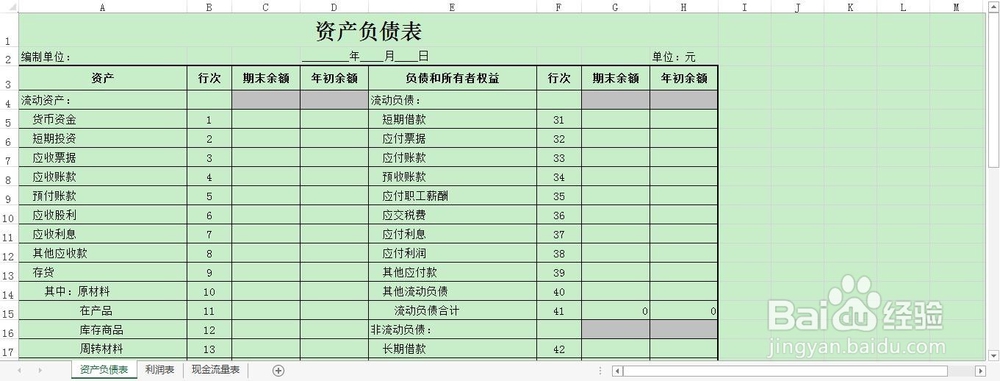
1、打开Excel原始文件,并选择需要提取的工作簿
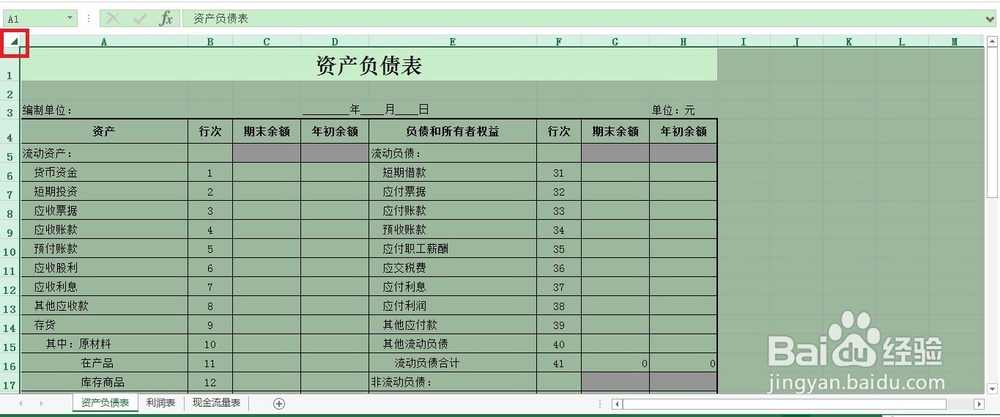
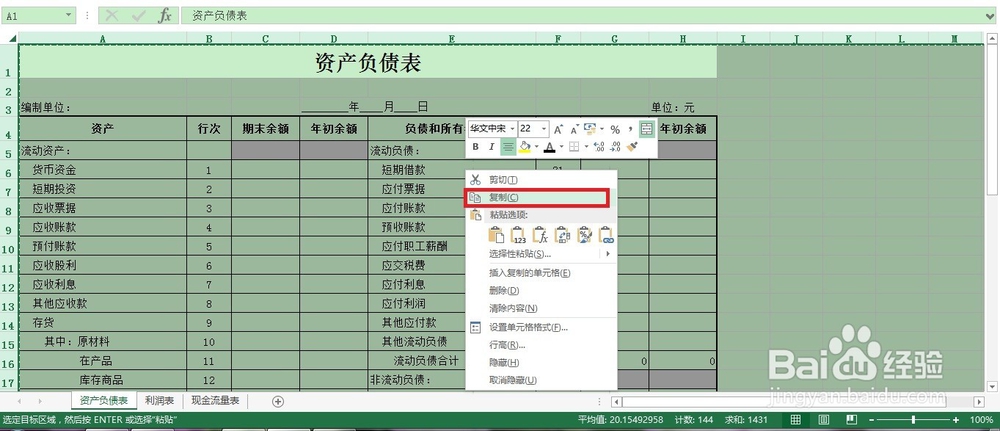
2、单击左上角,选取整个工作簿(表单),在工作簿(表单)中右键单击鼠标,选择“复制”。
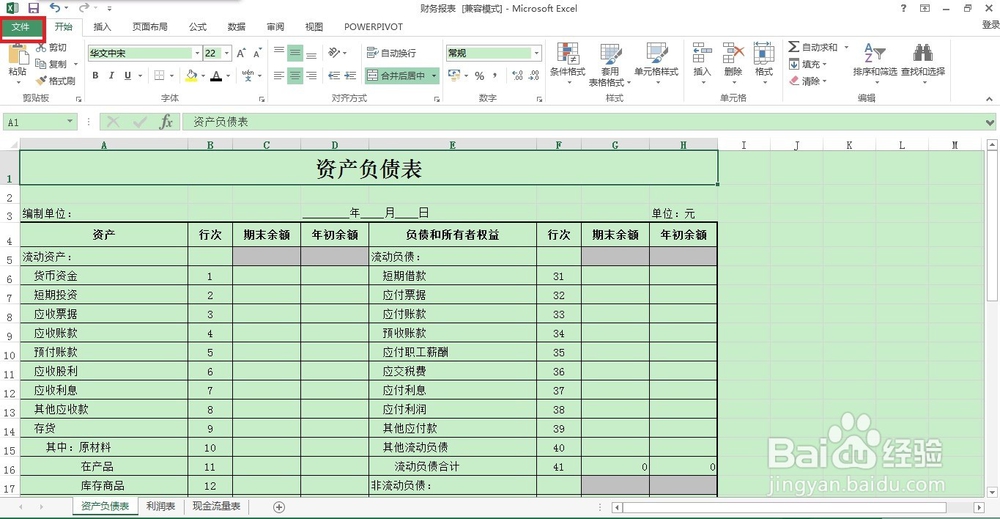
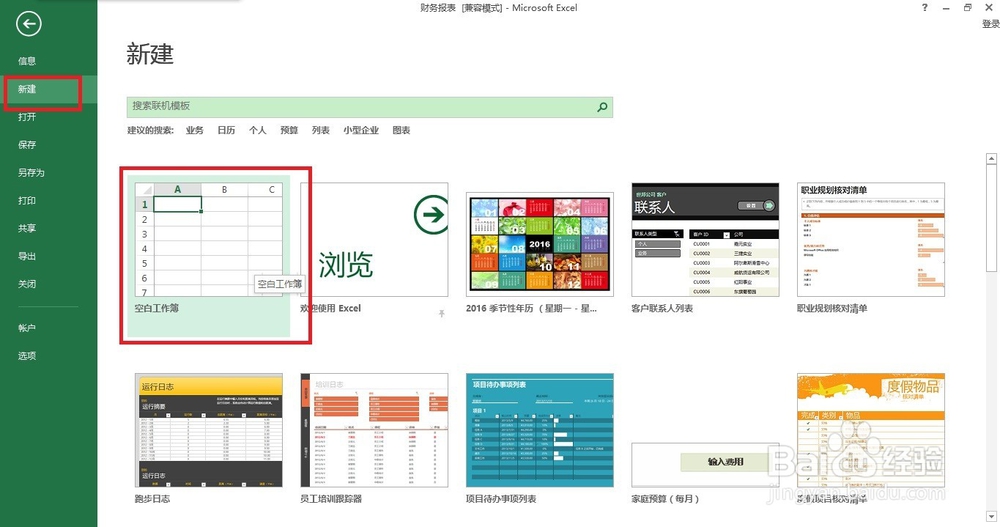
3、单击“文件”标签卡,单击“新建”,选择“空白工作簿”
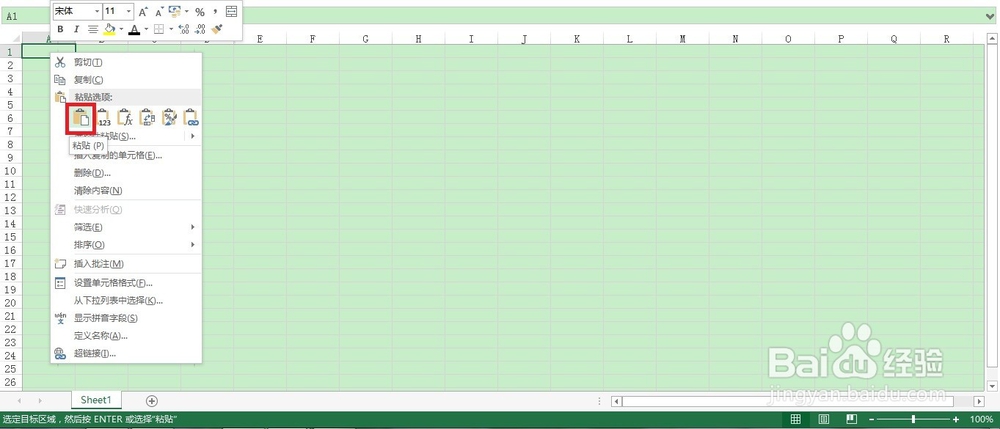
4、单击A1单元格,右键单击鼠标,选择“粘贴”
5、格式微调:
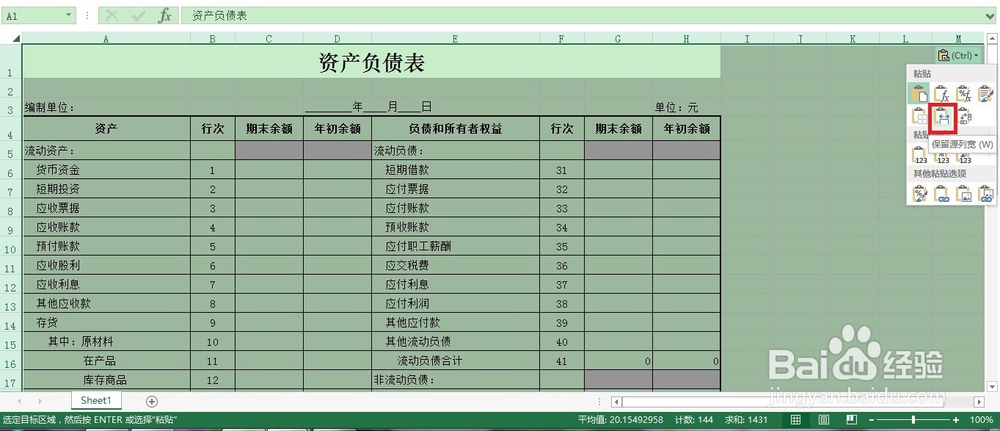
单击“粘贴选项”按钮,选择“保留原宽度”,对图表进行微调。
完成工作簿(表单)的提取