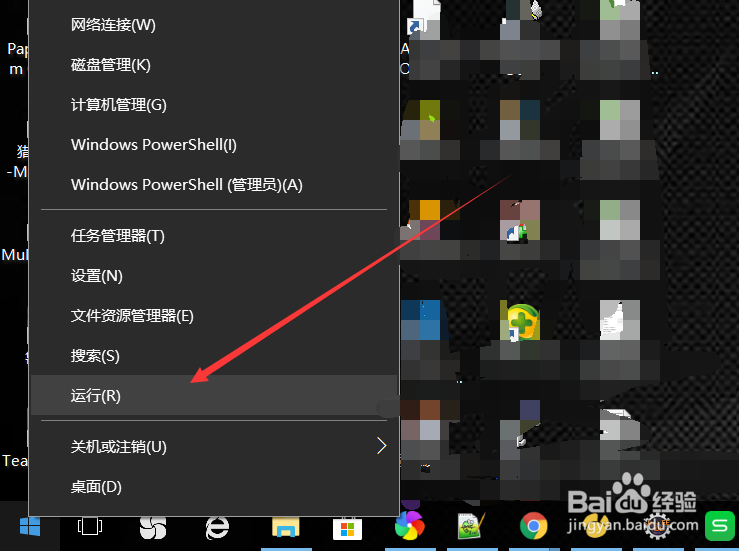
1、打开Windows10电脑后,在电脑桌面的右下角可以看到开始按钮,此时将鼠标移动上去,然后点击右键,如下图所示。

2、点击右键后,直接点击弹出菜单里的【运行】选项,如下图所示。
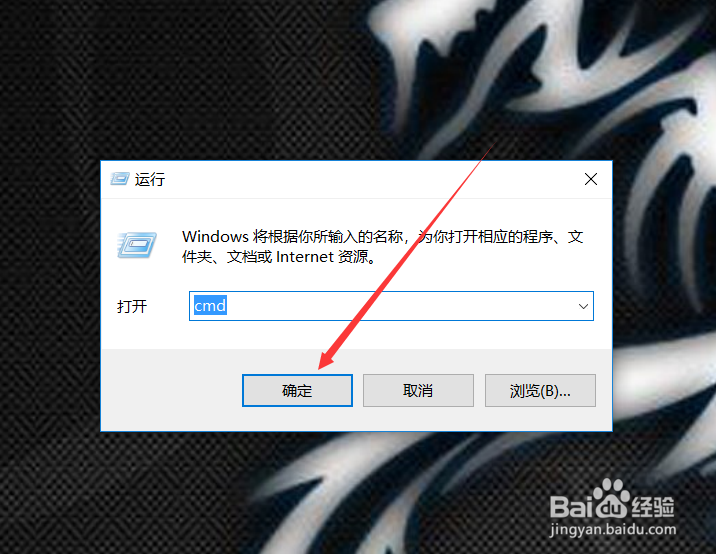
3、在打开的运行对话框里,直接输入cmd,然后点击确定,如下图所示。
4、这样就可以都可能cmd命令对话框了,在这里对话框里输入cd命令进入nvidia显卡的安装目录:C:\Program Files\NVIDIA Corporation\NVSMI。
命令如下:cd C:\Program Files\NVIDIA Corporation\NVSMI
输入密码后直接按下回车,如下图所示。

5、成功进入NVSMI文件目录下,此时可以使用命令dir来查看有哪些文件。
命令:dir
使用后可以看到文件列表,这里找到nvidia-smi.exe,如下图所示。

6、nvidia-smi.exe是Windows下面的可执行文件,所以直接在这里输入:nvidia-smi.exe,然后按下回车键,如下图所示。

7、这样Windows10系统就会在这里显示出nvidia显卡的GPU等信息了,如下图所示。
