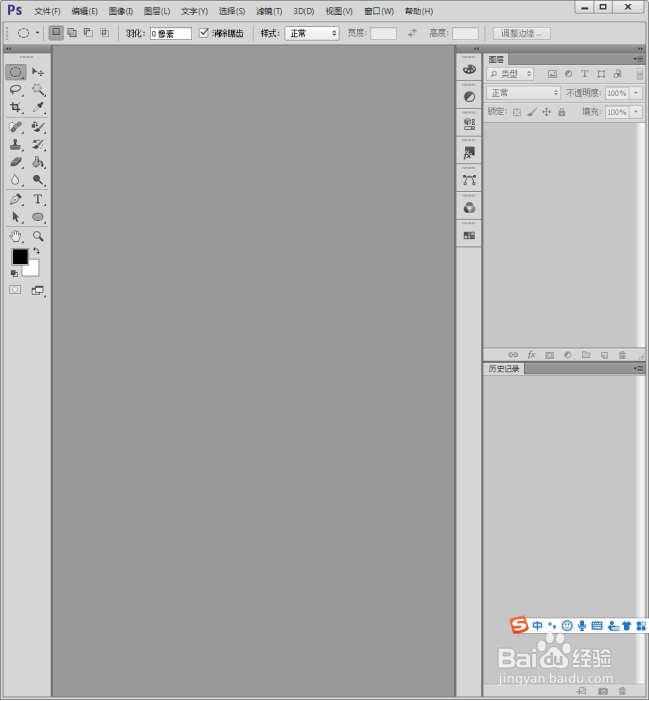
1、启动Photoshop CS6。
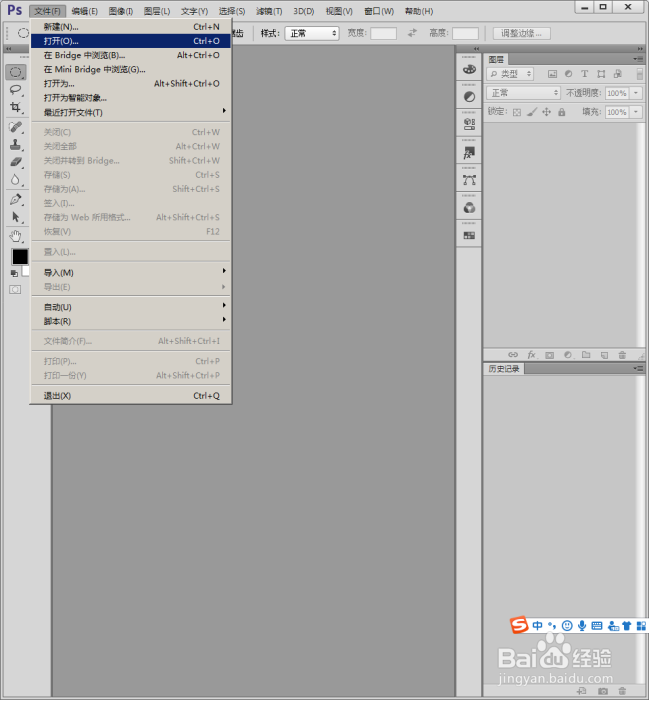
2、执行【文件】【打开】。
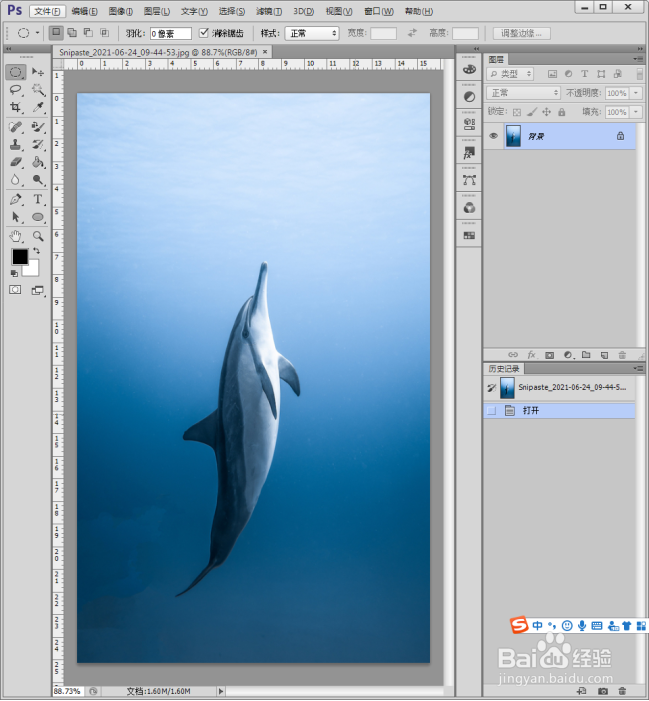
3、打开电脑上的一张图片。
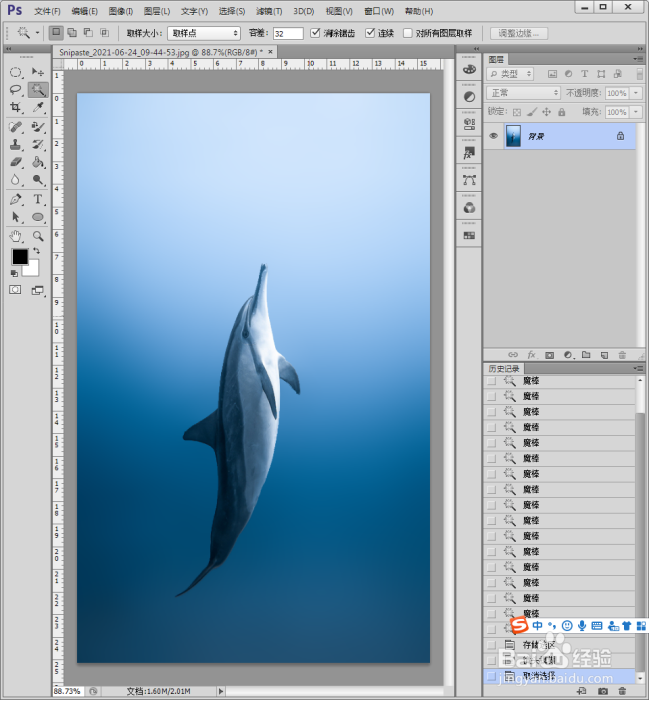
4、使用各种选择工具,把图片的主体建立选区。
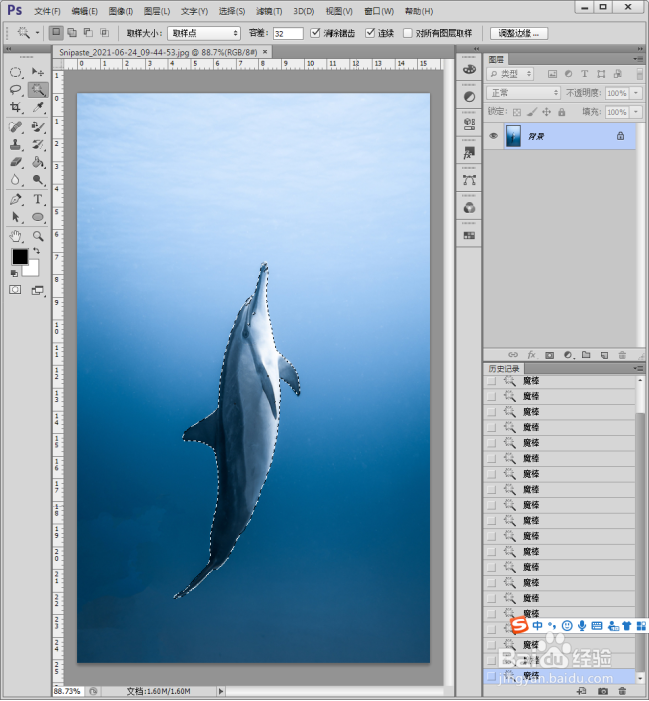
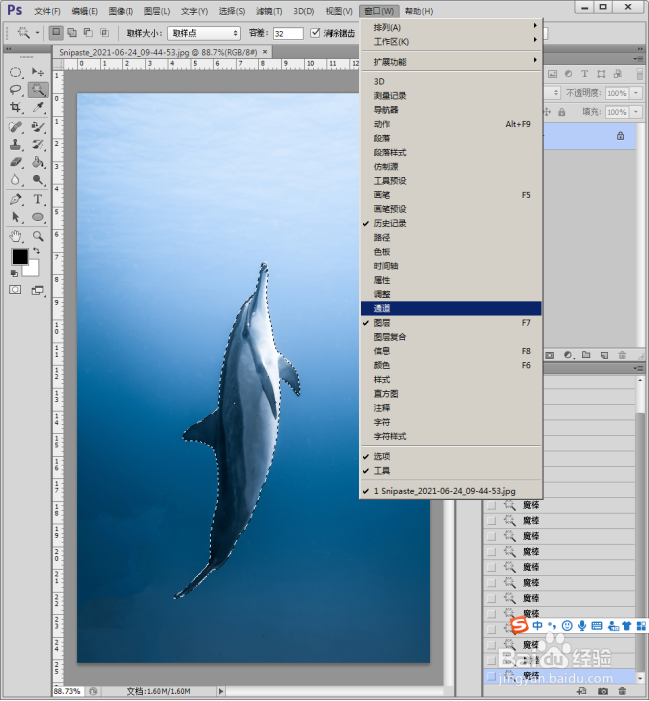
5、执行【窗口】【通道】。
6、在打开的通道面板中,点击【将选区存储为通道】。
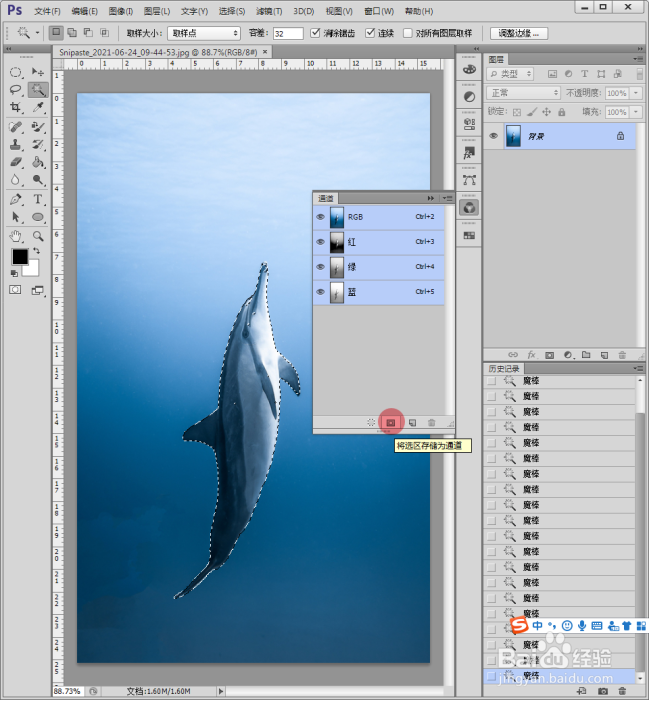
7、这样,通道中就多了一个Alpha 1通道。

8、执行【滤镜】【模糊】【镜头模糊】。
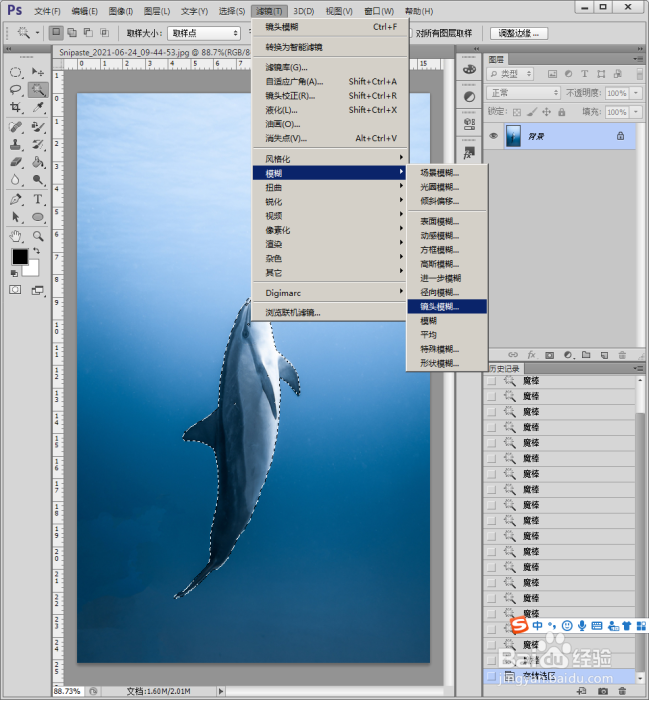
9、在打开的模糊设置窗口中,【源】选择【Alpha 1】,即刚才得到的那个通道。

10、勾选【反向】,表示对选区主体之外的区域进行模糊。
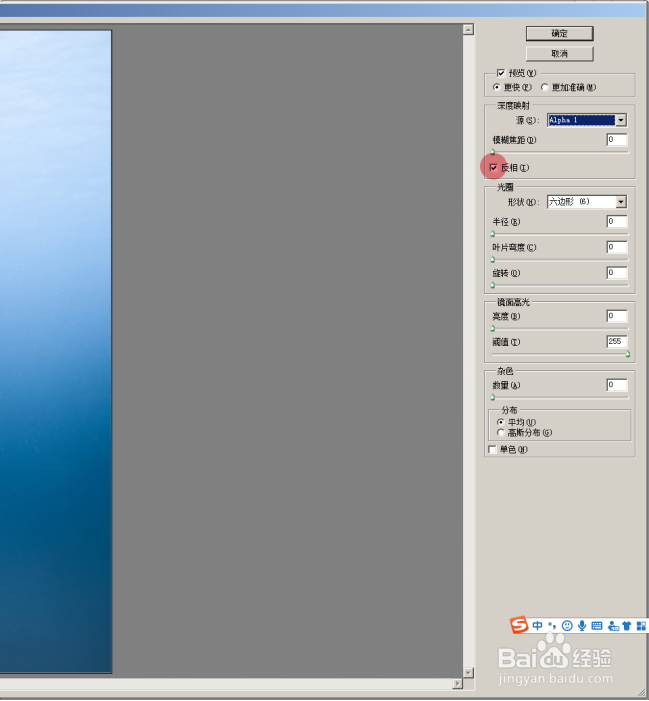
11、接着,分别调至【模糊焦距】与【半径】。
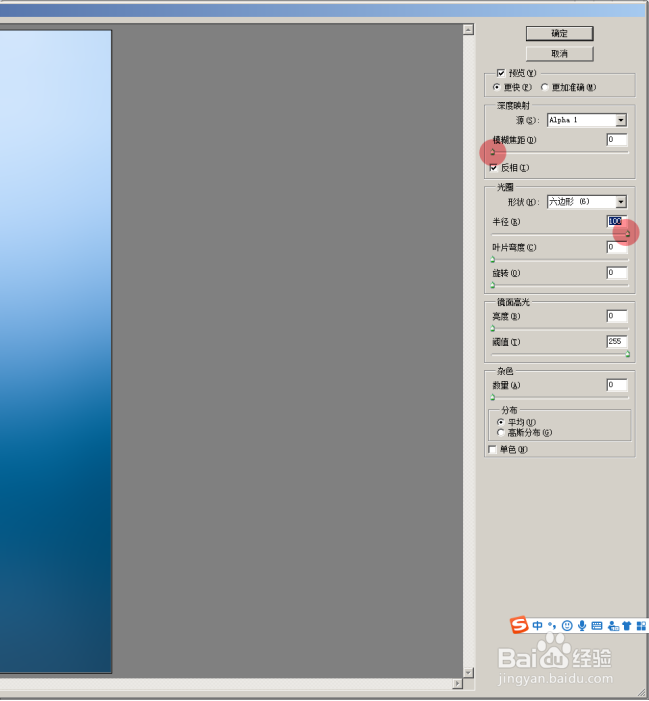
12、模糊设置完成,回到图片,则可以看到,主体之外的区域就被模糊了。