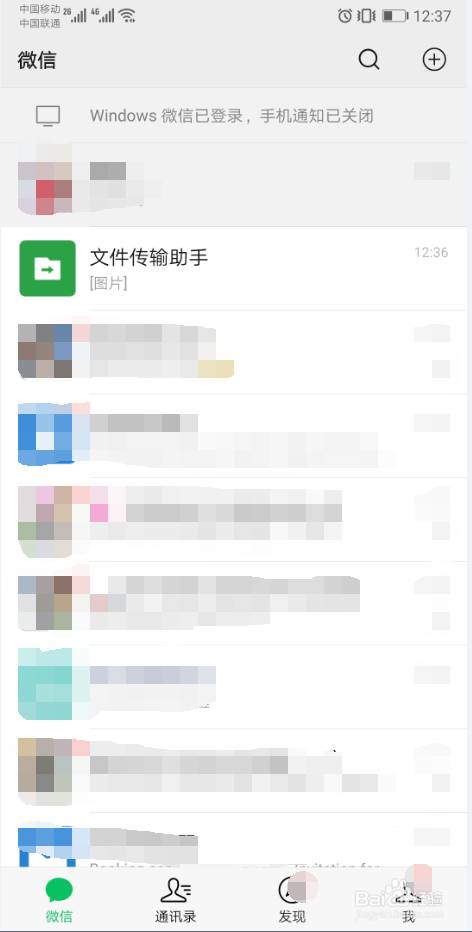
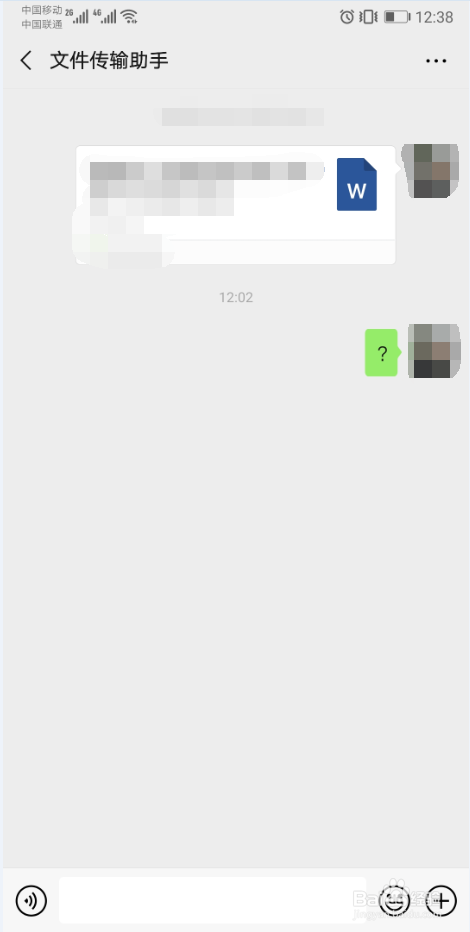
1、第一步,打开手机微信,找到【文件传输助手】,从电脑上传输一张图片到手机上,如下图所示:
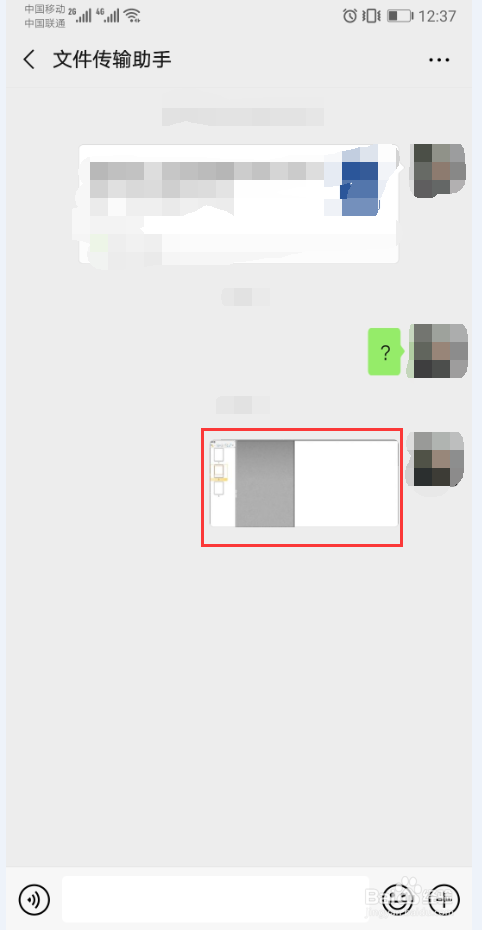
2、第二步,进入到【文件传输助手】,可以在谈话窗口中看到传过来的图片,如下图所示:
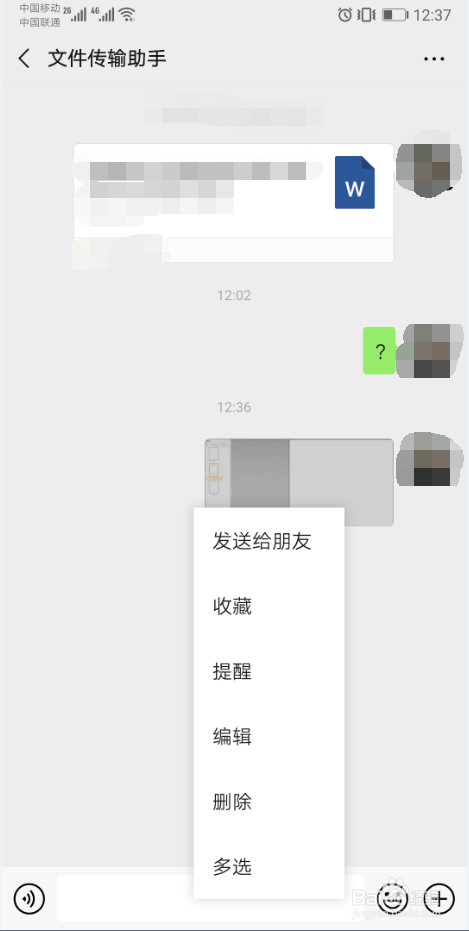
3、第三步,在图片上鼠标右键,打开操作菜单,选择【删除】菜单操作,如下图所示:
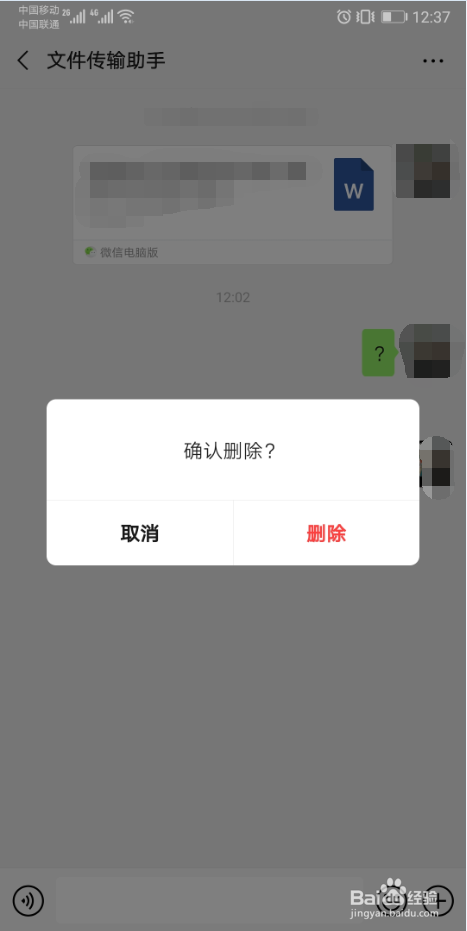
4、第四步,弹出一个【确认删除】提示窗口,点击【删除】,将手机上图片删除,如下图所示:
5、第五步,执行了删除操作之后,发现传输过来的图片已经被删除了,如下图所示:
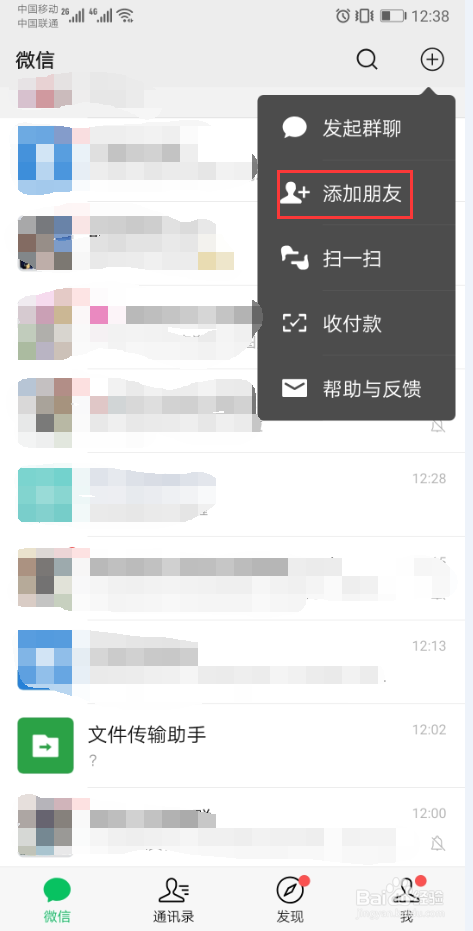
6、第六步,返回到手机微信操作主界面,点击右上角的加号图标,打开选择窗口,如下图所示:
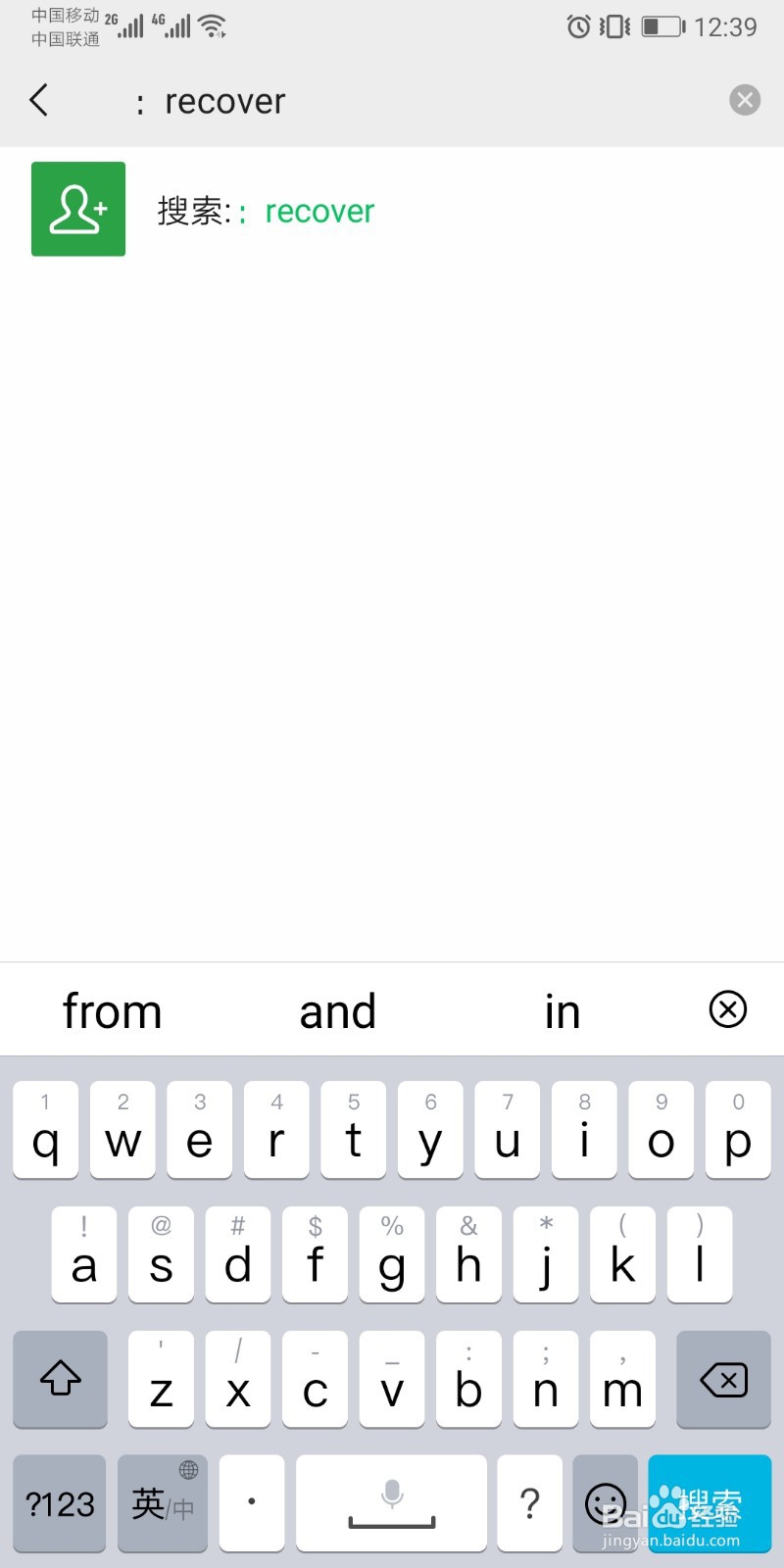
7、第七步,进入到【添加朋友】,在搜索框传入:recover,进行搜索恢复图片,如下图所示:
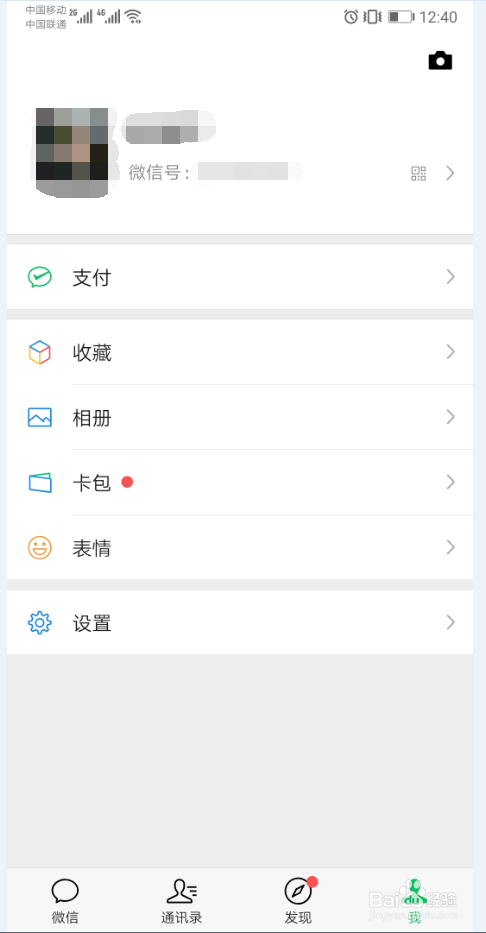
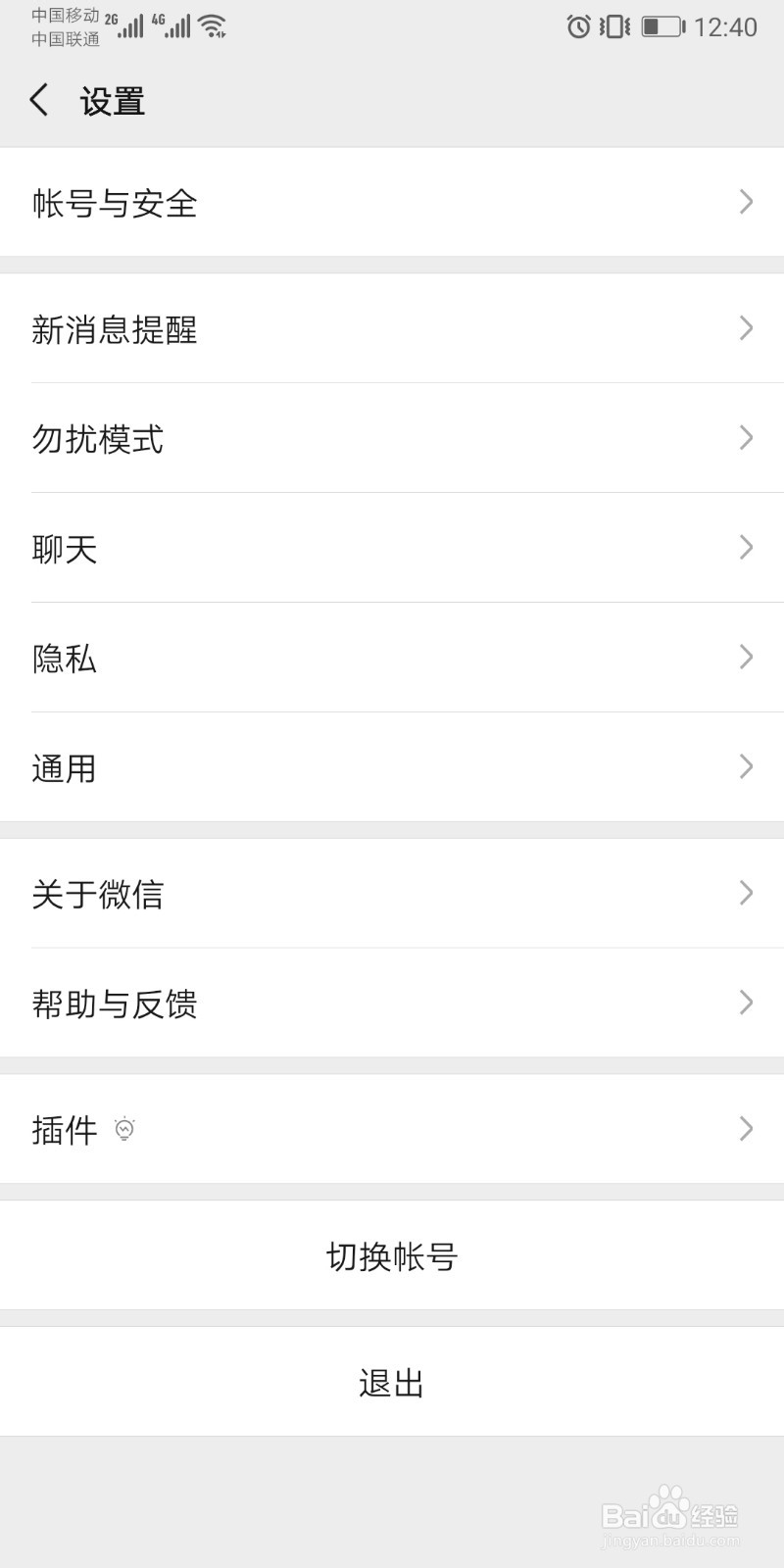
1、第一步,由微信好友操作界面切换到【我】的功能界面,进入界面找到【设置】,如下图所示:
2、第二步,进入到【设置】界面,可以发现有个【帮助与反馈】选项,如下图所示:
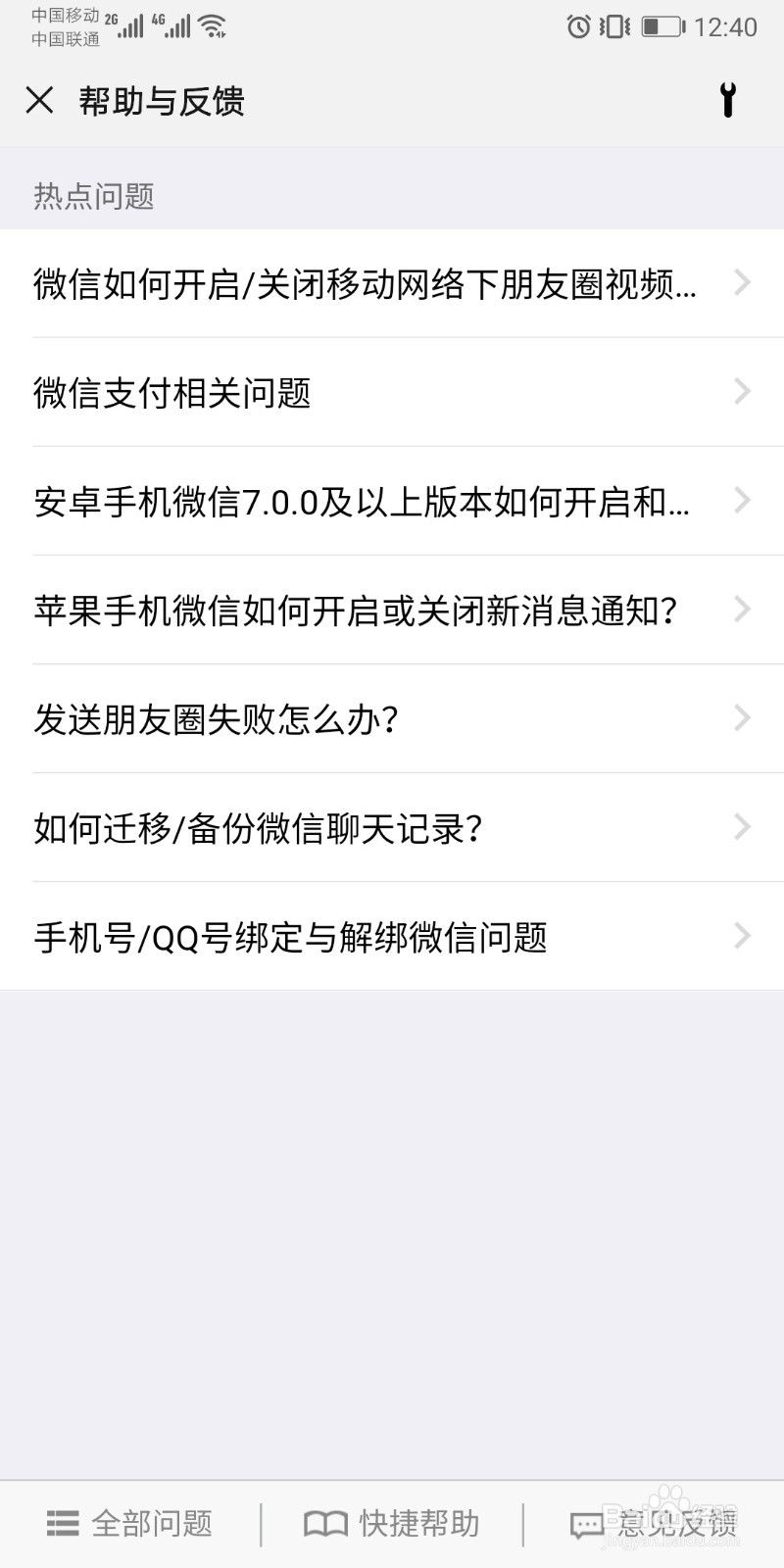
3、第三步,点击选择【帮助与反馈】,可以查看到右上角有个扳手的图标,如下图所示:
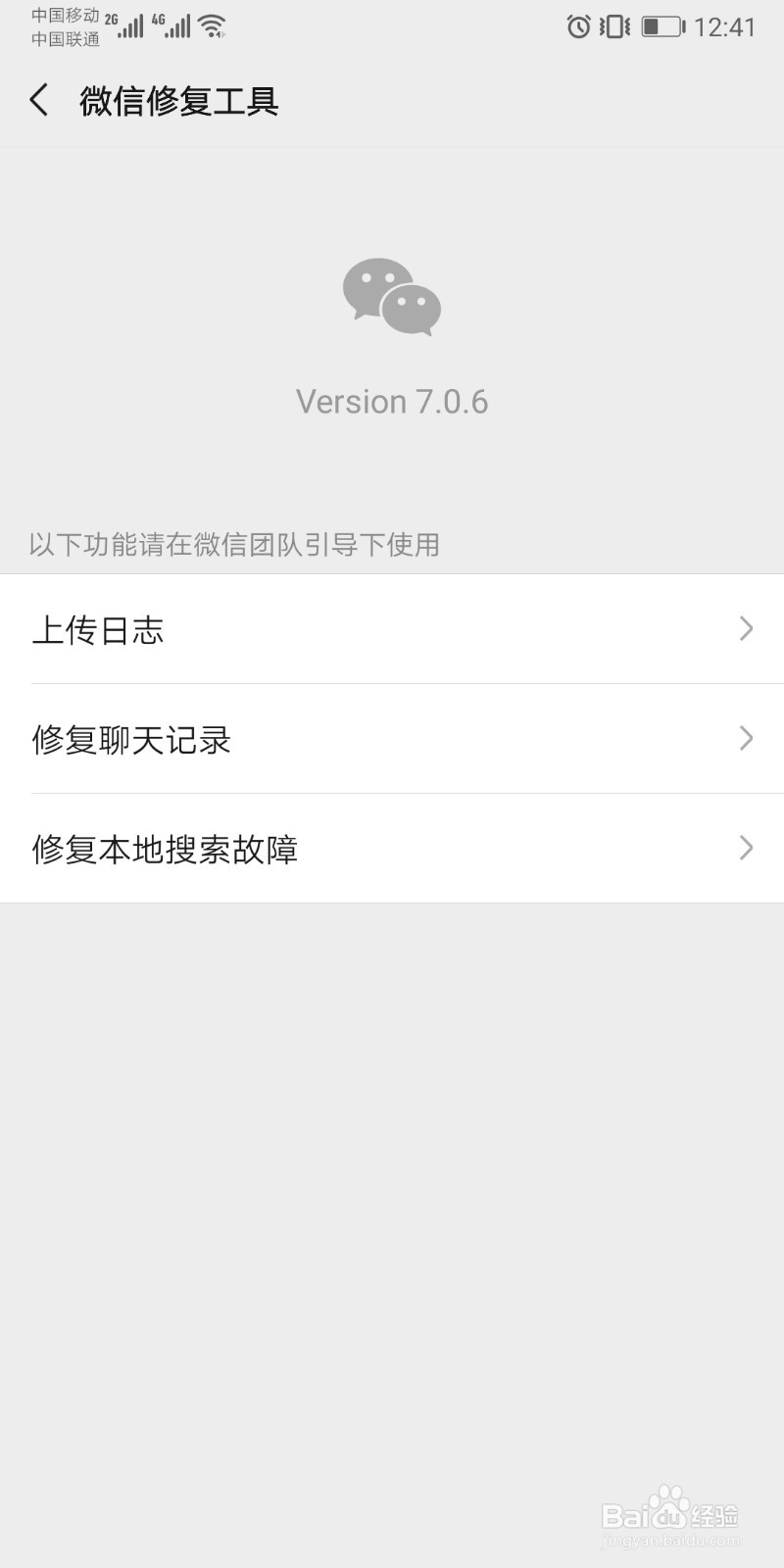
4、第四步,点击扳手小图标,进入到【微信修复工具】操作界面,可以【修复聊天记录】和【修复本地搜索故障】,如下图所示:
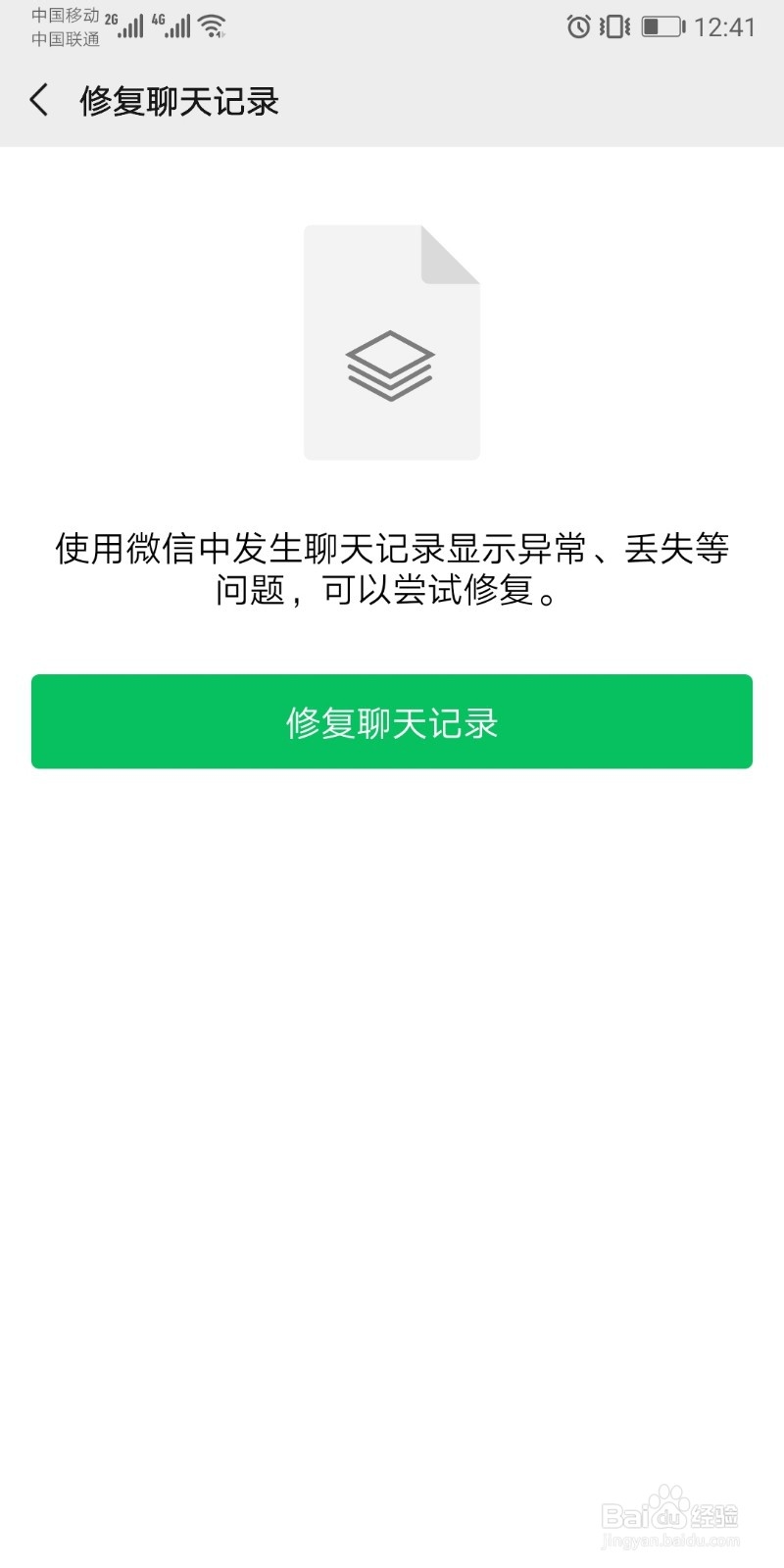
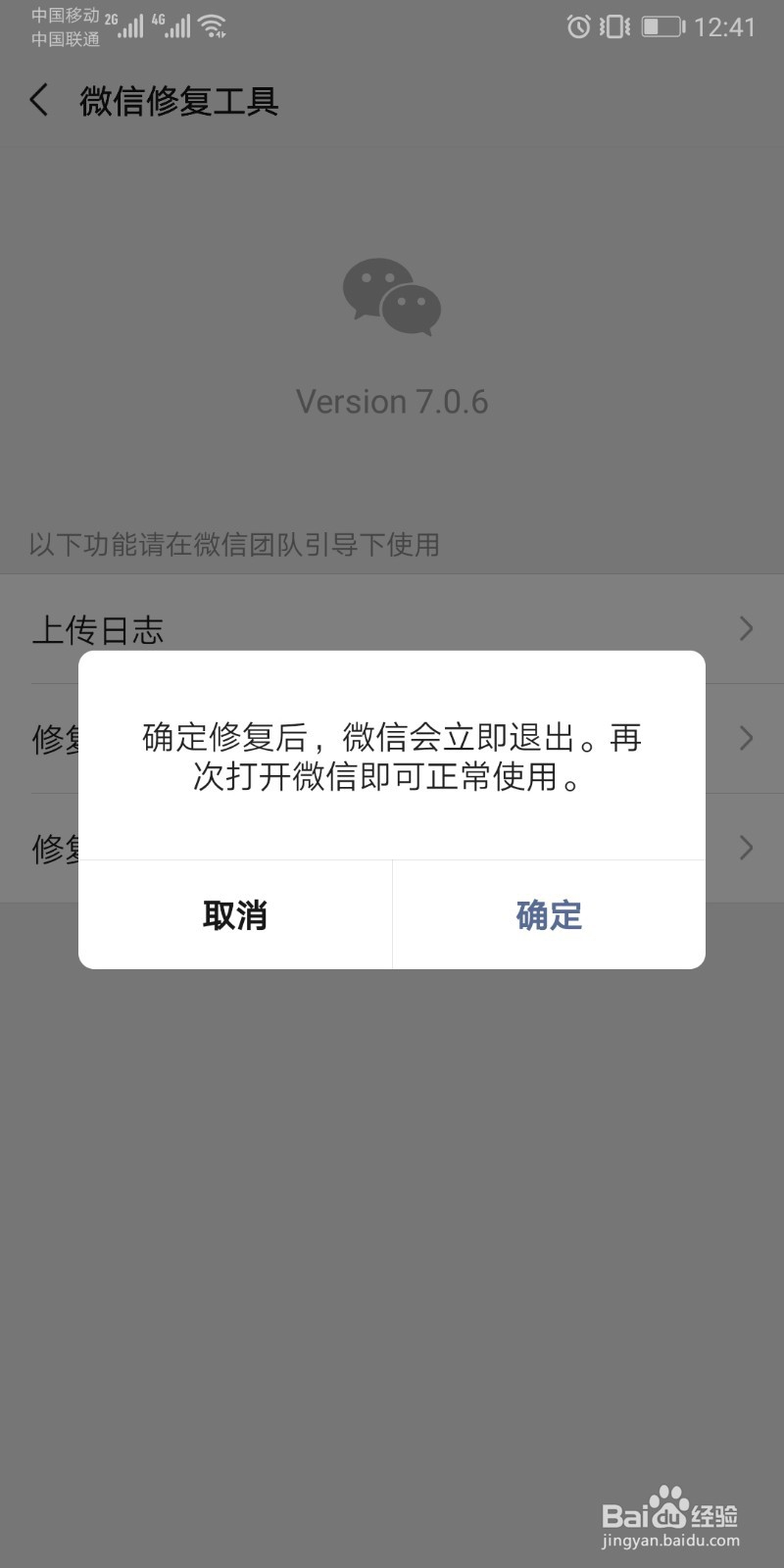
5、第五步,点击【修复聊天记录】或【修复本地搜索故障】,然后会弹出一个提示窗口,如下图所示:
1、第一,可以使用微信中的recover恢复删除图片;
第二,可以使用微信中的设置相关功能恢复删除图片。