Cinema 4D R20图文安装教程 C4D R20安装教程

时间:2026-02-15 07:03:16

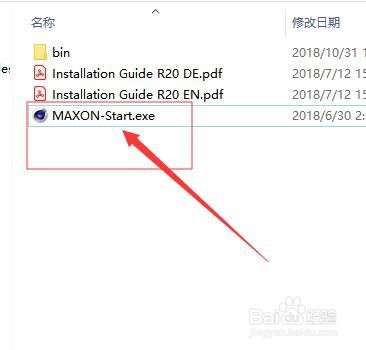
1、首先,双击打开已经下载好的软件,进入安装界面。如图:
Cinema 4D R20图文安装教程 C4D R20安装教程

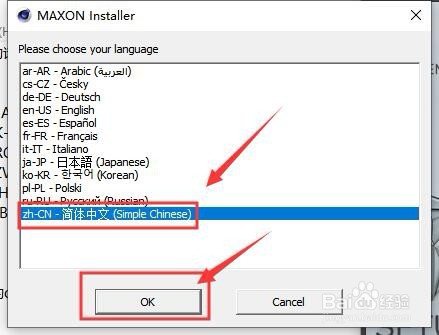
2、接着,在弹出的界面中,选择“ZH-CN-简体中文”,完成后点击“OK”。如图:
Cinema 4D R20图文安装教程 C4D R20安装教程

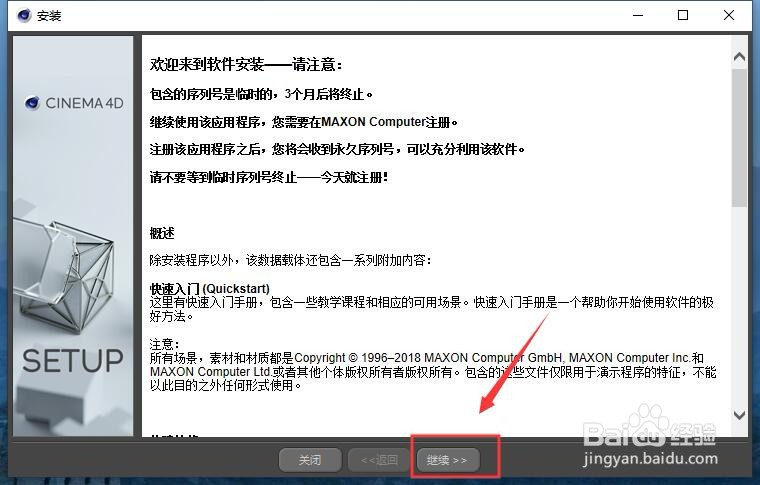
3、接着,在弹出的安装界面中,选择“继续”。如图:

Cinema 4D R20图文安装教程 C4D R20安装教程

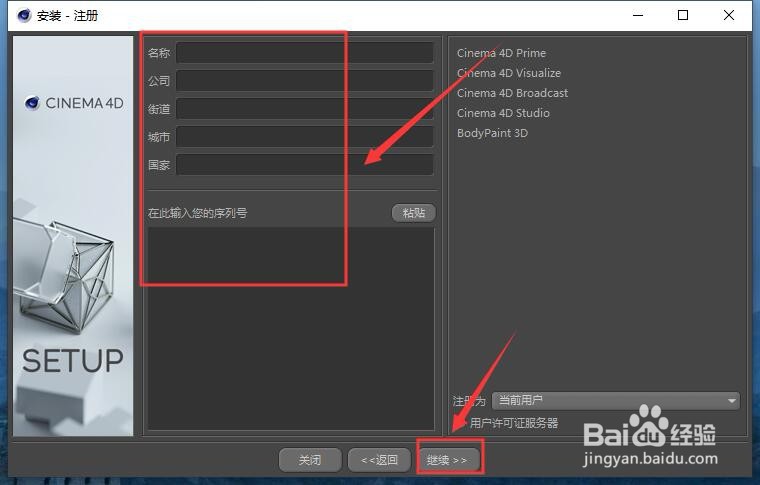
4、接着, 在弹出的对话框中,输入相应的信息以及序列号,完成后,点击“继续”。如图:
Cinema 4D R20图文安装教程 C4D R20安装教程

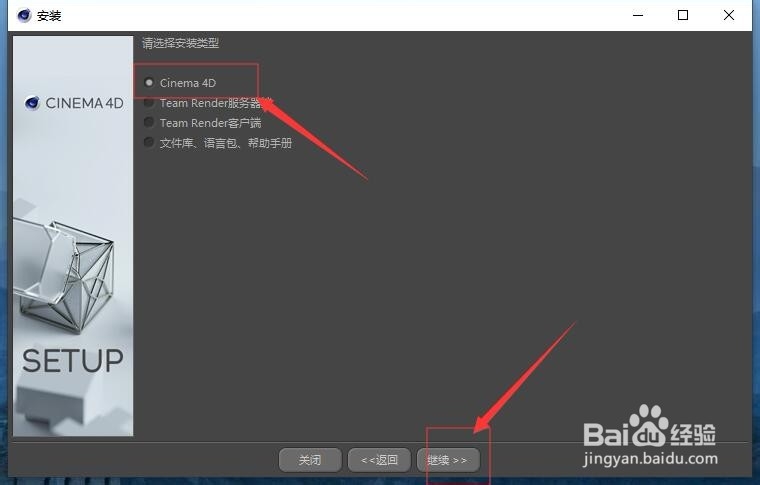
5、接着,在弹出的选择安装类型对话框中,选择“Cinema 4D”,完成后点击“继续”。如图:
Cinema 4D R20图文安装教程 C4D R20安装教程

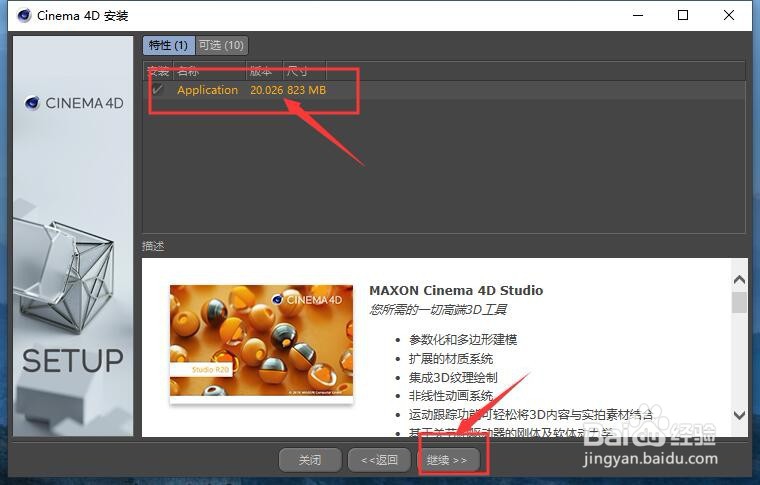
6、接着,进入安装选项界面,根据需求,在可选的地方选择相应的安装文件。其他使用默认设置,完成后点击“继续”。如图:
Cinema 4D R20图文安装教程 C4D R20安装教程

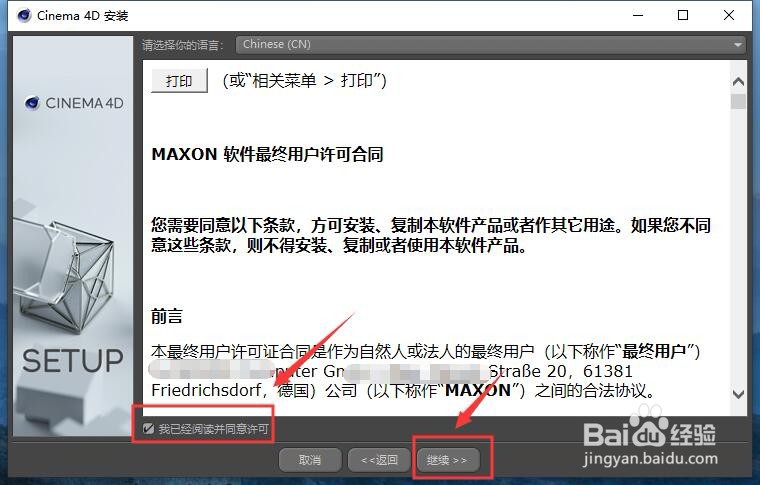
7、接着,进入许可协议界面,选择“我已经阅读软件并同意”,完成后点击“继续”。如图:
Cinema 4D R20图文安装教程 C4D R20安装教程

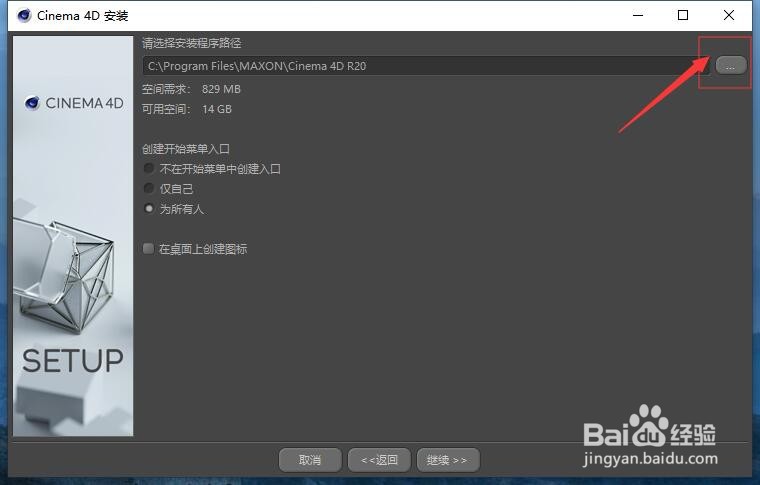
8、接着,进入安装位置选择,在程序路径中,更改安装位置。如图:

Cinema 4D R20图文安装教程 C4D R20安装教程

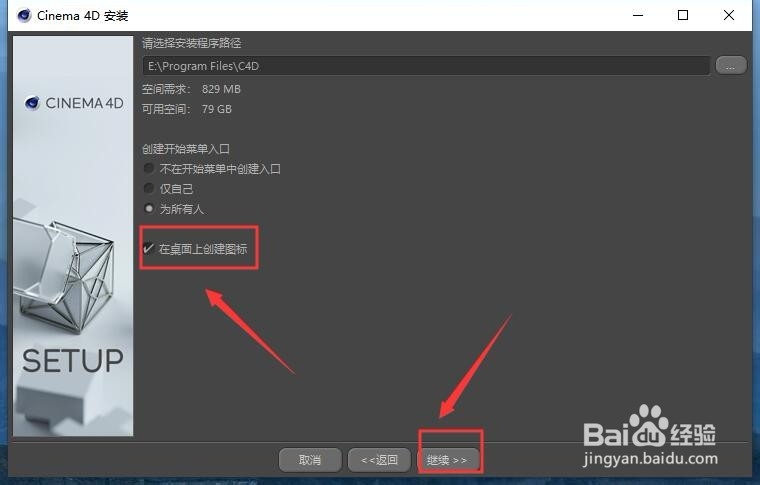
9、接着,设置完成后,选择“在桌面创建上图标”,完成点击“继续”。如图:

Cinema 4D R20图文安装教程 C4D R20安装教程

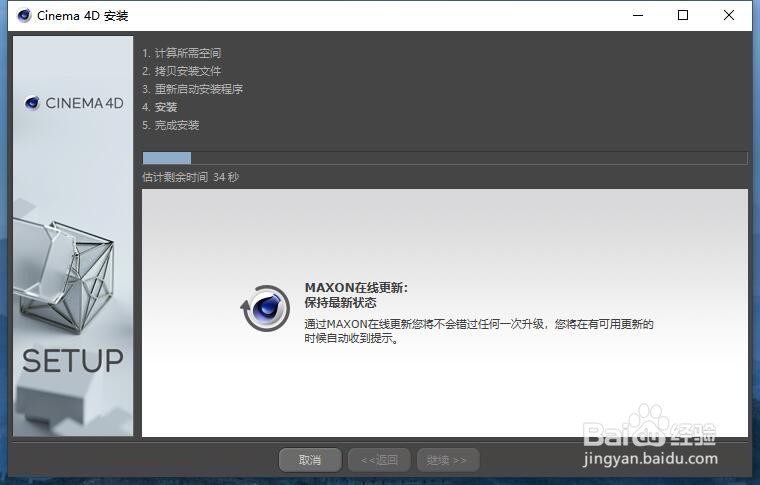
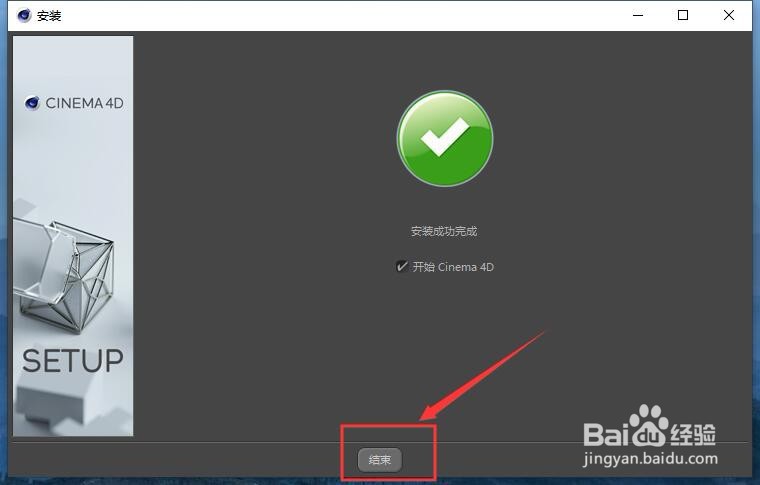
10、接着,等待系统自动安装完成,完成后,点击“结束”,退出软件安装。

Cinema 4D R20图文安装教程 C4D R20安装教程

Cinema 4D R20图文安装教程 C4D R20安装教程

11、至此,Cinema 4D R20图文安装教程 C4D R20安装教程分享结束。

© 2026 海能知识库
信息来自网络 所有数据仅供参考
有疑问请联系站长 site.kefu@gmail.com