微信怎么和手机号(绑定)解绑?

时间:2026-02-15 14:57:09

1、首先登陆微信,在的界面,找到设置点击

微信怎么和手机号(绑定)解绑?

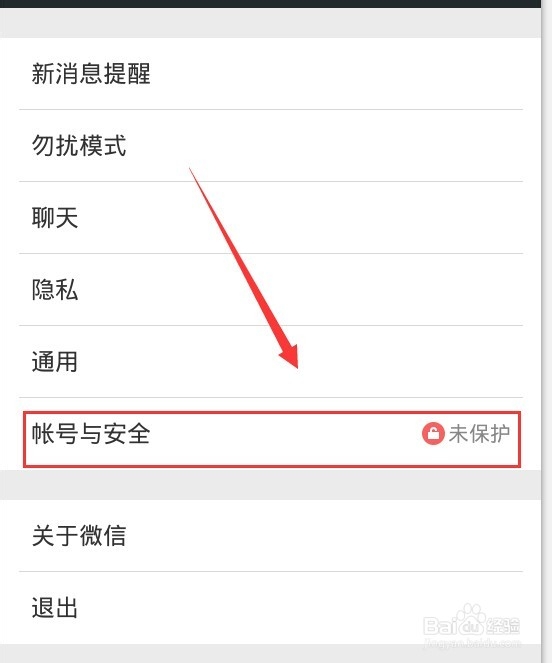
2、点击账号与安全

微信怎么和手机号(绑定)解绑?

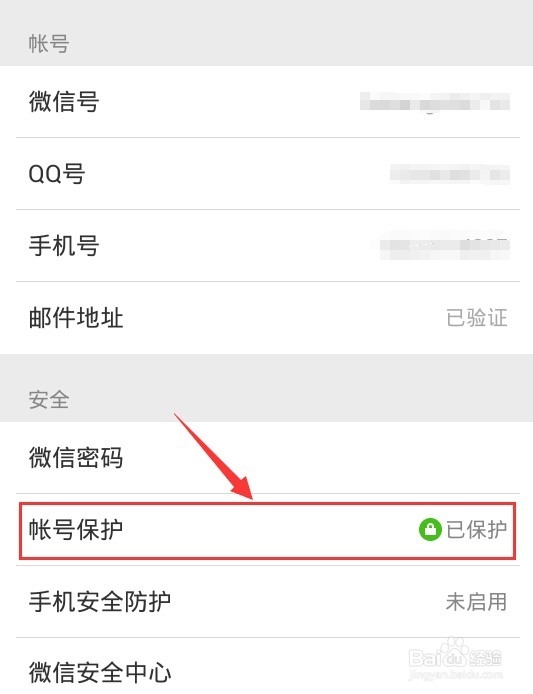
3、在弹出来的界面,点击账号保护

微信怎么和手机号(绑定)解绑?

4、在出来的界面点击绑定手机号,如图所示

微信怎么和手机号(绑定)解绑?

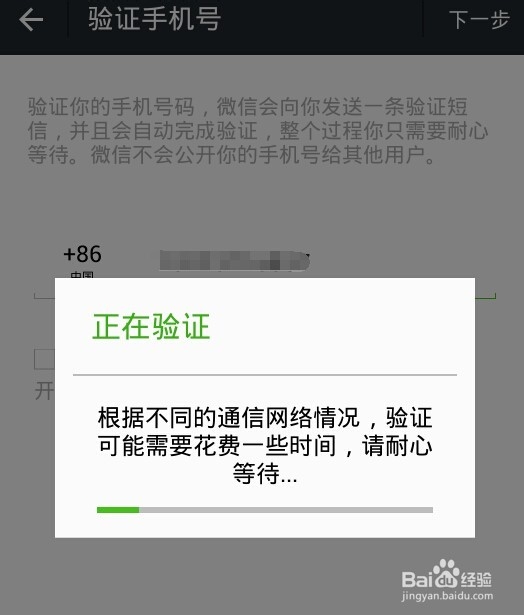
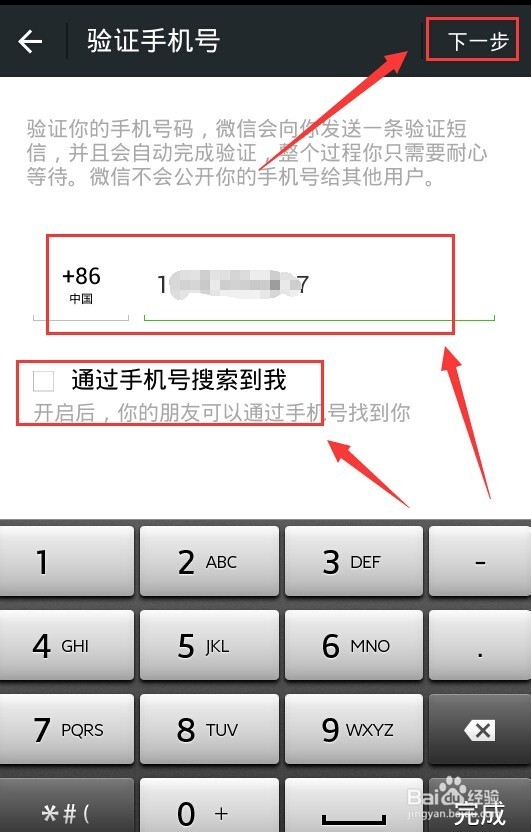
5、输入自己的手机号,下面有个设置是不让朋友通过手机号搜到自己的微信,可以勾选掉(根据自己需要),如图所示
微信怎么和手机号(绑定)解绑?

6、之后就会发现可以了,绑定成功了,绑定之后会受到短信的呦

微信怎么和手机号(绑定)解绑?

微信怎么和手机号(绑定)解绑?

1、首先和绑定第一步一样,找到设置,然后找到账号和安全

微信怎么和手机号(绑定)解绑?

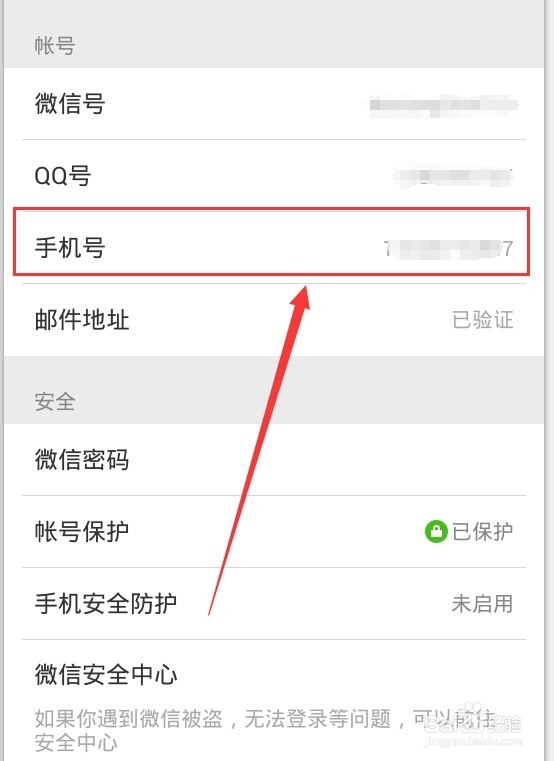
2、点击手机号

微信怎么和手机号(绑定)解绑?

3、然后弹出来的界面,点击右上角

微信怎么和手机号(绑定)解绑?

4、然后在弹出来的界面,点击解绑手机号

微信怎么和手机号(绑定)解绑?

5、在弹出来的界面点击确定,如图所示

微信怎么和手机号(绑定)解绑?

6、最后,点击完成即可解绑成功

微信怎么和手机号(绑定)解绑?

© 2026 海能知识库
信息来自网络 所有数据仅供参考
有疑问请联系站长 site.kefu@gmail.com