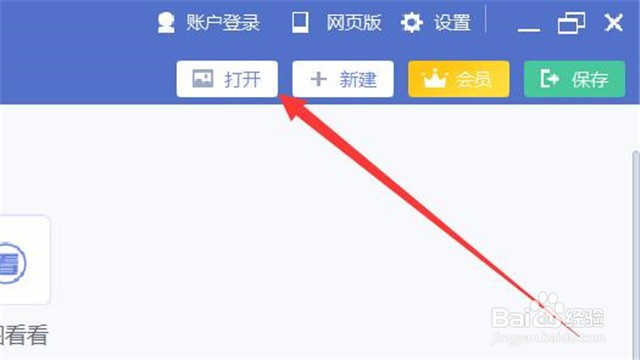
1、打开选择图片框
在“美图秀秀”软件面板右上角,单击【打开】。
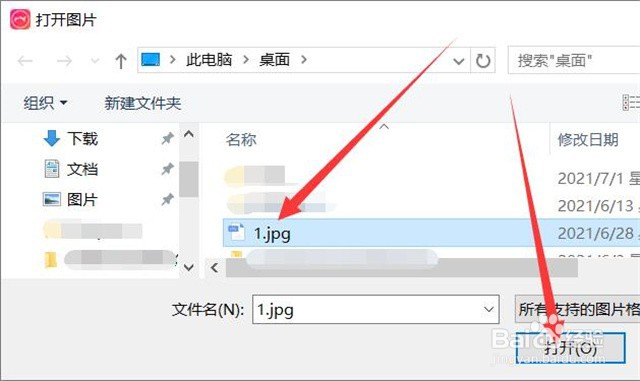
2、选择照片
在“打开图片”弹框当中,选中照片【1.jpg】,单击【打开】。
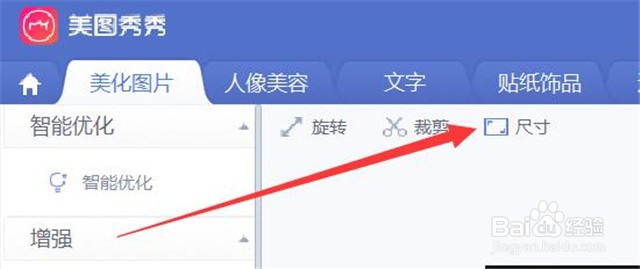
3、打开尺寸修改框
在“美化图片”弹窗当中,单击【尺寸】打开。
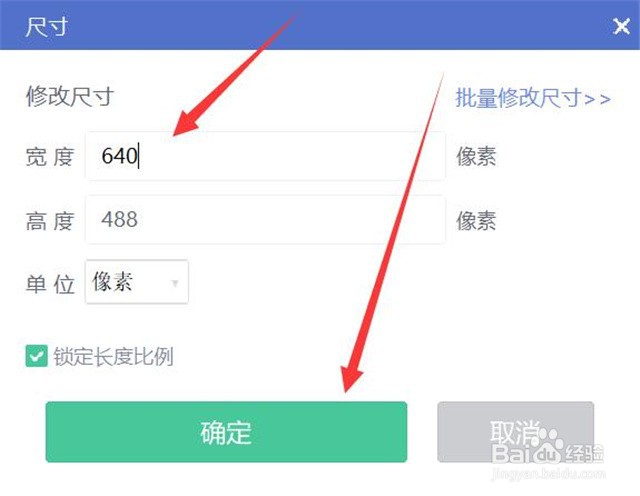
4、修改照片尺寸
在“尺寸”弹框当中,修改宽度和高度,单击【确定】。
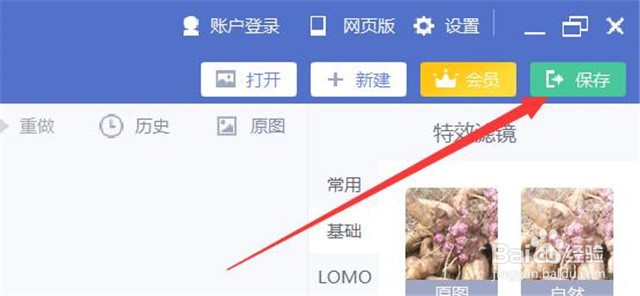
5、打开保存框
在“美图秀秀”软件面板的右上角,单击【保存】。
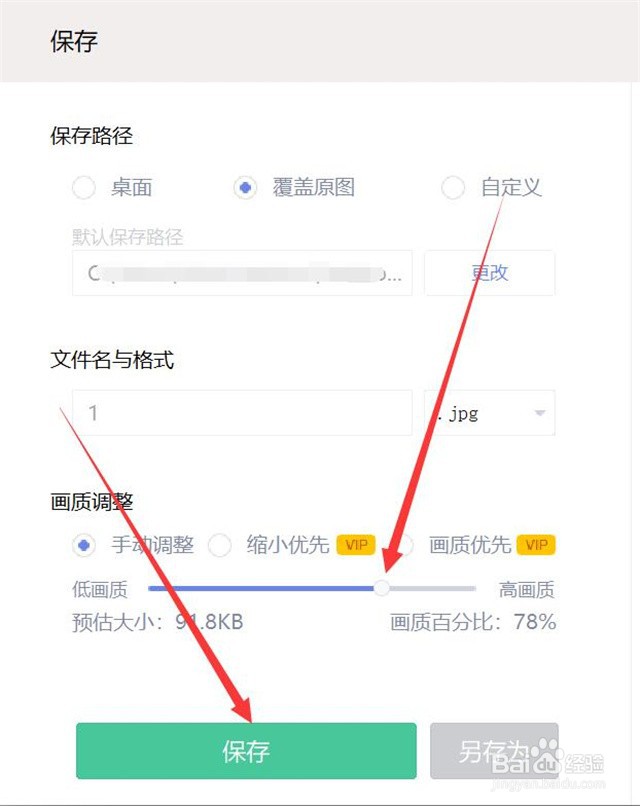
6、修改画质并保存
在“保存”弹框当中,拖动“画质调整”板块下的设置杆来改变照片kb,单击【保存】即可更改照片大小kb。
1、打开选择图片框
在“美图秀秀”软件面板右上角,单击【打开】。
2、选择照片
在“打开图片”弹框当中,选中照片【1.jpg】,单击【打开】。
3、打开尺寸修改框
在“美化图片”弹窗当中,单击【尺寸】打开。
4、修改照片尺寸
在“尺寸”弹框当中,修改宽度和高度,单击【确定】。
5、打开保存框
在“美图秀秀”软件面板的右上角,单击【保存】。
6、修改画质并保存
在“保存”弹框当中,拖动“画质调整”板块下的设置杆来改变照片kb,单击【保存】即可更改照片大小kb。