1、点击菜单栏里的 文件---打印
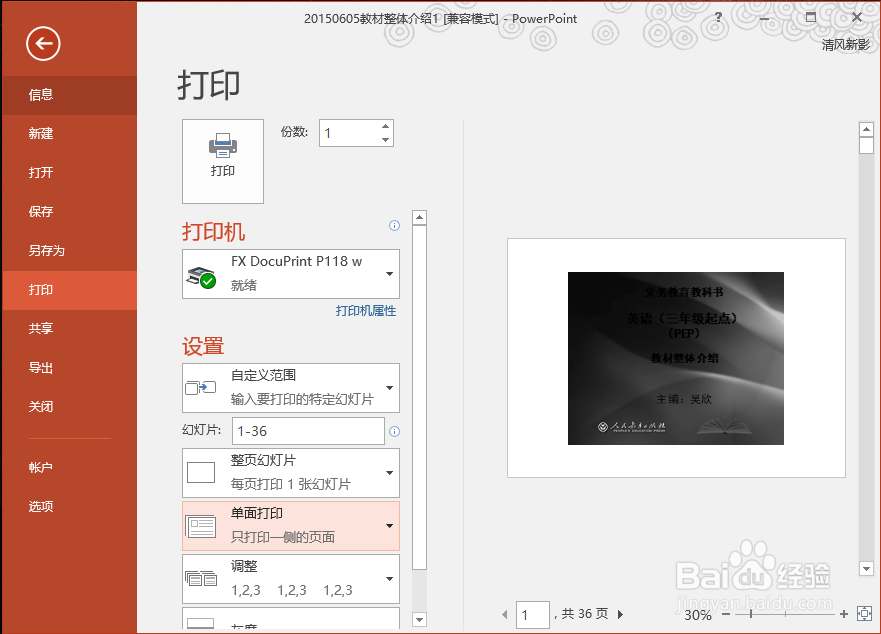
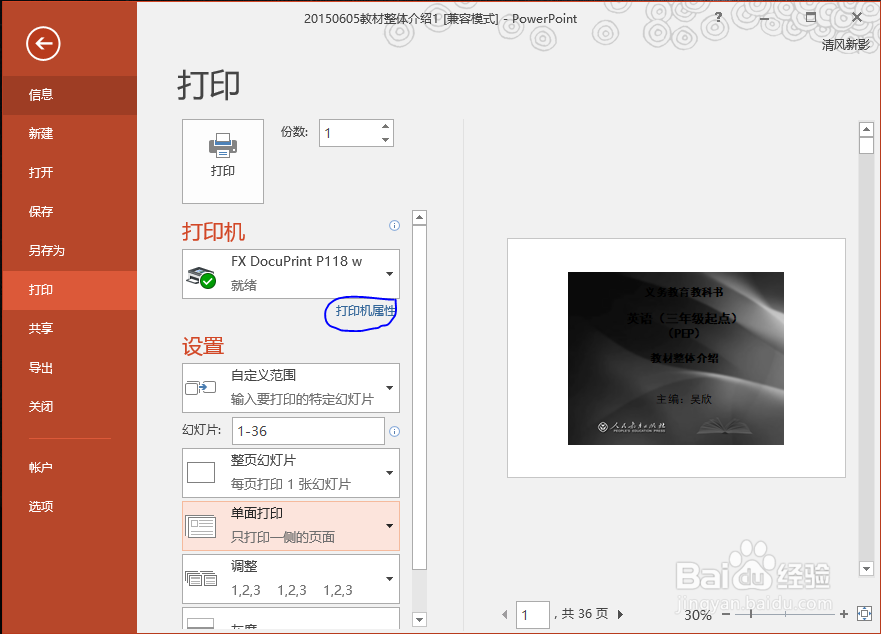
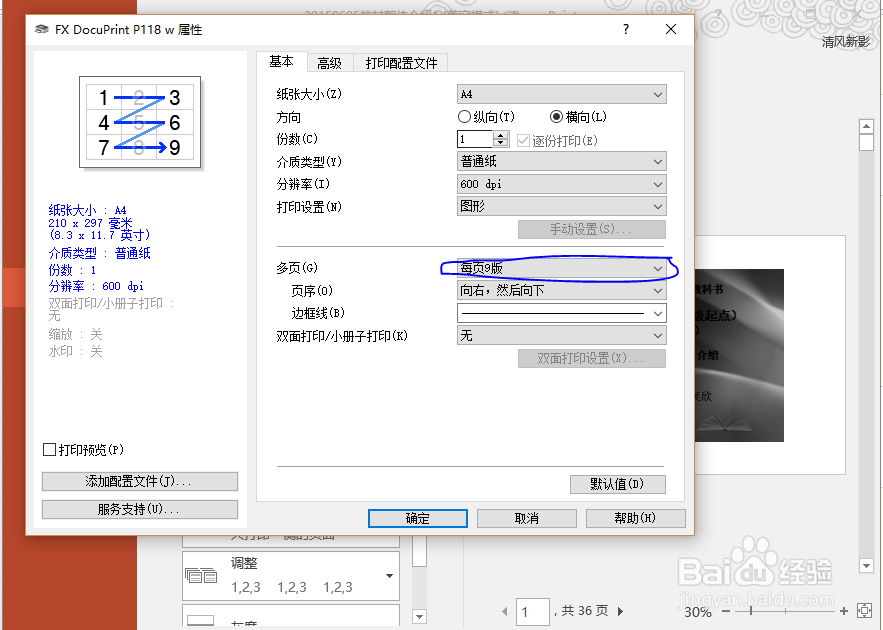
2、在打印对话框里点击“打印机属性”,在属性对话框里的多页栏里的“多页”右侧选择9页(可以选择每页2页,每页4页,每页9页,每页16页,每页25页)。点“确定”
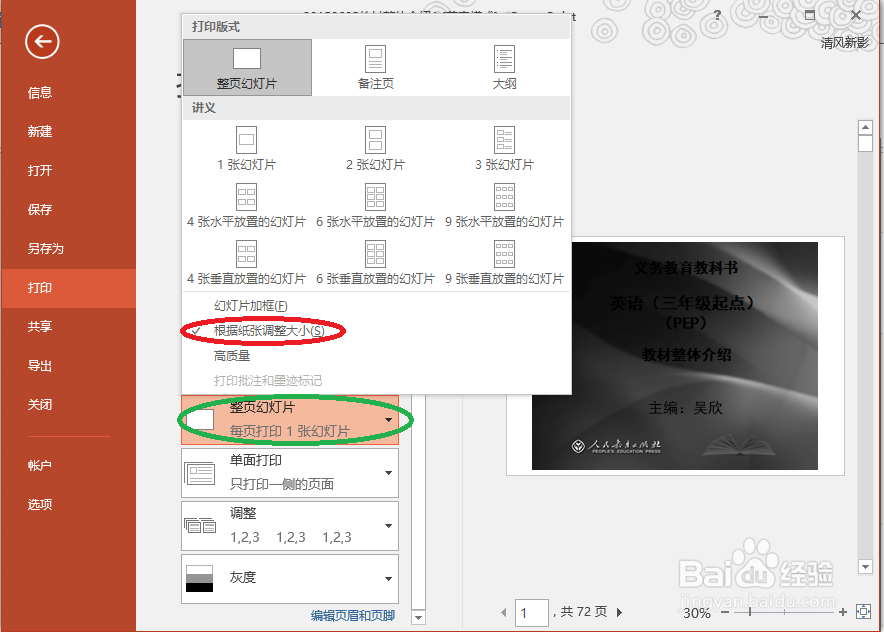
3、点击打印对话框里的设置栏里的“整页幻灯片”,在弹出菜单里选择“根据纸张调整大小”。点击打印就OK了
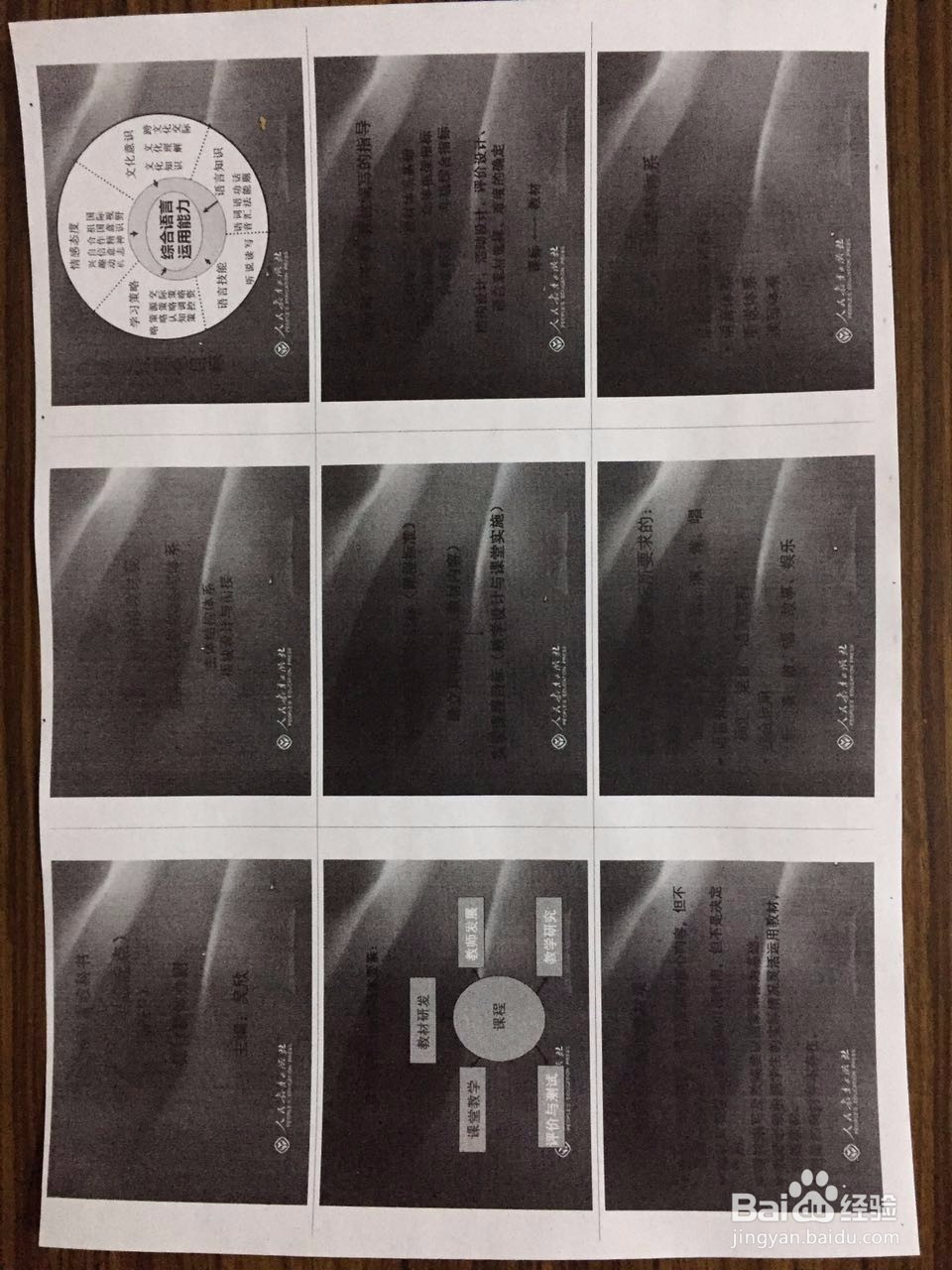
4、下面就是按上面方法打印出来的实例照片。
1、点击菜单栏里的 文件---打印
2、在打印对话框里点击“打印机属性”,在属性对话框里的多页栏里的“多页”右侧选择9页(可以选择每页2页,每页4页,每页9页,每页16页,每页25页)。点“确定”
3、点击打印对话框里的设置栏里的“整页幻灯片”,在弹出菜单里选择“根据纸张调整大小”。点击打印就OK了
4、下面就是按上面方法打印出来的实例照片。