1、打开“控制面板”。

2、点击“卸载程序”选项。

3、选中“软件”,“鼠标右键”并点击“卸载”。

4、如果有未卸载完全的文件,就“选中文件”,并点击“删除”->“永久删除”。

5、如果删除也删除不了,就粉碎文件。打开“火绒安全软件”。

6、点击“安全工具”选项。

7、点击“文件粉碎”选项。

8、点击“添加文件”或者“添加文件夹”。

9、选择“文件”或“文件夹”后,点击“开始粉碎”按钮。

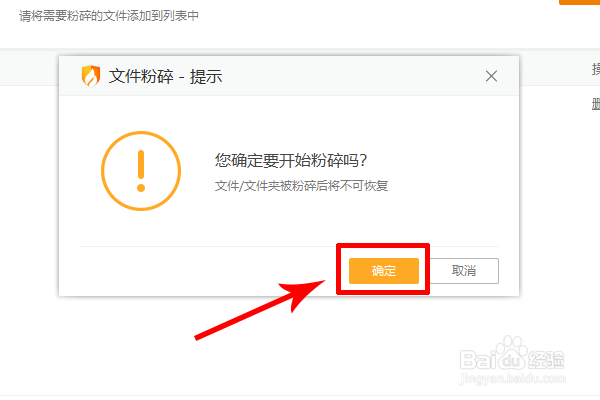
10、点击“确定”即可。
1、1.打开“控制面板”。
2.点击“卸载程序”。
3.选中软件,“右键单击”并点击“卸载”。
4.选中“文件夹”,点击“删除”->“永久删除”。
5.打开“火绒安全软件”。
6.点击“安全工具”。
7.点击“文件粉碎”。
8.点击“添加文件”或者“添加文件夹”。
9.选择文件或文件夹之后,点击“开始粉碎”。
10.点击“确定”。