1、首先在电脑上用Excel2019打开要编辑的工作表。

2、按下键盘上的Ctrl键,选中要编辑的多个工作表的标签。

3、随便找到其中一个工作表右键点击第1行的行,然后在弹出的选派单中选的插入开单项。

4、这时发现插入一个新的行,然后选择合并单元格的图标。

5、在打开的单人格窗口中,输入该工作表的表头。
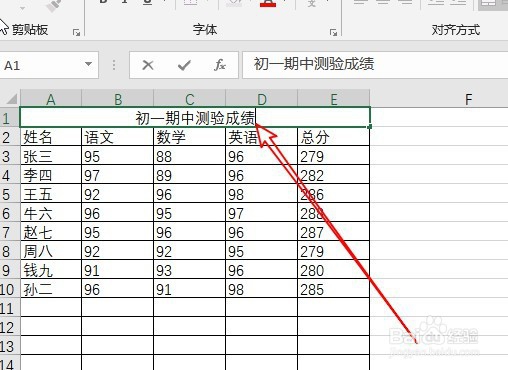
6、这时我们可以看到所有的工作表都自动的添加好了表头了。
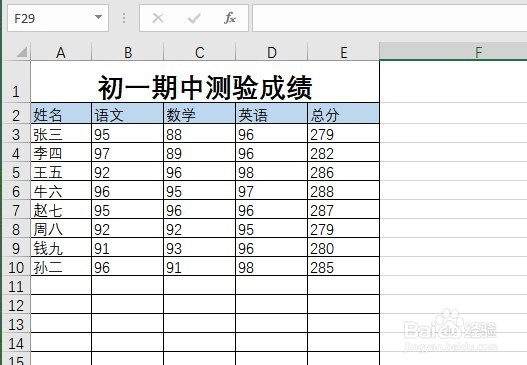
7、总结:
1、首先在电脑上用Excel2019打开要编辑的工作表。
2、按下键盘上的Ctrl键,选中要编辑的多个工作表的标签。
3、随便找到其中一个工作表右键点击第1行的行,然后在弹出的选派单中选的插入开单项。
4、这时发现插入一个新的行,然后选择合并单元格的图标。
5、在打开的单人格窗口中,输入该工作表的表头。
6、这时我们可以看到所有的工作表都自动的添加好了表头了。