1、打开WPS2019,新建一个如下图所示的Excel表格,并单击左上角的【打印预览】。

2、在弹出打印预览的界面中,点击【页面设置】,如下图所示:

3、在弹出【页面设置】的对话框中,选择【页眉/页脚】选项卡,点击【自定义页脚】,如下图所示:

4、在弹出【页脚】的对话框中,设置页脚形式,比如,在左边输入“XX打印社”,中间输入“第&[页码]页”,右边输入“共&[总页数]页”,单击确定,如下图所示:

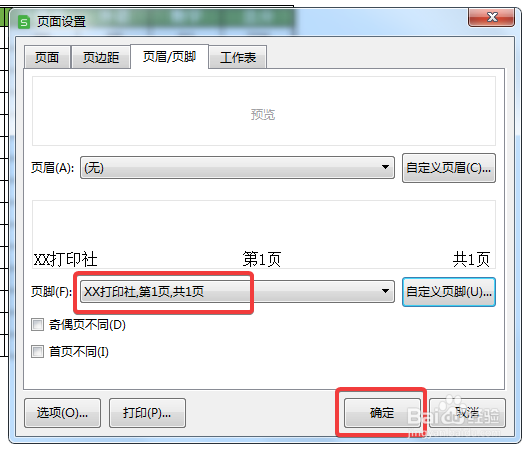
5、页脚已经变成了刚才设置的样式,单击【确定】,如下图所示:
6、返回打印预览的界面,自定义页脚已经显示在打印纸张的最下方了,如下图所示:
