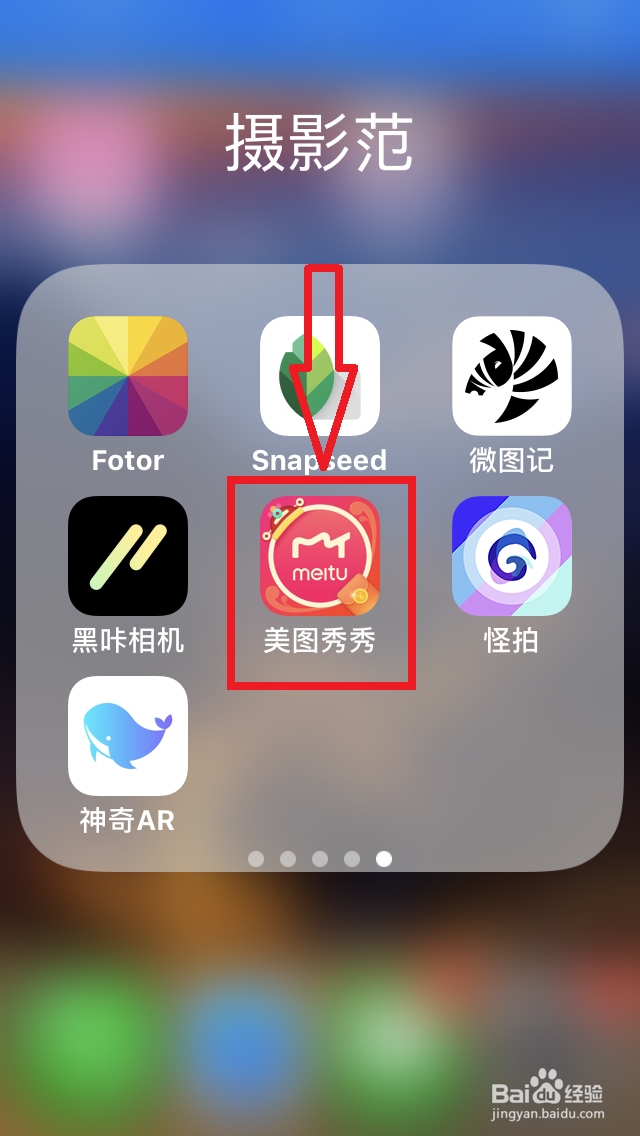
1、进入“美图秀秀”app。
点击手机桌面“美图秀秀”图标,进入“美图秀秀”app。
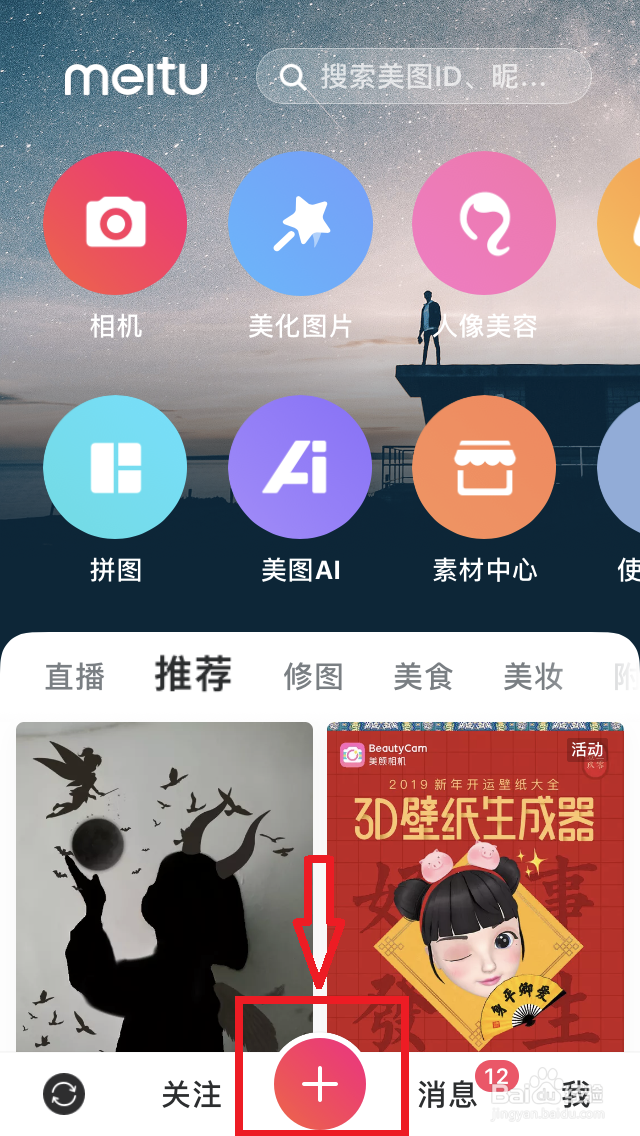
2、进入“拍摄页面”。
点击底部“+”,进入“拍摄页面”。
3、进入“文字海报”页面。
向右滑动找到并点击“文字”,进入“文字海报”页面。

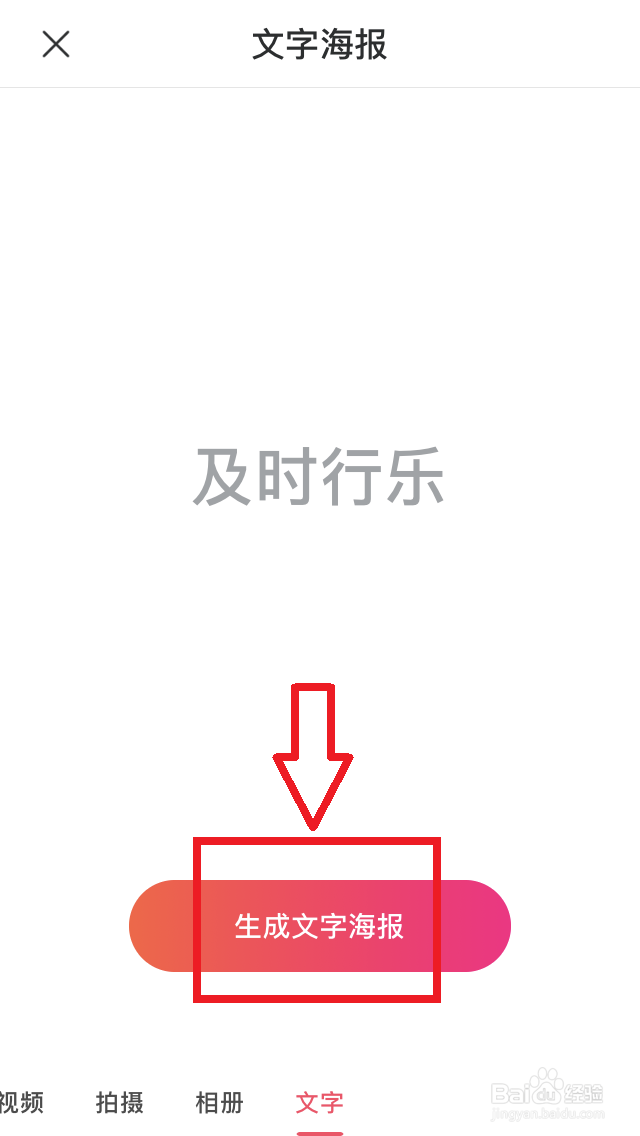
4、生成“文字海报”。
输入“文字内容”,点击“生成文字海报”。
5、设置“模板、字色、背景”。
选择海报“模板”,设置“字色”以及“背景”,点击“下一步”——“发布”,即可将“文字海报”发布及保存。


1、进入“美图秀秀”app。
点击手机桌面“美图秀秀”图标,进入“美图秀秀”app。
2、进入“拍摄页面”。
点击底部“+”,进入“拍摄页面”。
3、进入“文字海报”页面。
向右滑动找到并点击“文字”,进入“文字海报”页面。
4、生成“文字海报”。
输入“文字内容”,点击“生成文字海报”。
5、设置“模板、字色、背景”。
选择海报“模板”,设置“字色”以及“背景”,点击“下一步”——“发布”,即可将“文字海报”发布及保存。