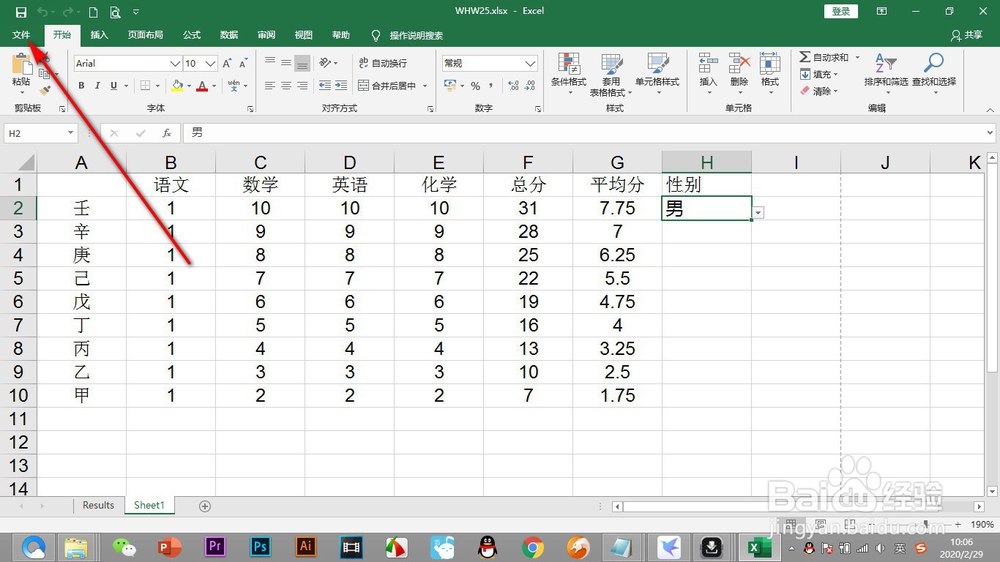
1、打开Excel表格,鼠标在界面的左上角找到并点击——文件选项卡。
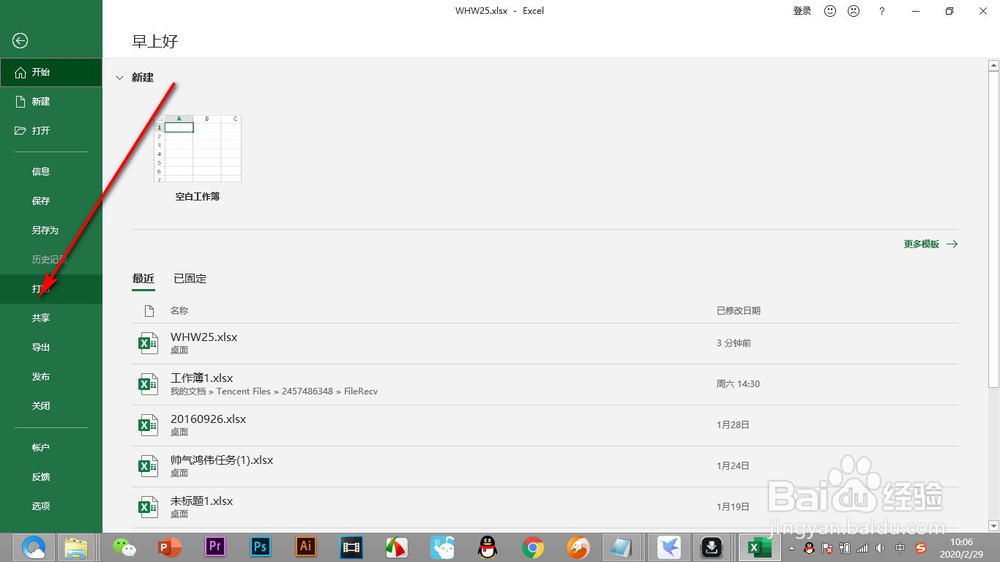
2、之后会跳转到文件的选项,在左侧栏中找到——打印选项。
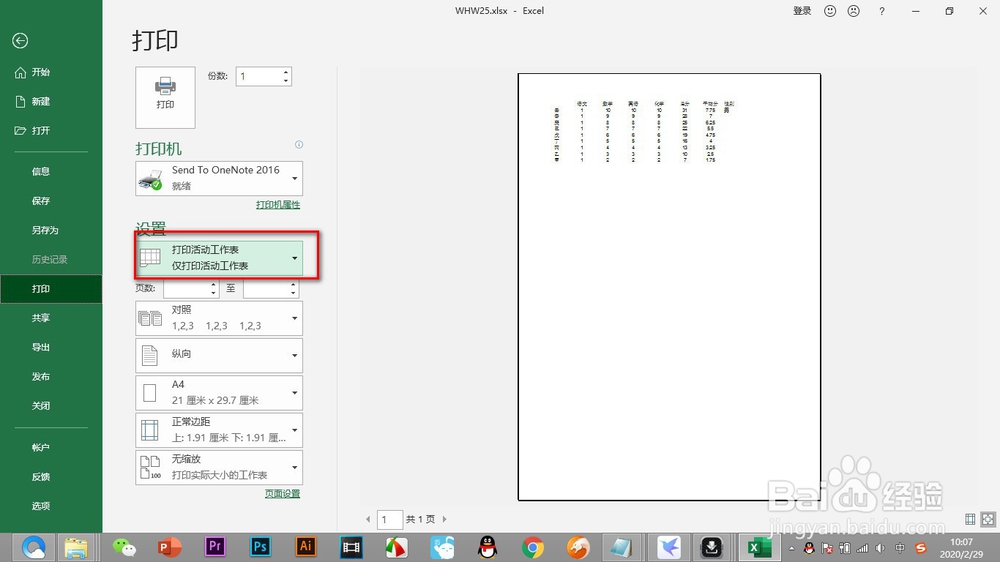
3、在打印界面的右侧,找到——设置选项,点击下拉菜单。
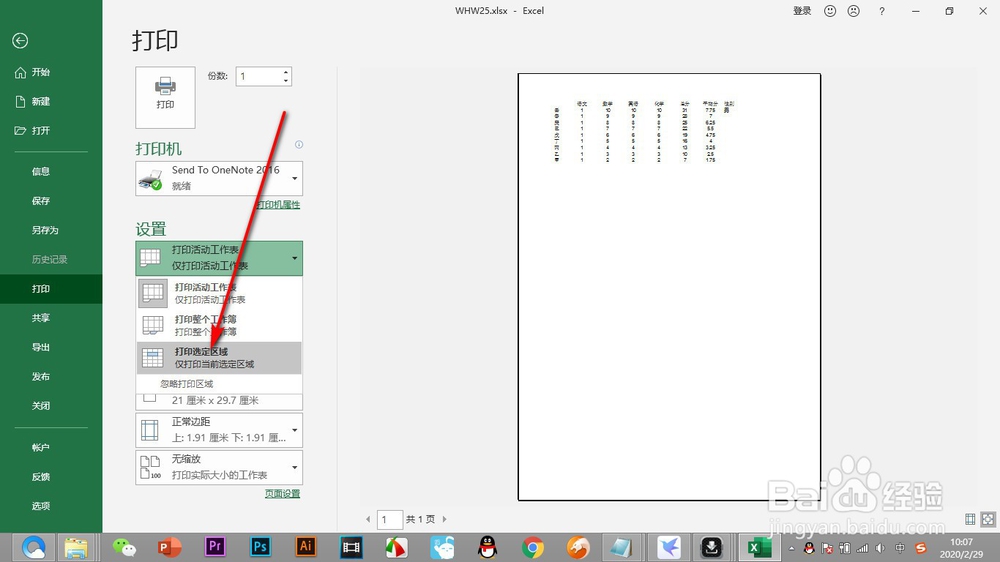
4、在弹出的选项中点击——打印选择区域。
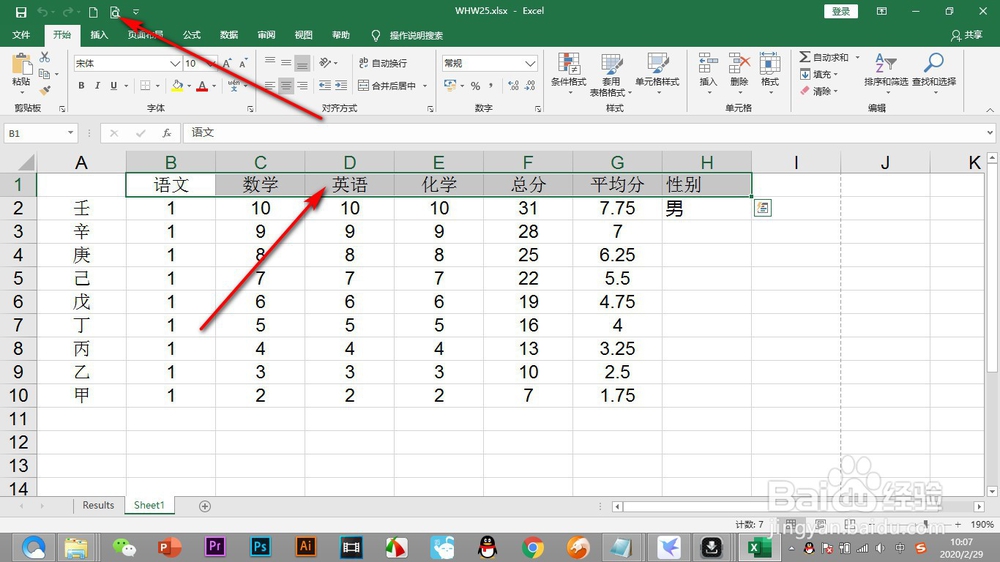
5、我们回到表格,用鼠标刷黑选中一行,再点击打印预览按钮。
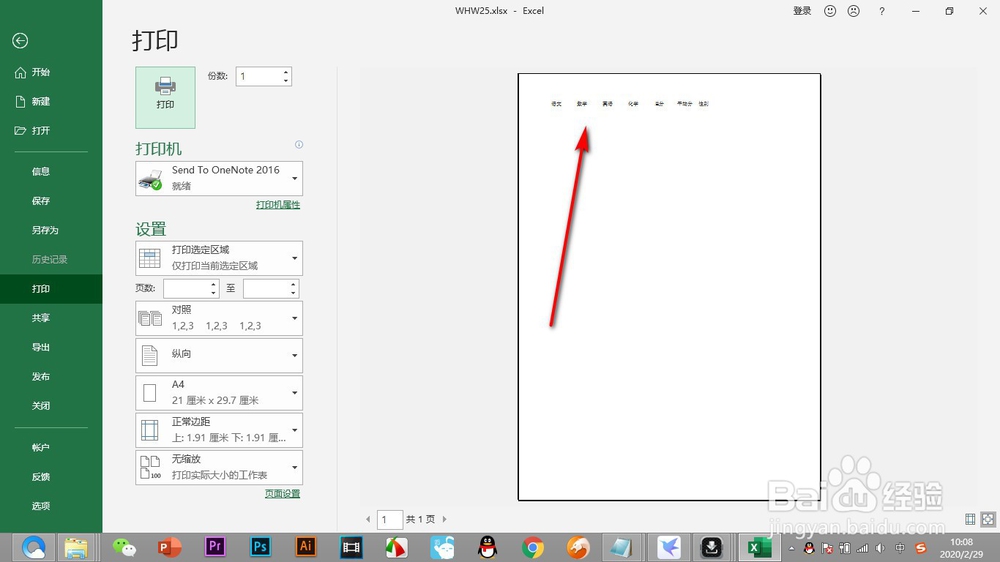
6、进入打印预览界面发现只有选中的一行了,这样打印就只会打印这一行。
1、1.打开Excel表格,鼠标在界面的左上角找到并点击——文件选项卡。
2.之后会跳转到文件的选项,在左侧栏中找到——打印选项。
3.在打印界面的右侧,找到——设置选项,点击下拉菜单。
4.在弹出的选项中点击——打印选择区域。
5.我们回到表格,用鼠标刷黑选中一行,再点击打印预览按钮。
6.进入打印预览界面发现只有选中的一行了,这样打印就只会打印这一行。